



Webtoonの描き方を5ステップで解説!スマホで読まれるサイズとコマ割りの基本


この記事はイラスト・マンガ教室egacoの講師(イラストレーター・マンガ家)が商業制作などで磨いた知識や技術をもとに作成しています。より自分の描きたいものに合わせた内容を知りたい方は、egacoでの個別指導レッスンの受講をおすすめします。
目次
縦スクロールのマンガ「webtoon」が大人気の今、自分でも描いてみたい方は多いです。
- 「webtoonを描いてみたいけど、キャンバスサイズやコマの割り方がわからない」
- 「webtoonはどういう手順で描いたらいいの?」
- 「プロのwebtoon作品は華やかなのに、自分で描くと地味になる」
上記のように描き方がわからず悩むことがありますよね。
実は、webtoonを描く時には下記の3点を把握しておくことでクオリティがぐっとあがります
- キャンバスサイズやコマ割りの基本ルール
- 全体的な作業の流れ
- 読みやすく華やかな画面作りのコツ
キャンバスサイズやコマ割りのルールに合わせると、スマホで読みやすい画面を作れます。
また作業の流れを知っておくと、スムーズに制作を進められます。
この記事ではwebtoonらしい華やかな画面作りや色塗りの仕方、背景のなじませ方も紹介します。webtoonを描くときのポイントを押さえて、ぜひアイデアを形にしてみましょう!

Webtoon(ウェブトゥーン)とは?横読み漫画との違いと特徴
webtoonの2つの特徴
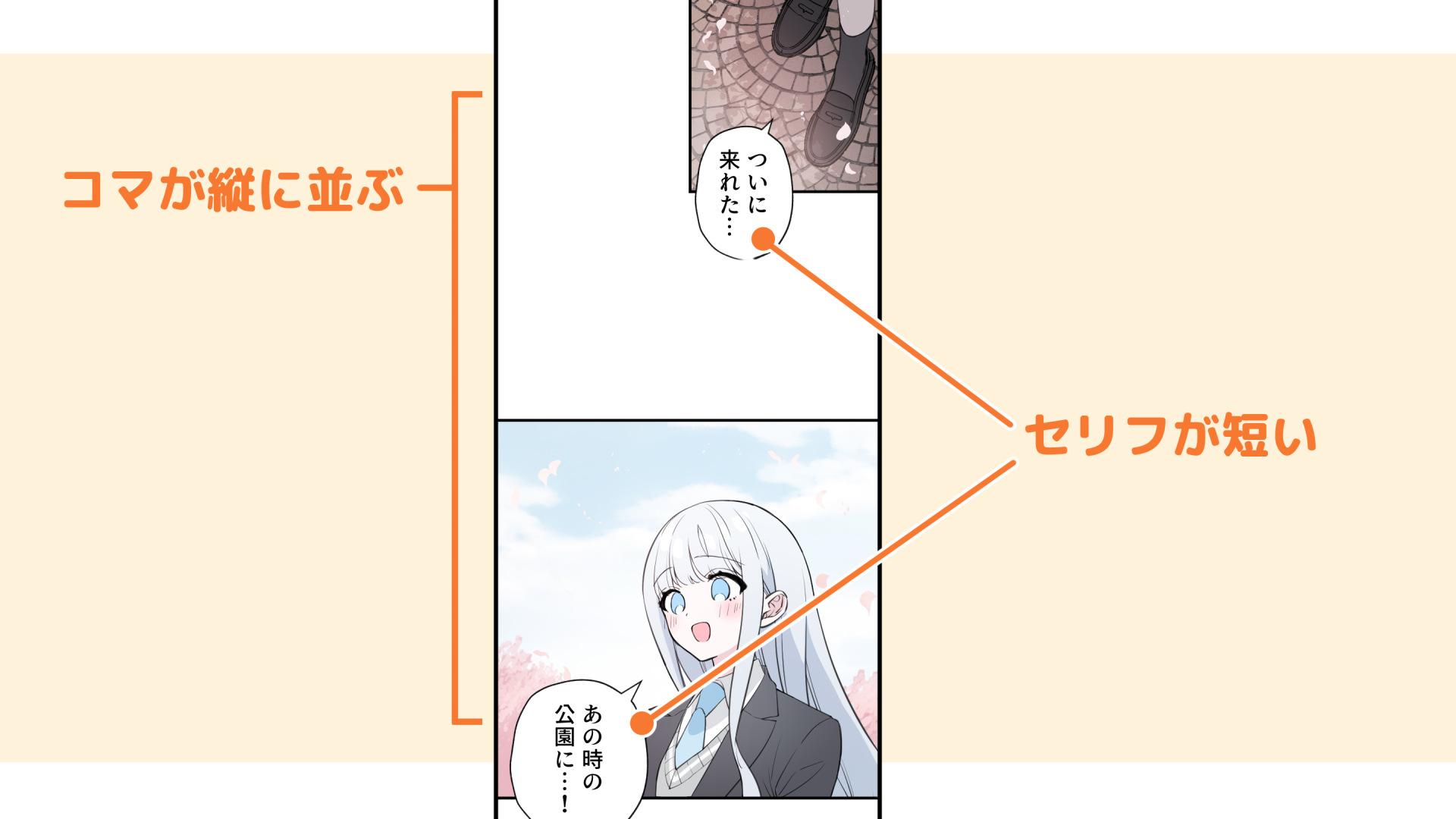
webtoonとは「ウェブ」と「カートゥーン」をくっつけた造語で、スマホで読むことに特化した縦にスクロールする形式の漫画です。
大きな特徴として下記の2点があります。
- 縦に読み進めるため、コマが縦に連続して並ぶ
- スクロールしながらテンポ良く読めるように、セリフが短い
webtoonと横読みマンガの違い
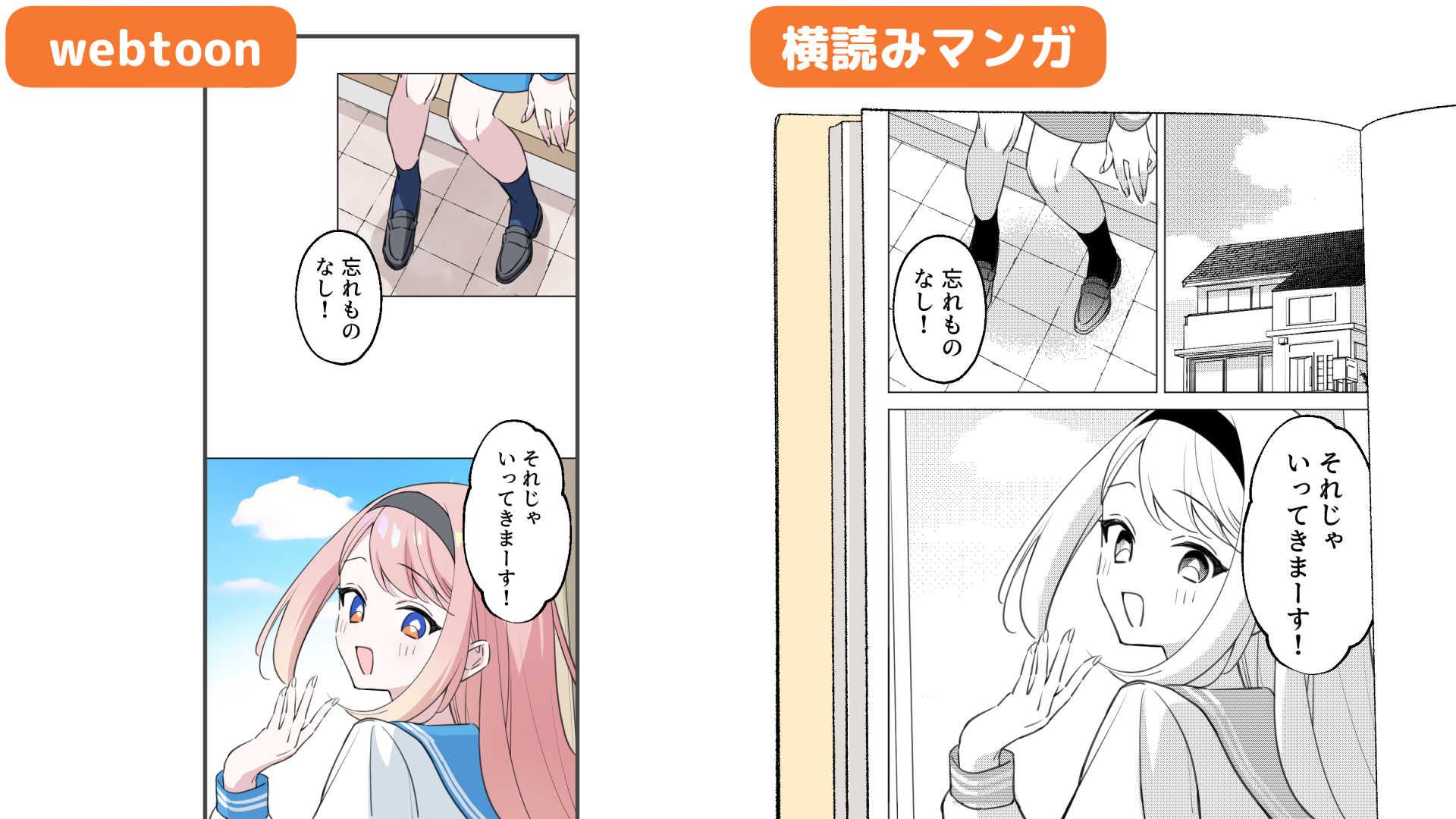
日本のマンガを大きく分けると、縦に読むwebtoonと、雑誌や単行本などに掲載されている横に読むものの2つがあります。
webtoon
- スマホで読むことに特化した、縦スクロール形式の漫画
- フルカラーが主流
- 紙(モノクロ)のマンガに比べてコマ割りや構図、カラーでの仕上げ方など、作画の自由度が高い
横読みマンガ
- 本で読む前提で作られるため横形式の漫画
- モノクロが主流
- マンガ原稿用紙の枠や紙でのページ構成に合わせて画面を作る
Webtoon制作の推奨キャンバスサイズと解像度
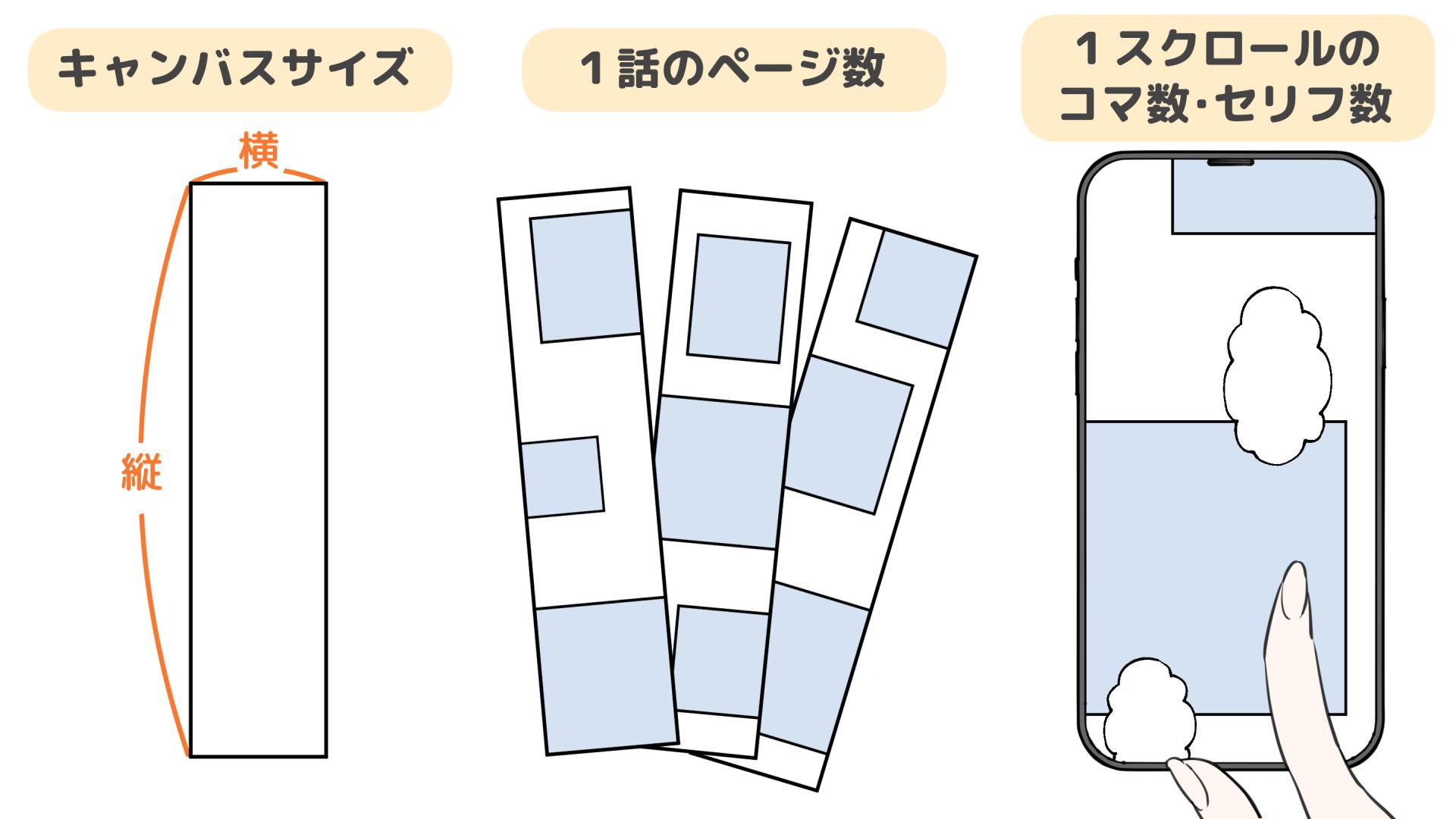
webtoonを描くときは「スマホで読みやすい」サイズや画面構成を意識することが大切です。
- キャンバスサイズ
- 1話あたりのページ数
- 1スクロールあたりのコマ数・セリフ数
上記の3つを押さえながら描いてみましょう。
キャンバスの推奨サイズは横600〜800px・縦20000px以内
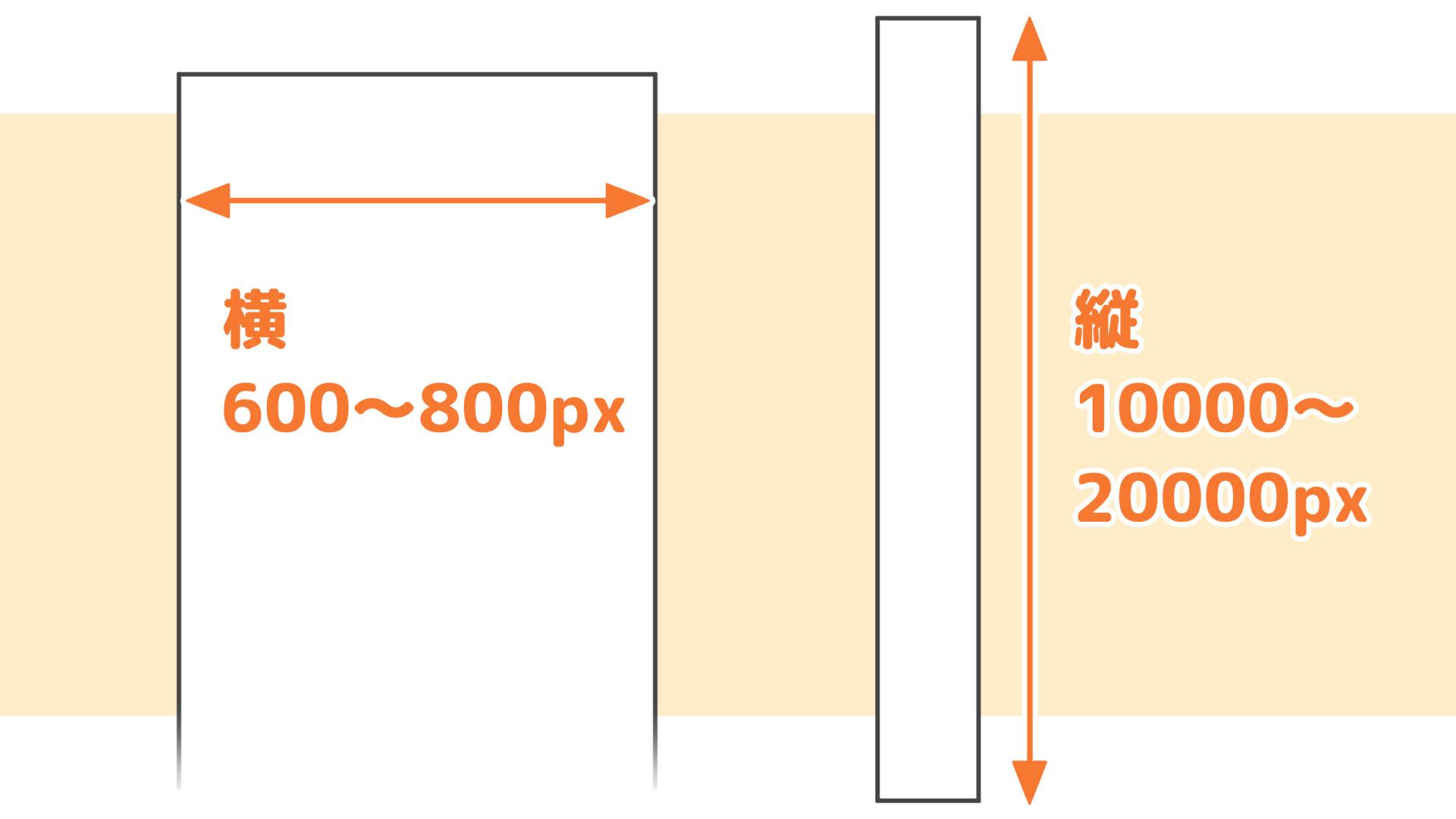
webtoon1ページのキャンバスサイズは
横幅:600~800px
縦幅:10000~20000px 以内
が目安です。
横幅は、スマホの横幅に収まるよう設定します。
縦幅は自由ですが、サイズが大きいほどデータが重くなり作業がしづらくなります。
お話の区切りが良いところでページを変えるのがおすすめです。
マンガ賞に投稿する場合は、投稿先の企業や出版社、掲載先(ポータル)によってサイズの規定が異なるため、投稿の決まりを必ず確認しましょう!
クリップスタジオのプリセットも活用しよう
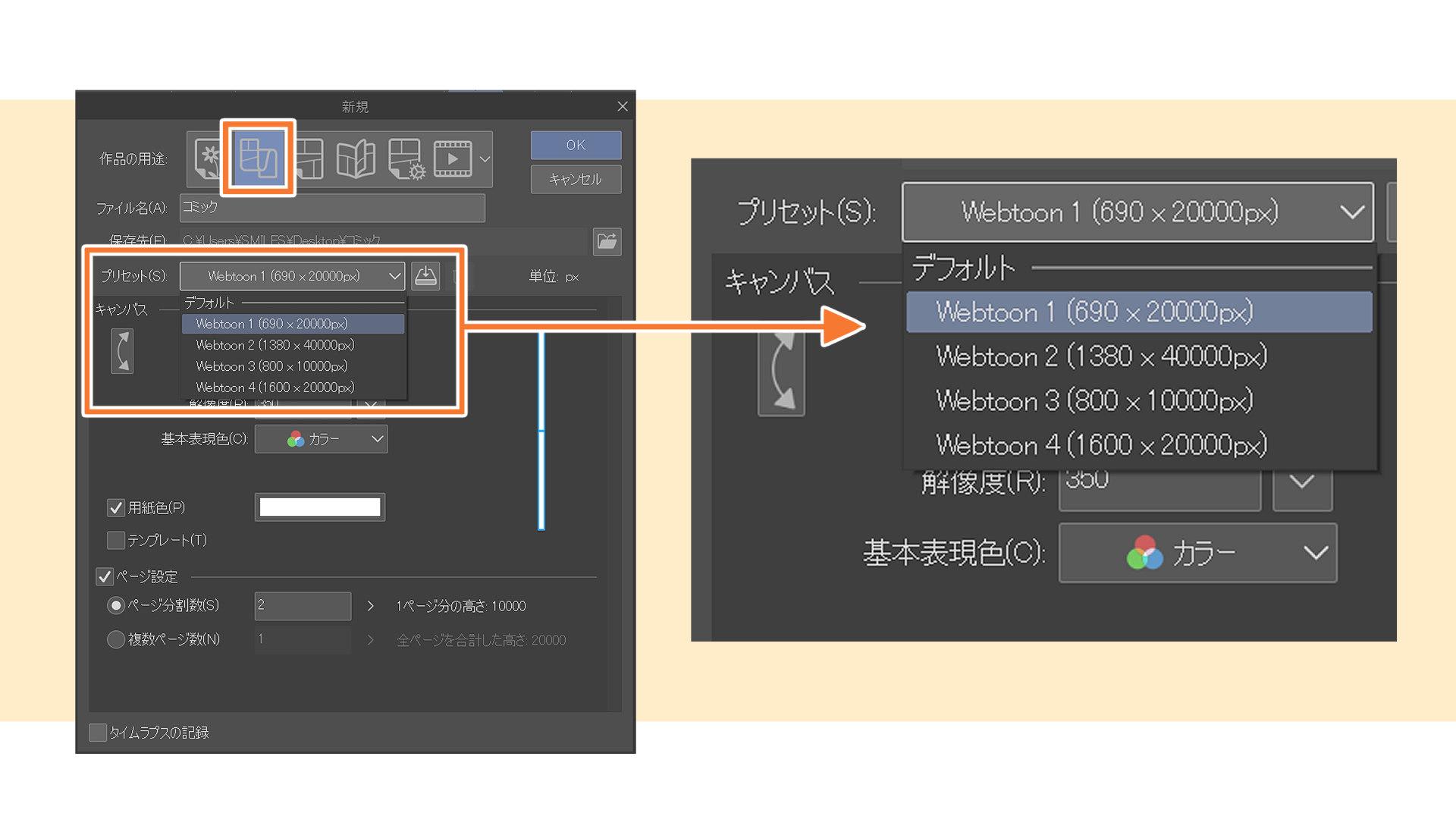
キャンバスサイズに迷う方には、クリップスタジオに用意されているプリセットがおすすめです。
規定のサイズでwebtoon用のキャンバスを作成できます(下記の操作方法)
- 新規ファイル作成
- 作品の用途→webtoon用を選択
- プリセットから使いたいサイズを選択
1話あたりのコマ数・ページ数の目安
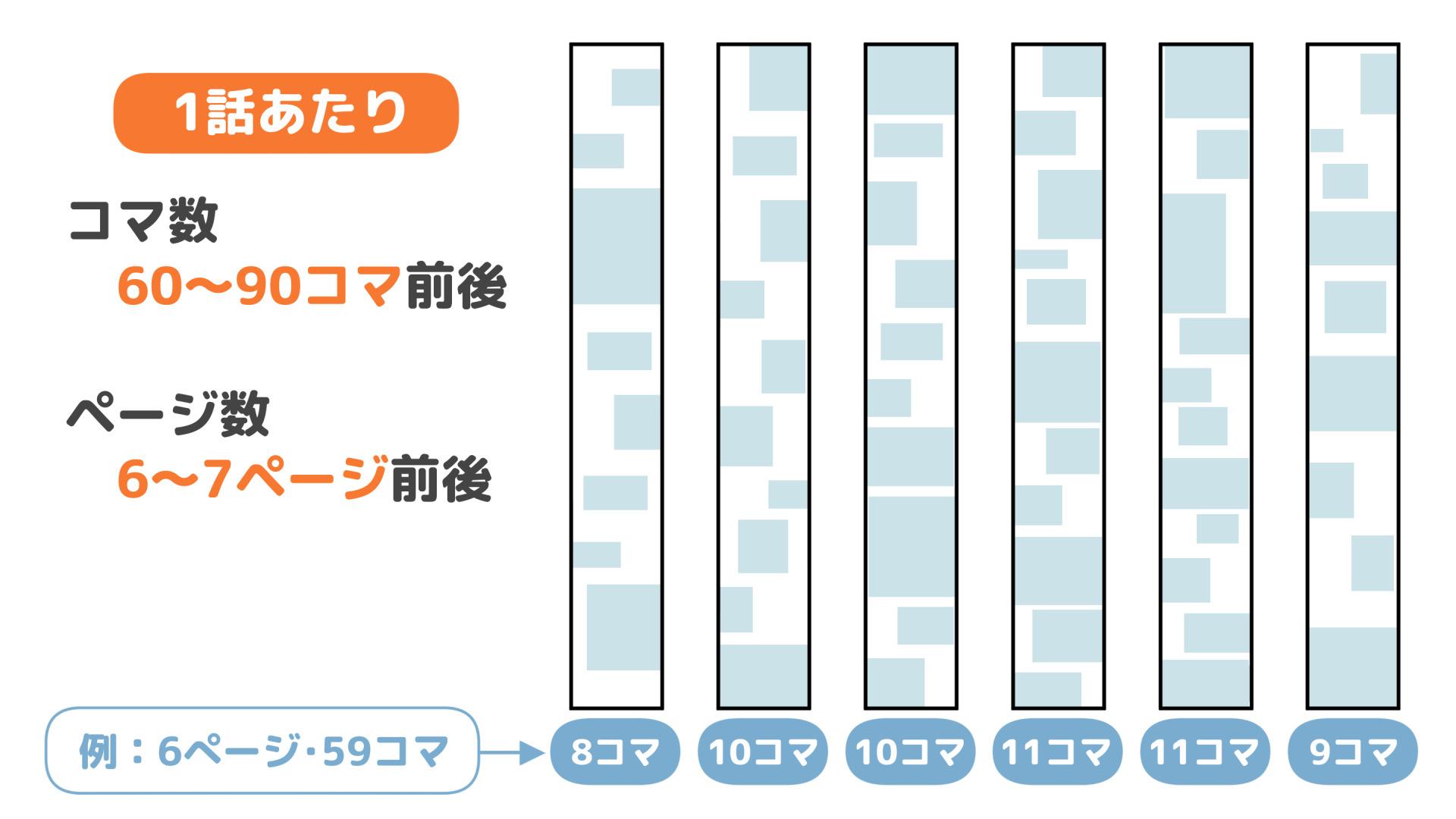
webtoonの1話のボリュームは、コマ数で計算されることが多いです。
1話あたりの目安
- 60〜90コマ前後
- ページ数は6〜7ページ前後
よって、1ページあたり10〜15コマ前後で描かれます。
スマホで読みやすい!Webtoonの情報量
基本は「1画面1コマ」でテンポ良く読ませる
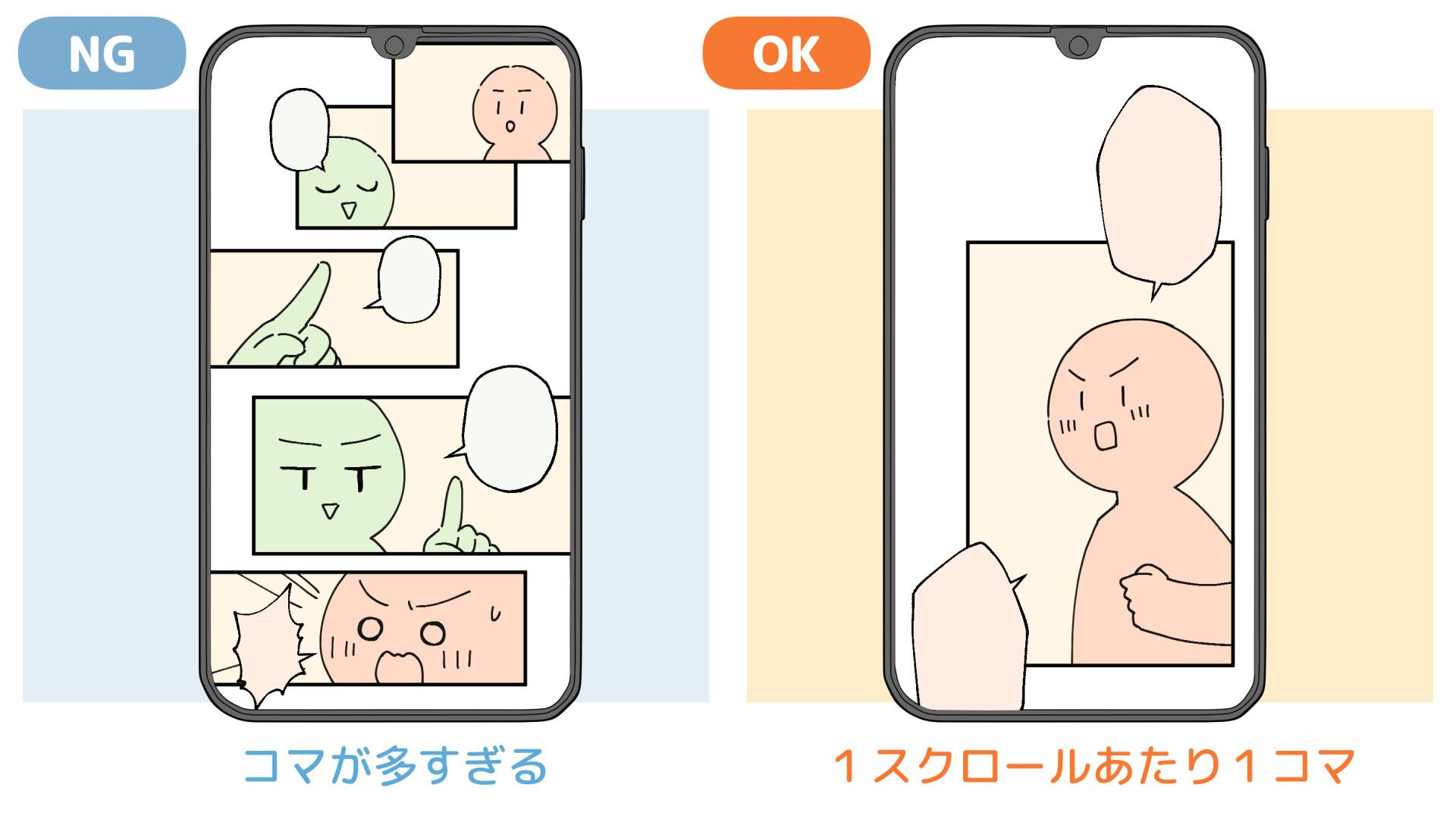
webtoonは1スクロール(1画面)に1コマが基本です。
webtoonのコマ割りは、テンポ良く読めるように「1コマ読む→スクロールして次の1コマを読む」という1コマずつ読み進める構成になっています。
コマ数が多いとスクロールの手を止めて読む必要があり、スムーズに読みづらくなってしまいます。
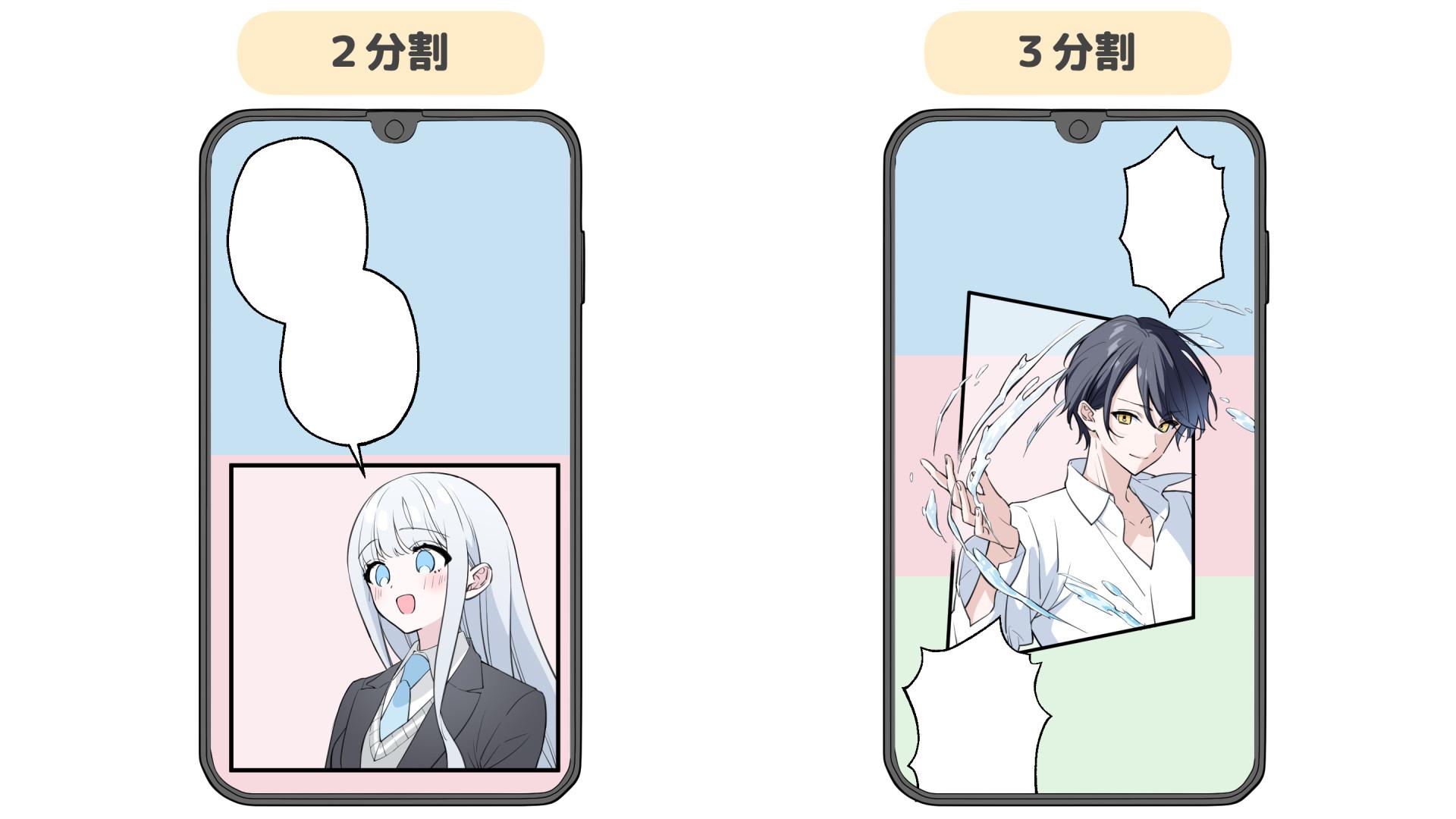
コマを割るときは、1スクロールの画面を2〜3段くらいに分けると考えやすいです。
- 2分割するときは上下のどちらかにふきだし、どちらかに1コマを入れる
- 3分割するときは中央に1コマ、上下にふきだしを入れる
上記のように構成するとスムーズに読みやすい配置ができます。
見せ場は「縦長の大ゴマ」で迫力を演出
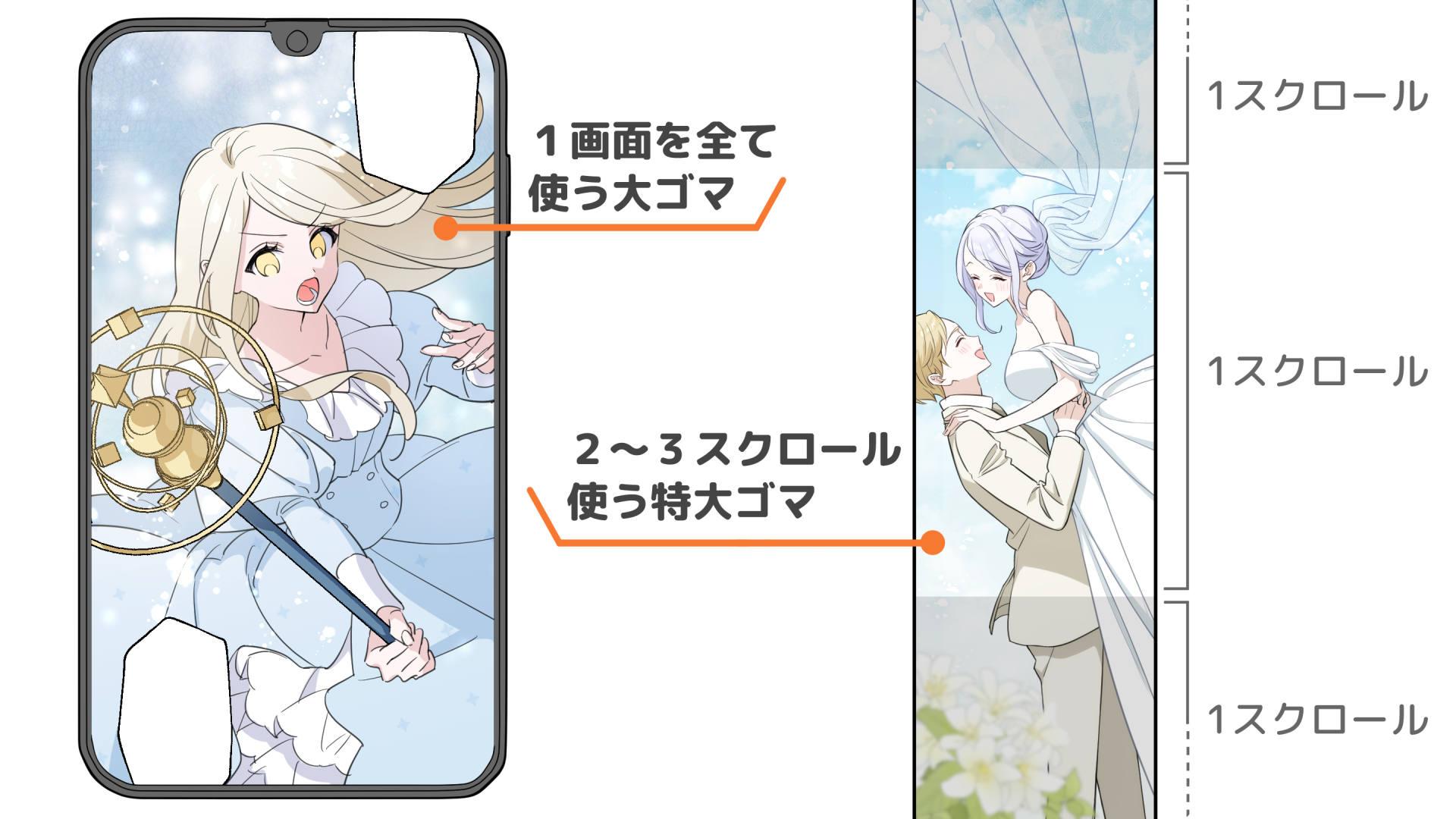
見せ場を描くときは、画面全体で1コマを表現する大ゴマを使うと迫力や華やかさが出ます。
その作品の中で一番見せたいシーンや盛り上げたいシーンでは、2〜3スクロール使って全体が見えるような特大ゴマを入れるのも良いでしょう。
セリフ数は1画面(スクロール)に1~3個
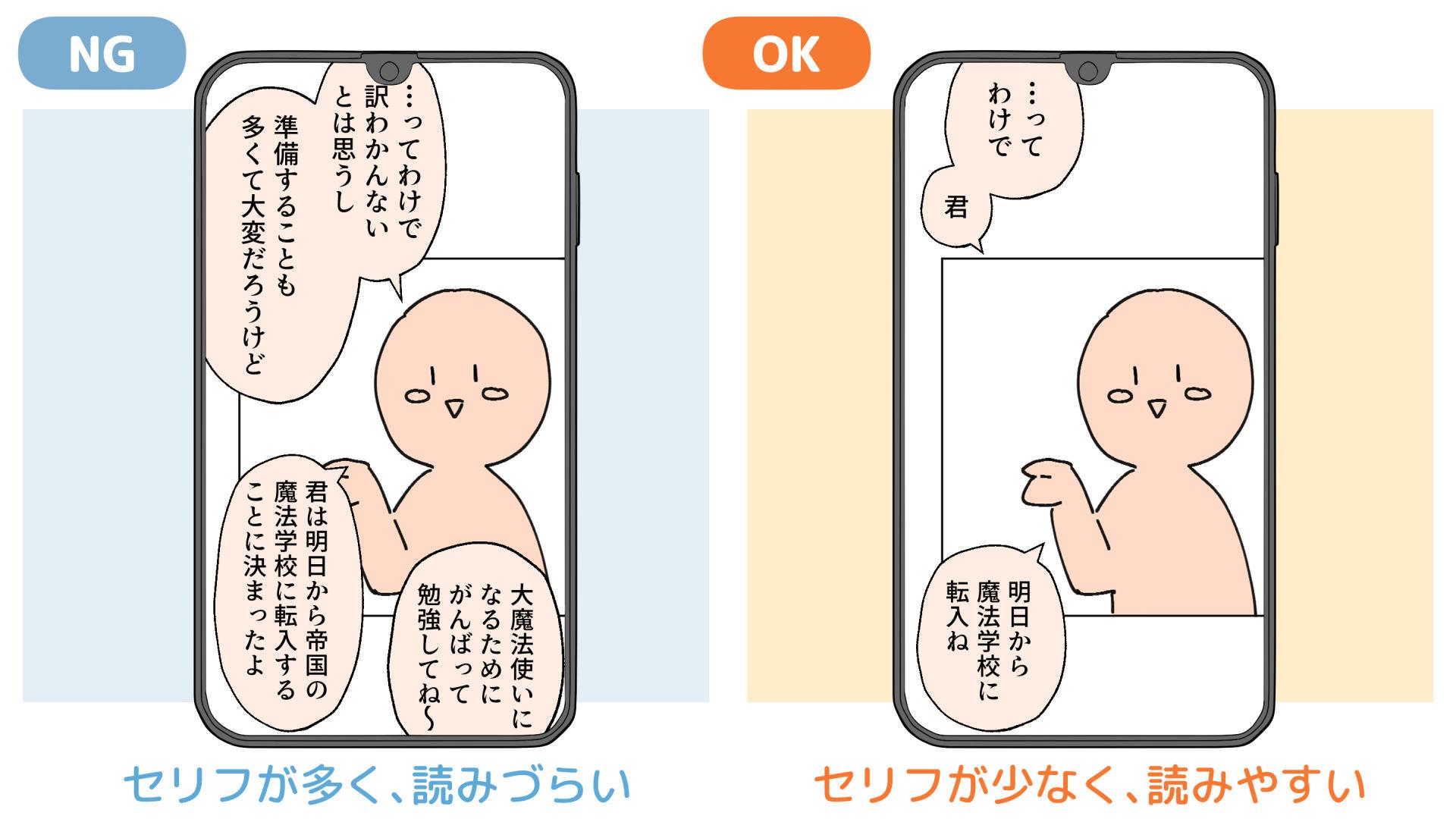
1スクロールあたりのふきだしは1〜3個程度が目安です。
セリフはできるだけ削り、少ない文字数で表現しましょう。
また、セリフは長くても1行が10字以内になるように改行すると、パッと目に入りやすくなります。
文字数が多いセリフや改行されず縦長のセリフは読むのに時間がかかり、マンガを読むテンポが崩れてしまいます。
- POINT 見え方を確認するならクリスタの「表示枠」を使うのがおすすめ
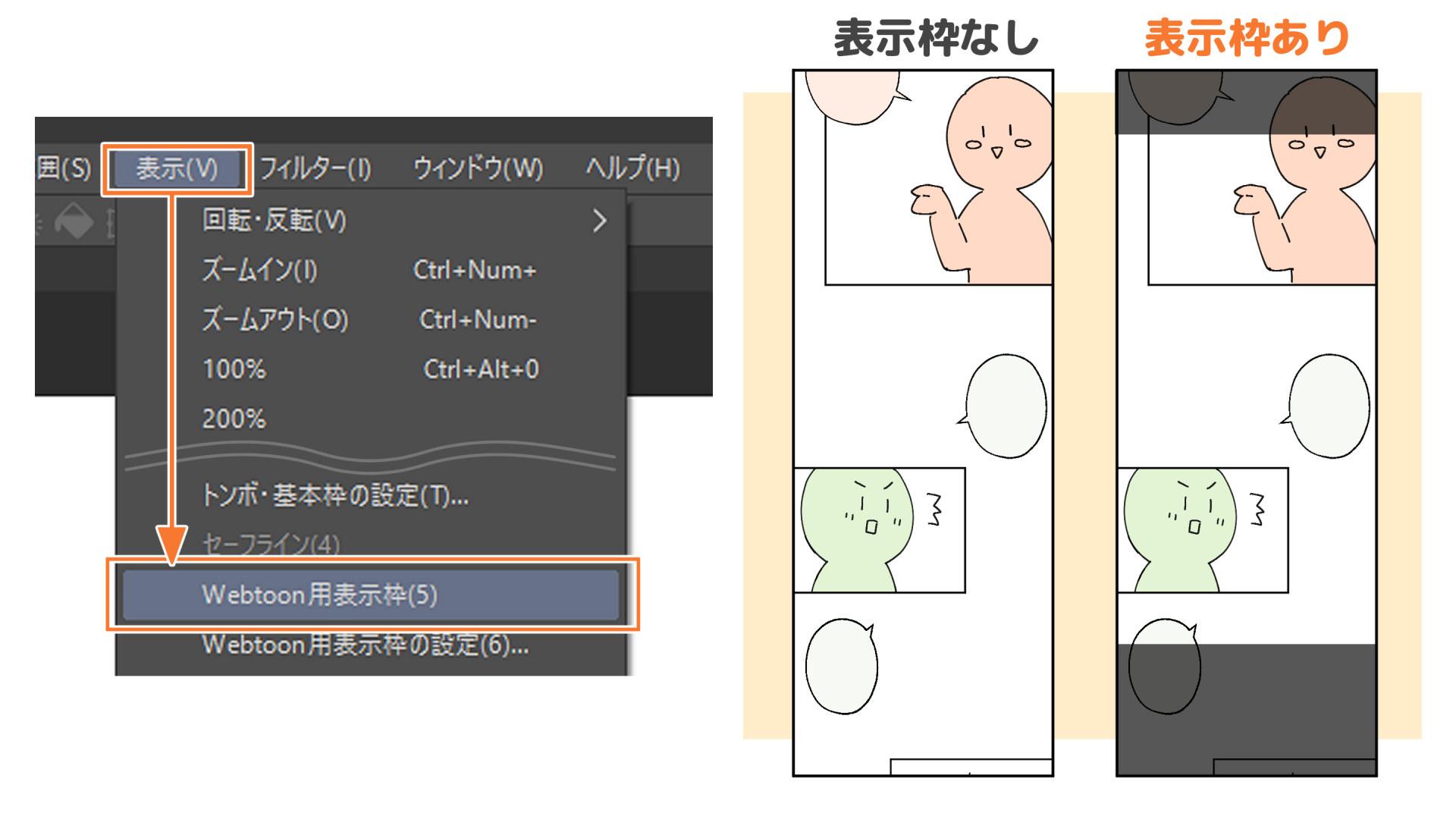 1スクロールあたりの見え方を確認するときは、クリスタの「表示枠」を使うのがおすすめです。 黒い枠に囲まれて表示された範囲がスマホの1画面に収まります。
【5ステップ】初心者でもわかるWebtoonの描き方手順・コツ
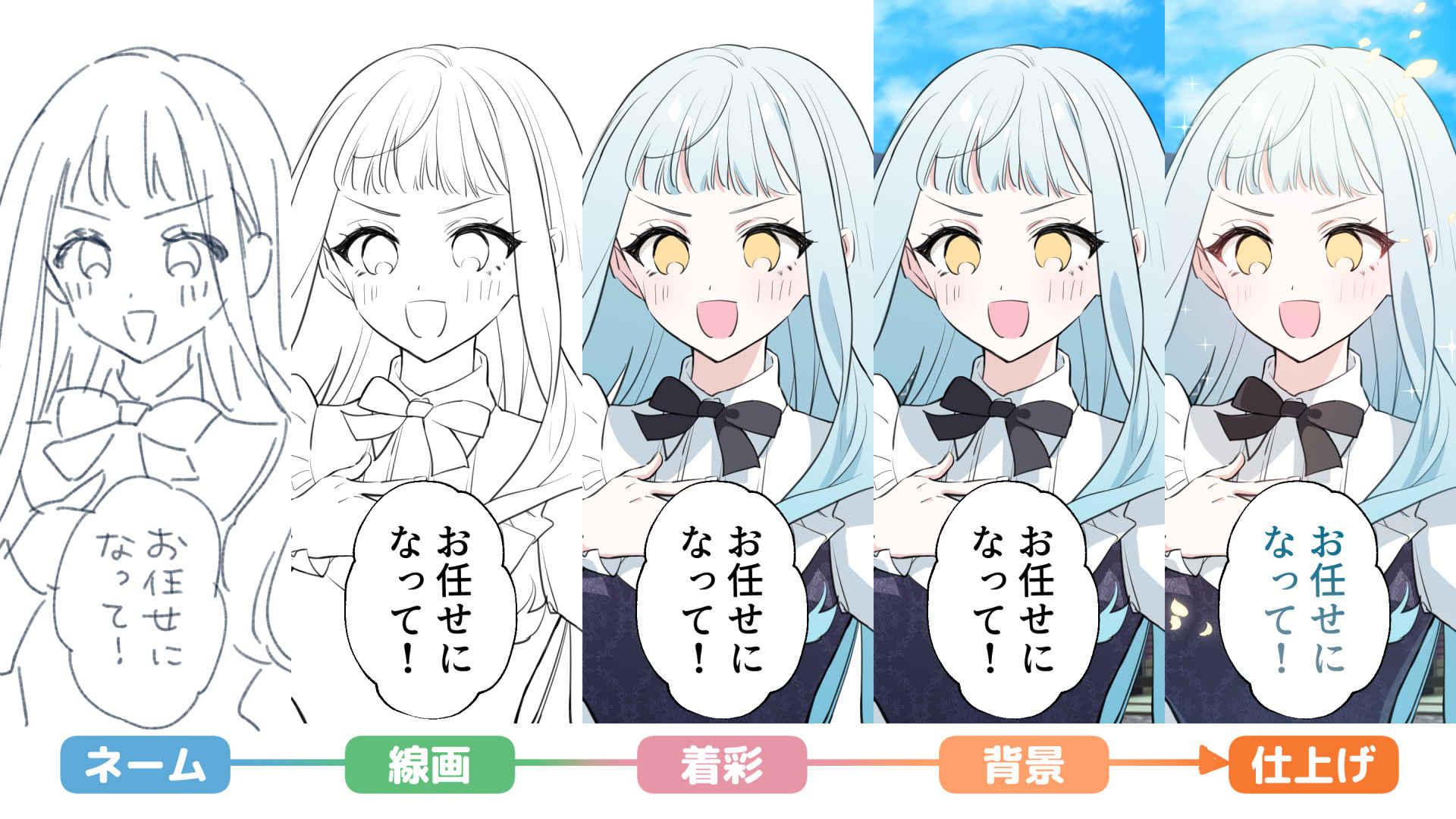
webtoonを描く手順は大きく
- ネーム
- 線画
- 着彩
- 背景
- 仕上げ
の5つに分かれます。
各工程の作業内容とポイントを押さえ、描き方をつかんでいきましょう!
ネームは「コマ割り」と「見せ場」が大切
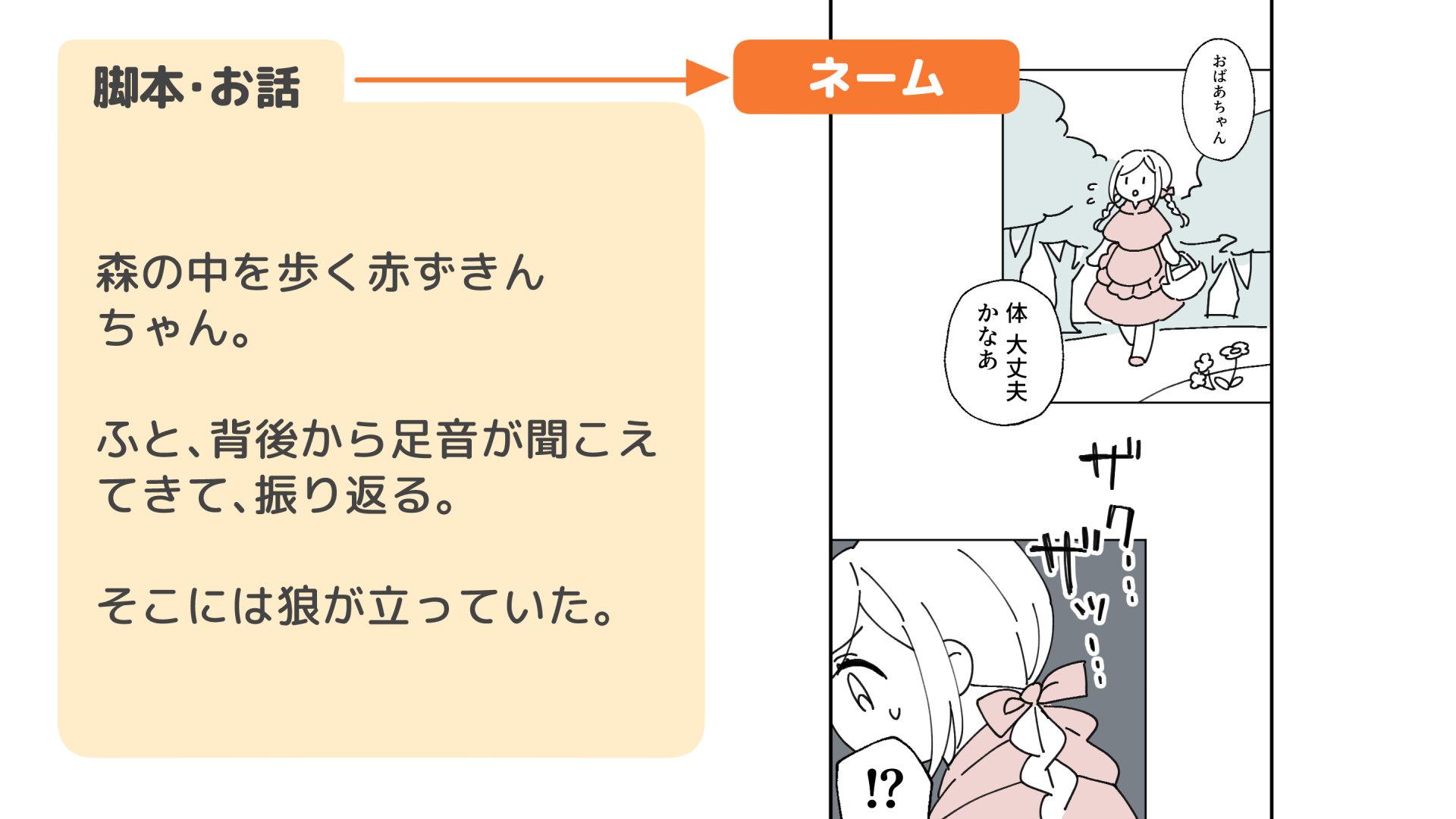
ネームとは、脚本やお話をマンガの形にしていく作業です。
ネームの役割はコマ割りやセリフ、絵の入れ方を決めて、マンガの形を決定することです。
webtoonのネームを描くときは
- 読みやすいコマの割り方
- 「高さ」「長さ」を強調した見せ場を入れる
の2点を押さえてみましょう。
ネームは何度か修正しながらより良くしていく工程のため、修正しやすいように大まかな絵で描くと良いでしょう。
後の工程である下絵や線画できれいな作画に整えていくので、ネームではどのコマに何のキャラがいるのか、どんな構図の絵にするのかがわかる程度に描けば大丈夫です。
https://comic.smiles55.jp/guide/20374/
読みやすいコマ割りのコツ
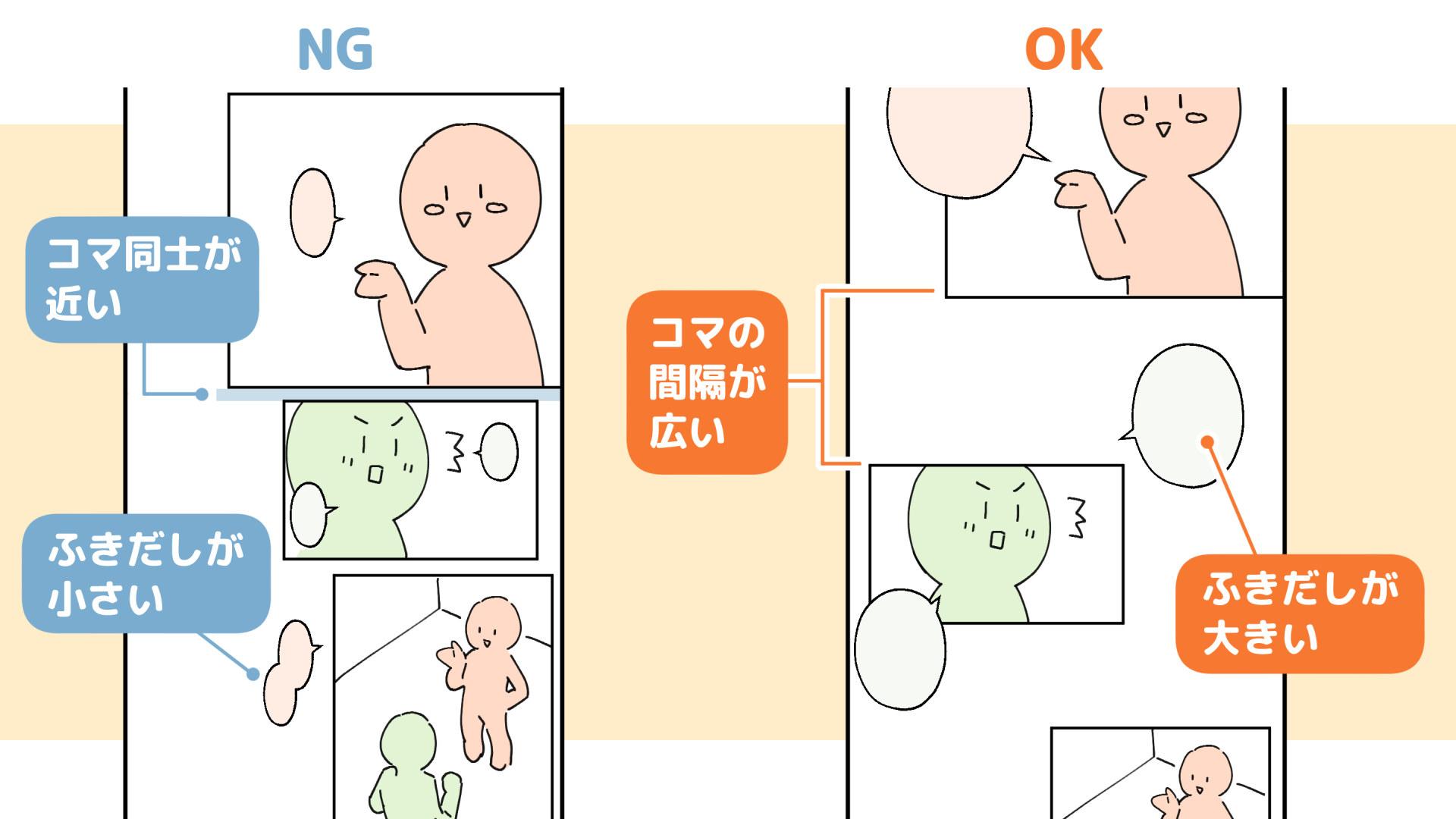
webtoonのネームは、スマホで見たときの読みやすさが大切です。
読みやすくするには
- コマ同士の間隔を広くとる
- セリフは短く、ふきだしサイズは大きくする
- コマや絵、ふきだしはゆるやかなS字を意識して配置する
の3つのポイントを取り入れましょう。
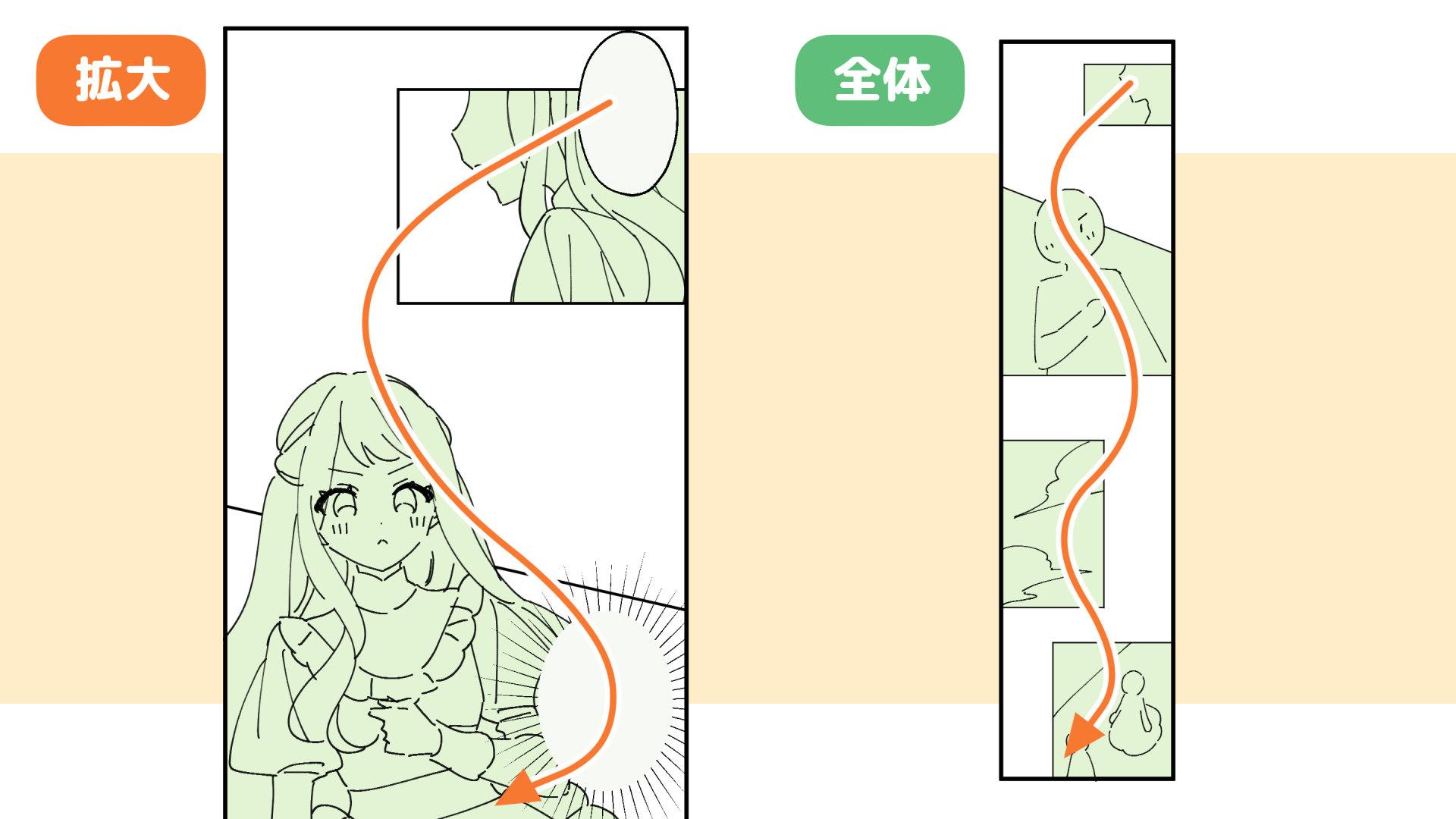
コマとふきだしは画面の左・中央・右に順々に振り分けるように配置しましょう。
ゆるやかなS字になるように配置すると、目で追いやすく読みやすいコマ割りができます。
「高さ」「長さ」を強調する見せゴマを入れよう
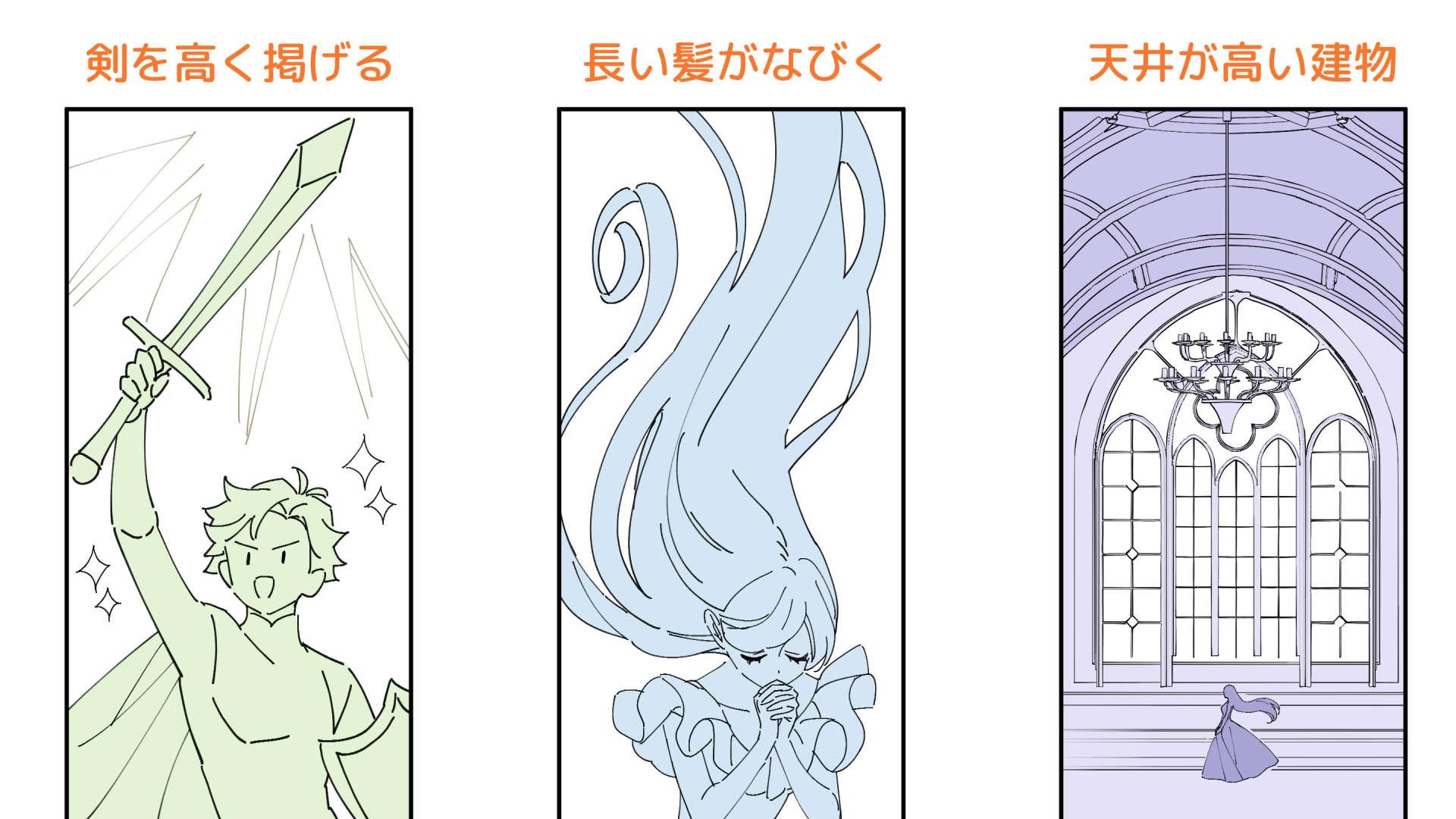
webtoonでは縦長の画面を生かした見せ場のコマを入れると迫力が出ます。
- 剣を高く掲げるコマ
- 上から下に髪や服がなびくコマ
- 城やステンドグラスなどの、背が高い建物を見せるコマ
など、「高さ」「長さ」を強調するコマを取り入れてみましょう。
高さや長さを強調する見せ場は、前述のスクロールしていくと全体が見える特大ゴマを使って描くのもおすすめです。
線画は強弱をつけたペン入れが大切
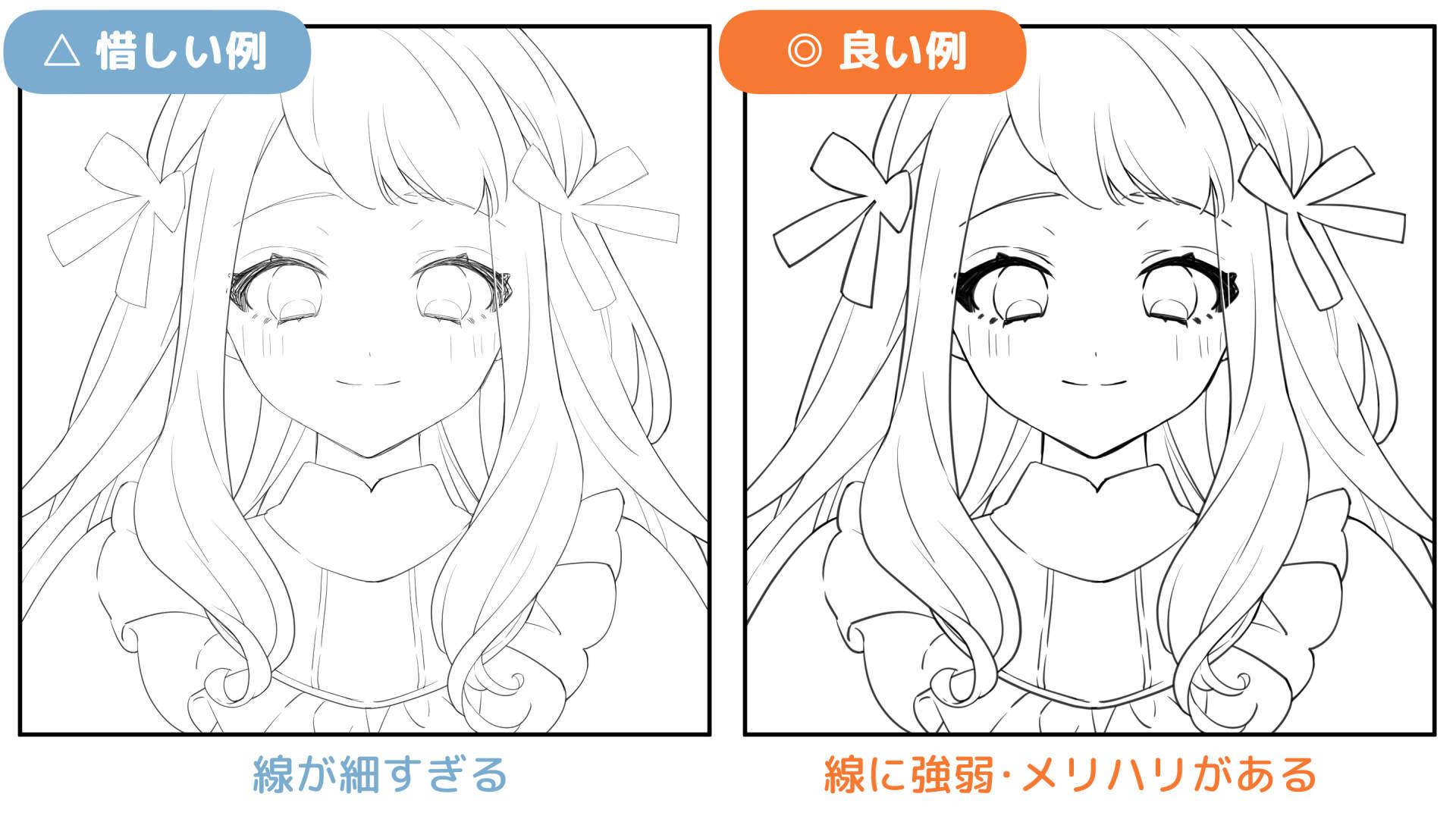
webtoonはスマホの小さい画面で見るため、細い線画はつぶれてしまいます。
ペン入れをするときは線の太さに強弱をつけると、つぶれにくく見やすい絵が描けます。
- キャラクターの体や髪などの一番外側の線(アウトライン)は太めの線
- 服のしわや髪の毛の細かい流れなど、アウトラインより内側にある線は細めの線
のように描き分けてみましょう!
着彩は「配色」と「影の入れ方」で華やかに
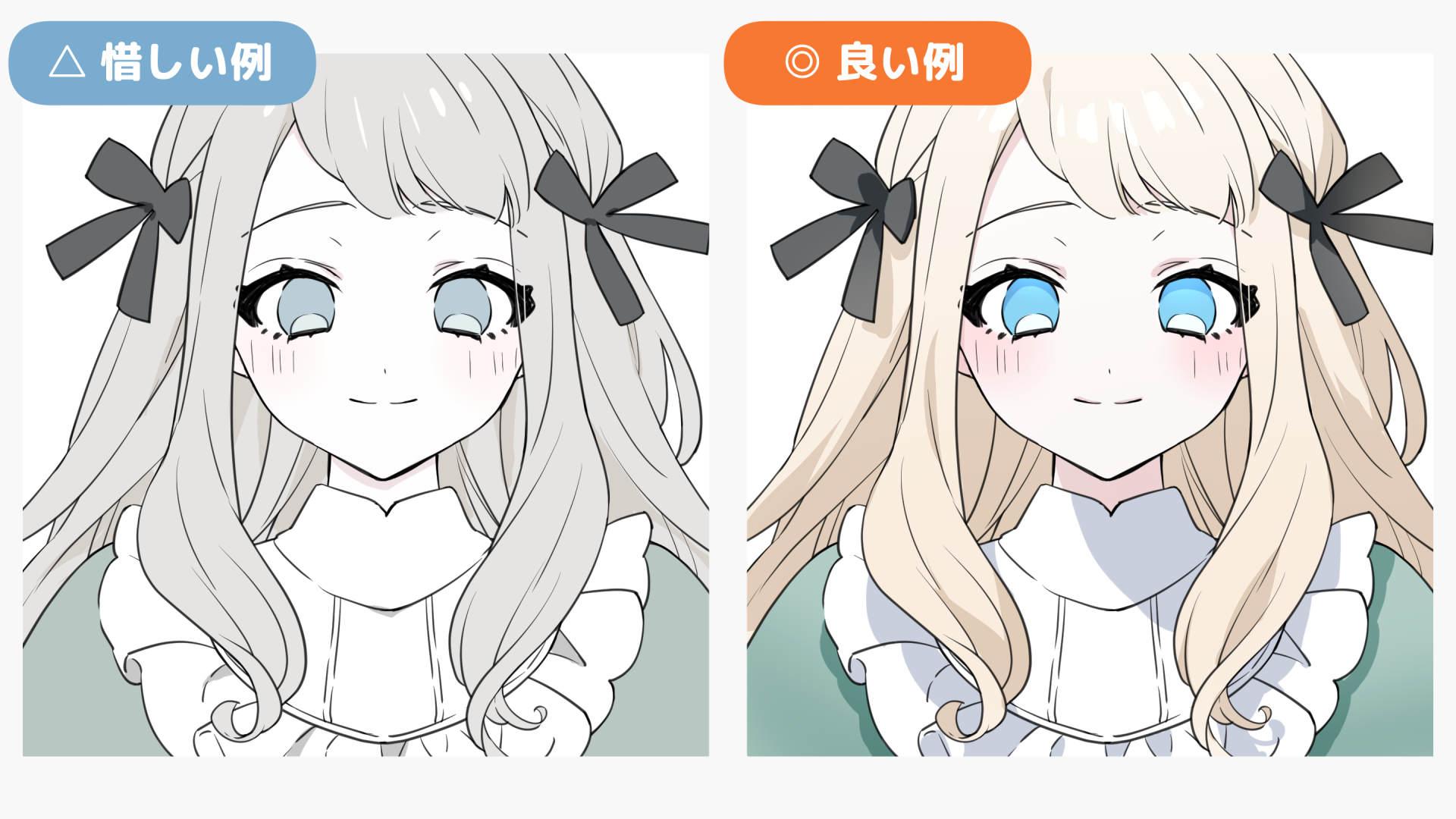
webtoonの着彩はアニメ塗りで行います。
華やかで見やすい色を塗るには、「鮮やかさを意識した配色」と「影を大きくつける」ことを意識しましょう。
また、webtoonで色を塗るときに便利な機能「カラーセット」「レイヤーカラー」についても紹介します。
彩度の高い色を取り入れて、画面にメリハリをつけよう
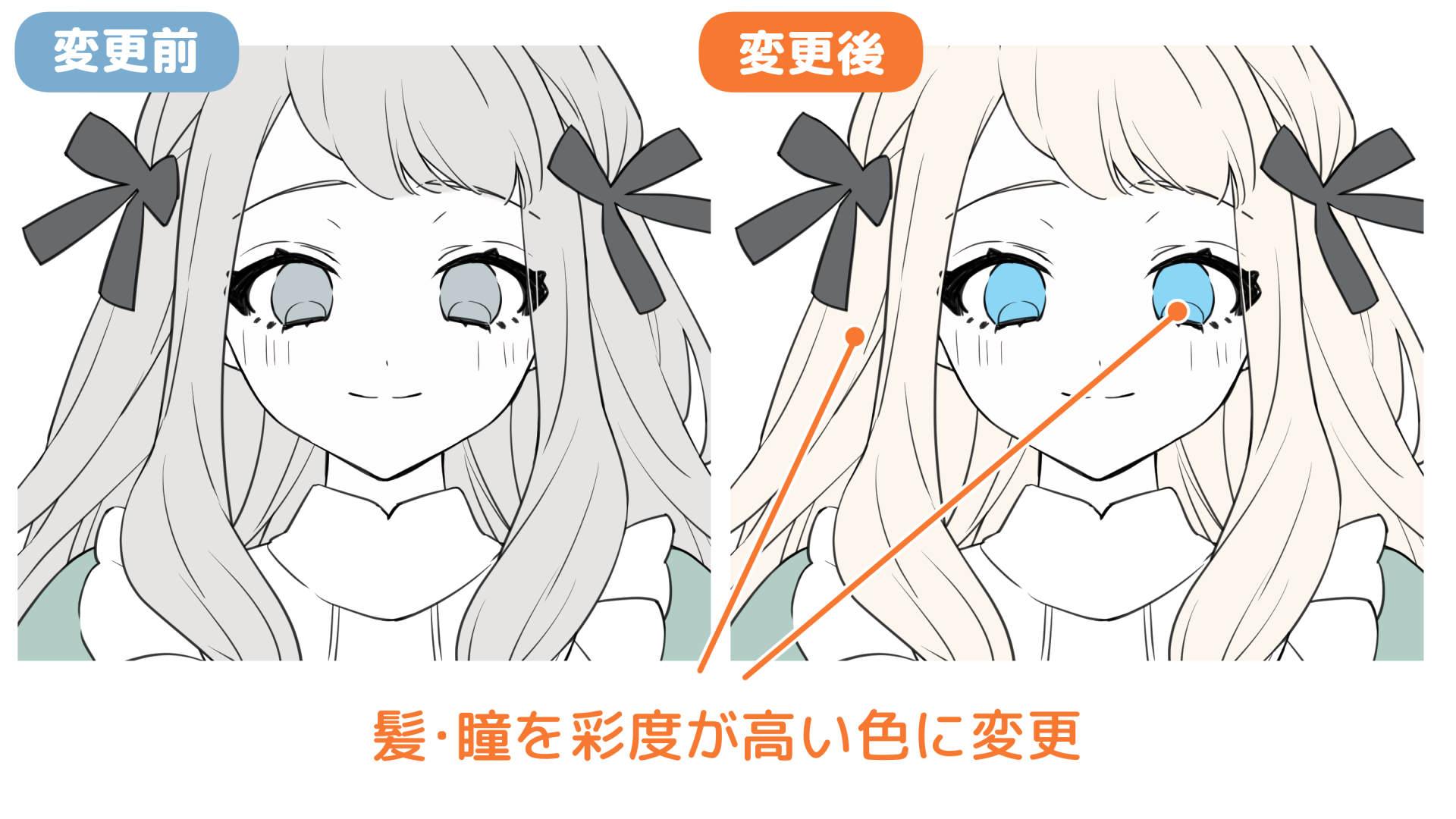
部分的に彩度が高い色を取り入れることで、目を引く華やかな配色ができます。
特に主人公やメインキャラクターは、髪や目に彩度が高い色を使ったり、他のキャラクターよりも鮮やかな色を取り入れたりするとパッと目に入り、見栄えがします。
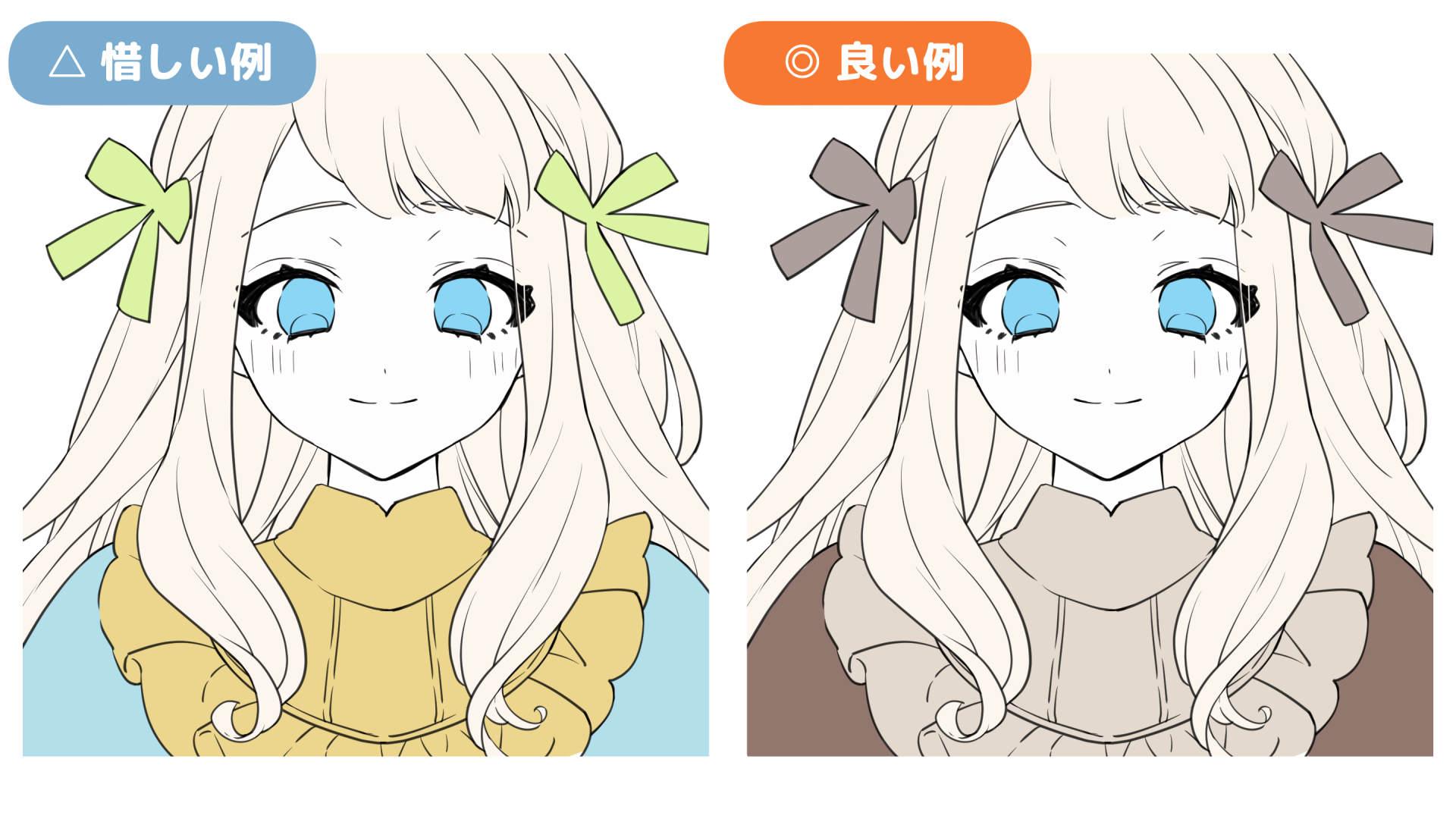
服の配色を考えるときはテーマカラーを決め、同系色を使うのがおすすめです。
キャラクター全体がまとまった印象になり、画面が見やすくなります。
https://comic.smiles55.jp/guide/8903/
POINT
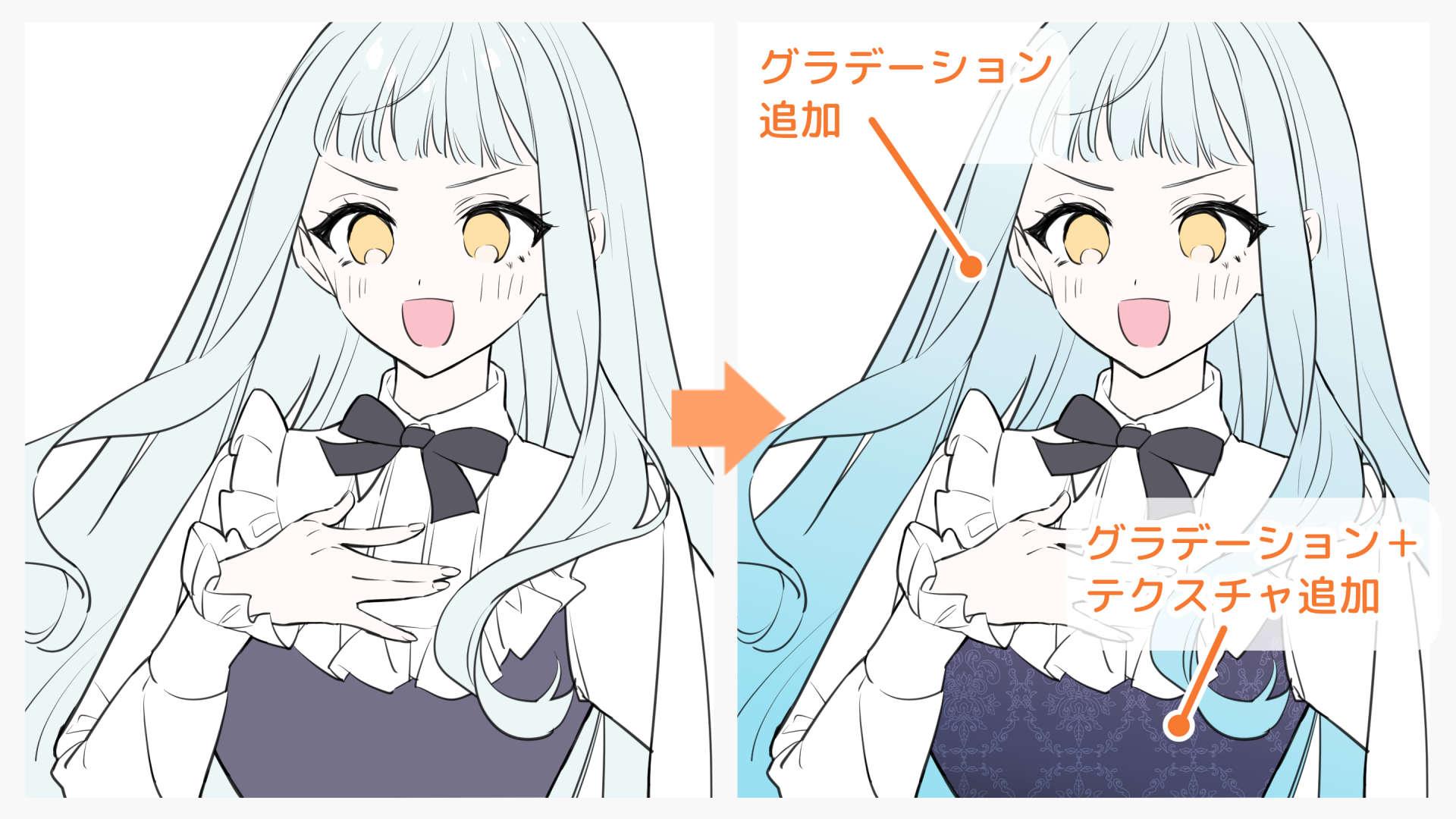
髪や服にグラデーションやテクスチャを入れると、情報量が増えて一気に華やかになります!
影を大きく入れてライティングを強調しよう
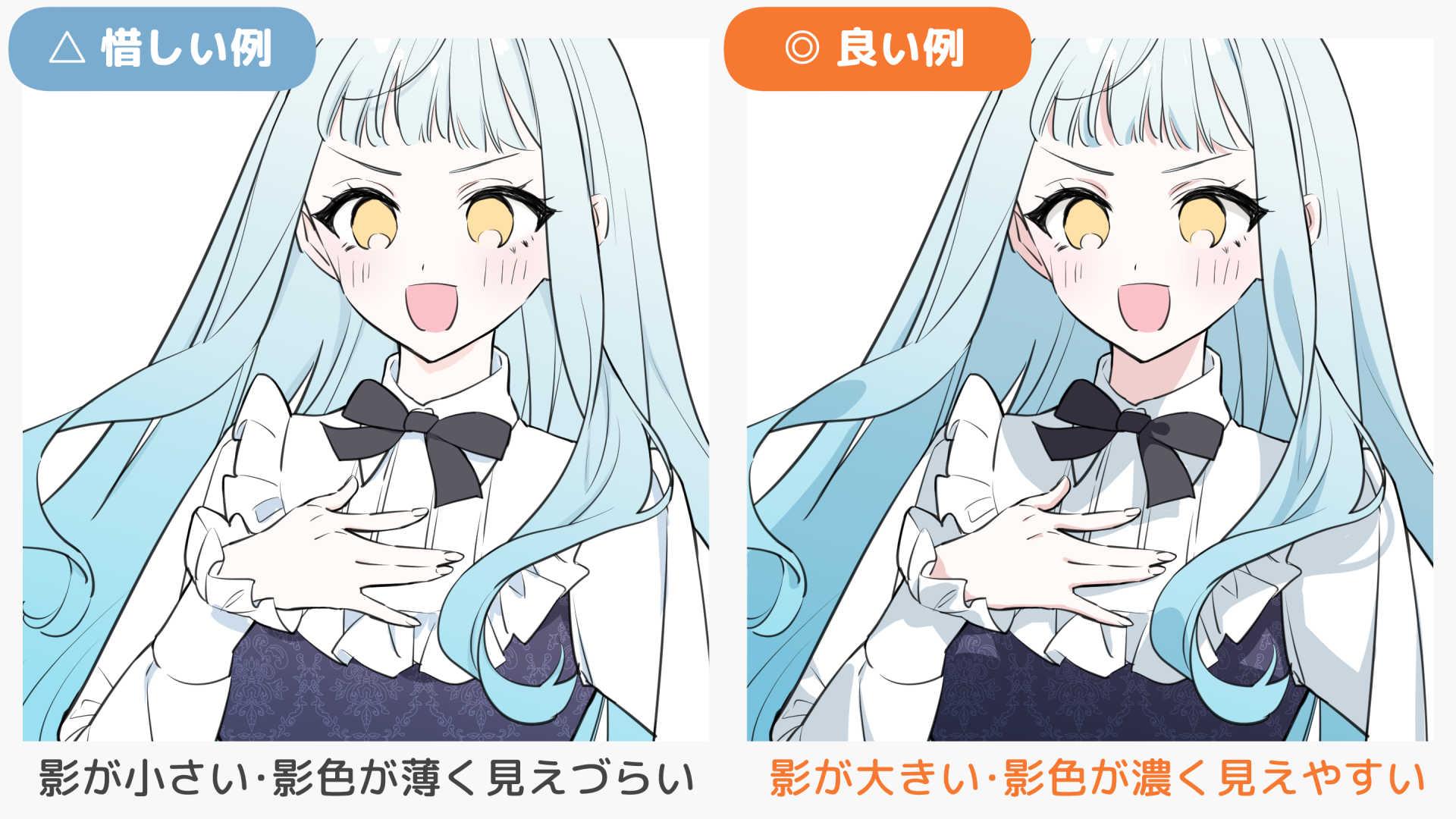
影を大きく入れると、スマホの小さい画面でも光と影のコントラストがはっきりわかります。
特に
- キャラクターの首
- 髪や服の裏側
- 女性なら胸の下
などの、段差が大きいところや表裏があるところ、前後関係がはっきりしているパーツは大きく影を入れるのがおすすめです。
薄い影色は見えづらいので、ベースカラーとの明暗差がはっきりとわかる色を選びましょう。
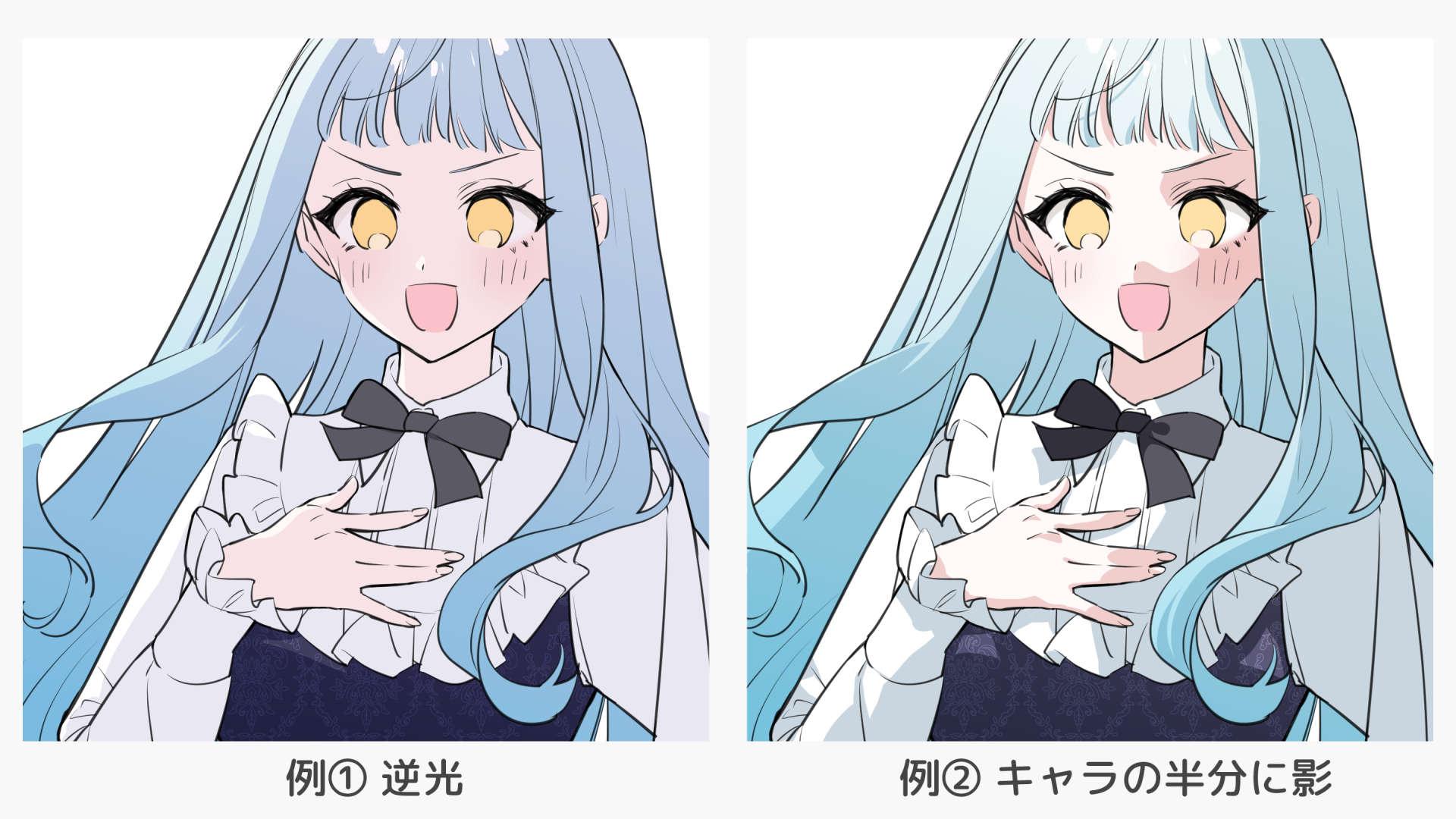
また、シチュエーションに合わせたライティングを意識すると、光や影が際立ってドラマチックな画面を作れます。
例えば逆光で淡い影を入れると神聖さやミステリアスな印象を、顔や体の左右半分に濃い影を入れると画面が引き締まり、かっこいい印象を作れます。
好きなアニメや映画、MVなどを見て、光と影の表現法を研究して取り入れるのも良いでしょう。
https://comic.smiles55.jp/guide/19290/
カラーセット・レイヤーカラーを使って時短しよう!
webtoonの着彩をするときは「カラーセット」や「レイヤーカラー」の機能を使い、キャラクターの色をパーツごとにあらかじめ用意しておくと、色選びに迷わず時短できます。
カラーセットの使い方
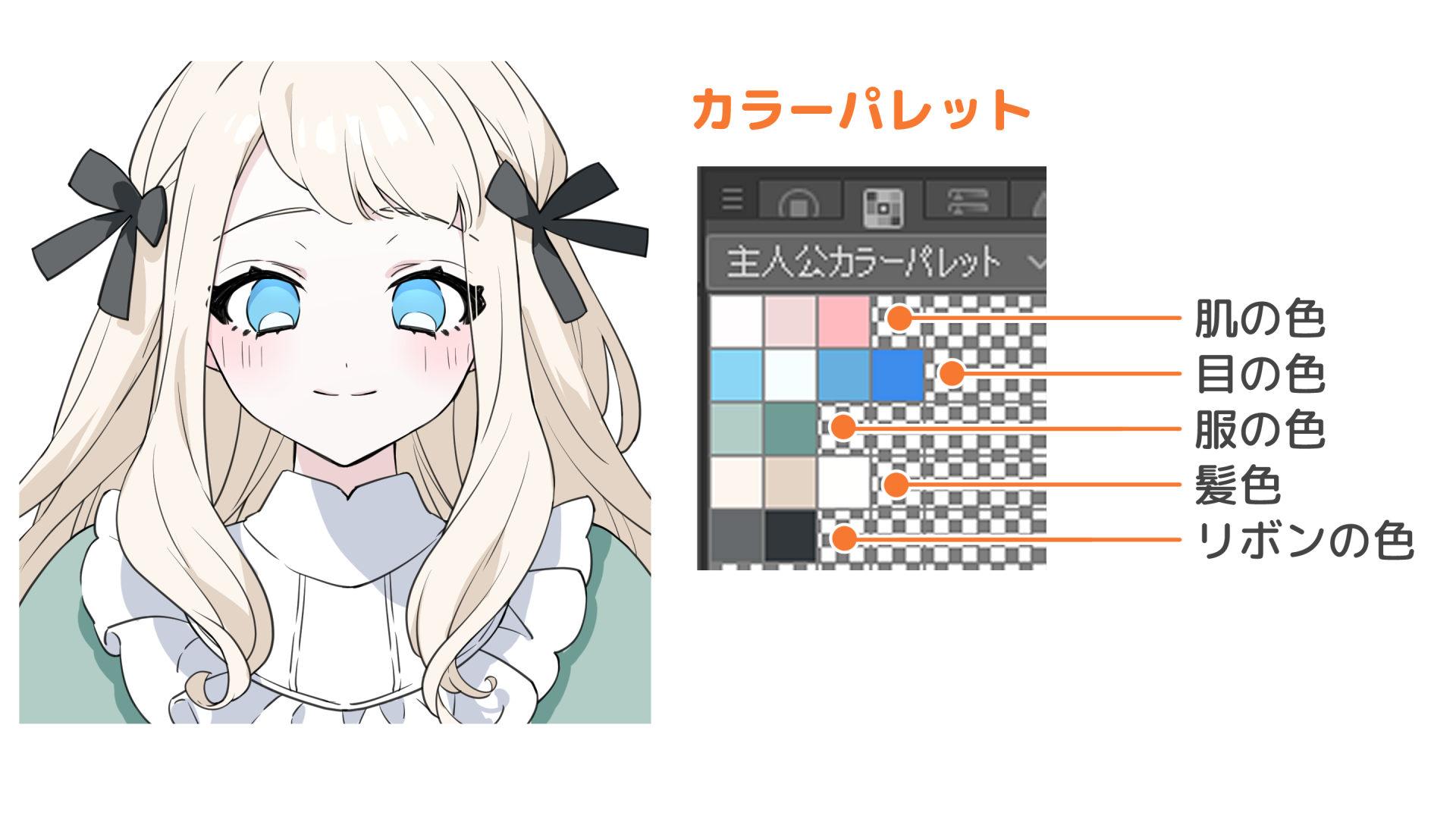
カラーセットは色を並べて登録することで、使いたい色をすぐに選択できる機能です。
肌の色、瞳の色、服の色など、必ず使う色を登録しておくと良いでしょう。
ベースカラー以外に、影色やハイライトの色なども登録すると便利です。
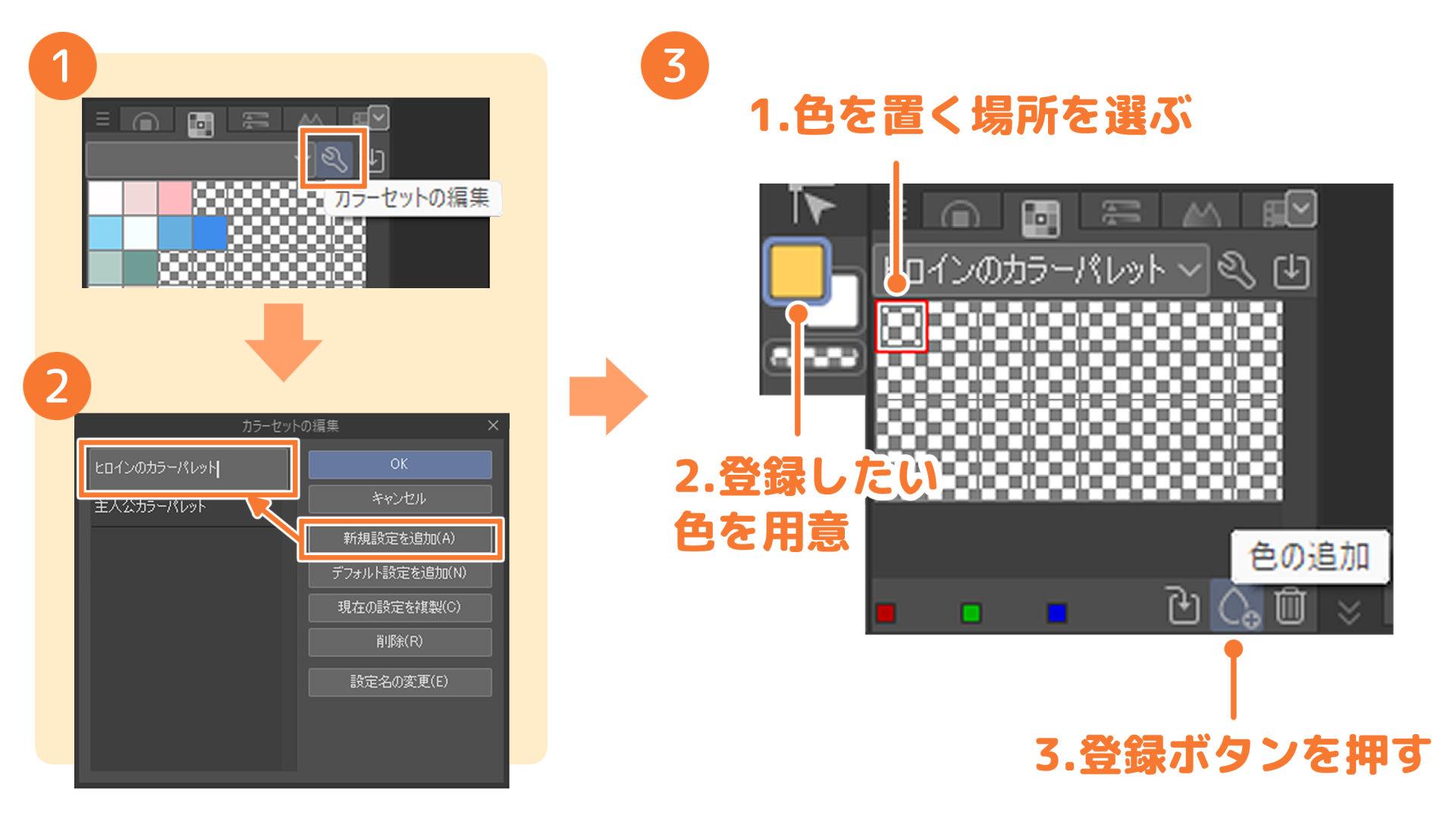
カラーセットを登録するには以下の手順で進めます。
- カラーセットウィンドウを開く→スパナマーク(カラーセットの編集)を選択
- 「カラーセットの編集」ウィンドウで「新規設定を追加」を選択→カラーセットの名前を決定
- ↑2で作ったカラーセットに色を登録する
手順3の色を登録する時には下記の操作を行います(詳細)
- 色を置く場所を選ぶ
- 登録したい色をカラーサークルなどを使って用意する
- カラーセットの右下にある登録ボタン(色の追加)を押す
クリスタではカラーセットを複数登録できるため、「主人公に使う色」「ライバルに使う色」のようにキャラクターごとに分けておくと区別しやすいです。
レイヤーカラーの使い方
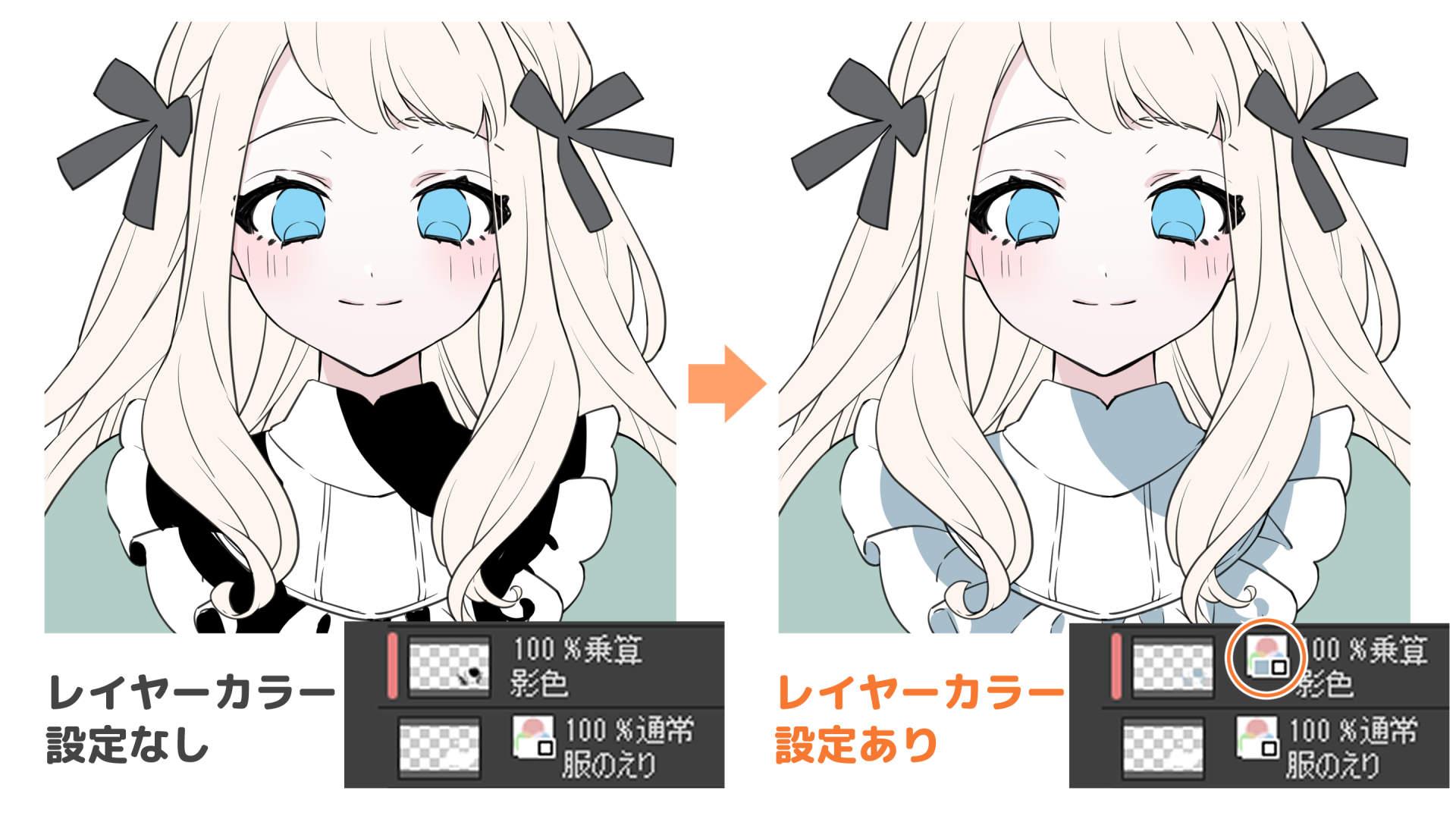
レイヤーカラーとは、レイヤーに描画されたものを指定の色で表示する機能です。
指定色の変更も簡単にできるため、塗り直しの手間なくキャラクターの色を決められます。
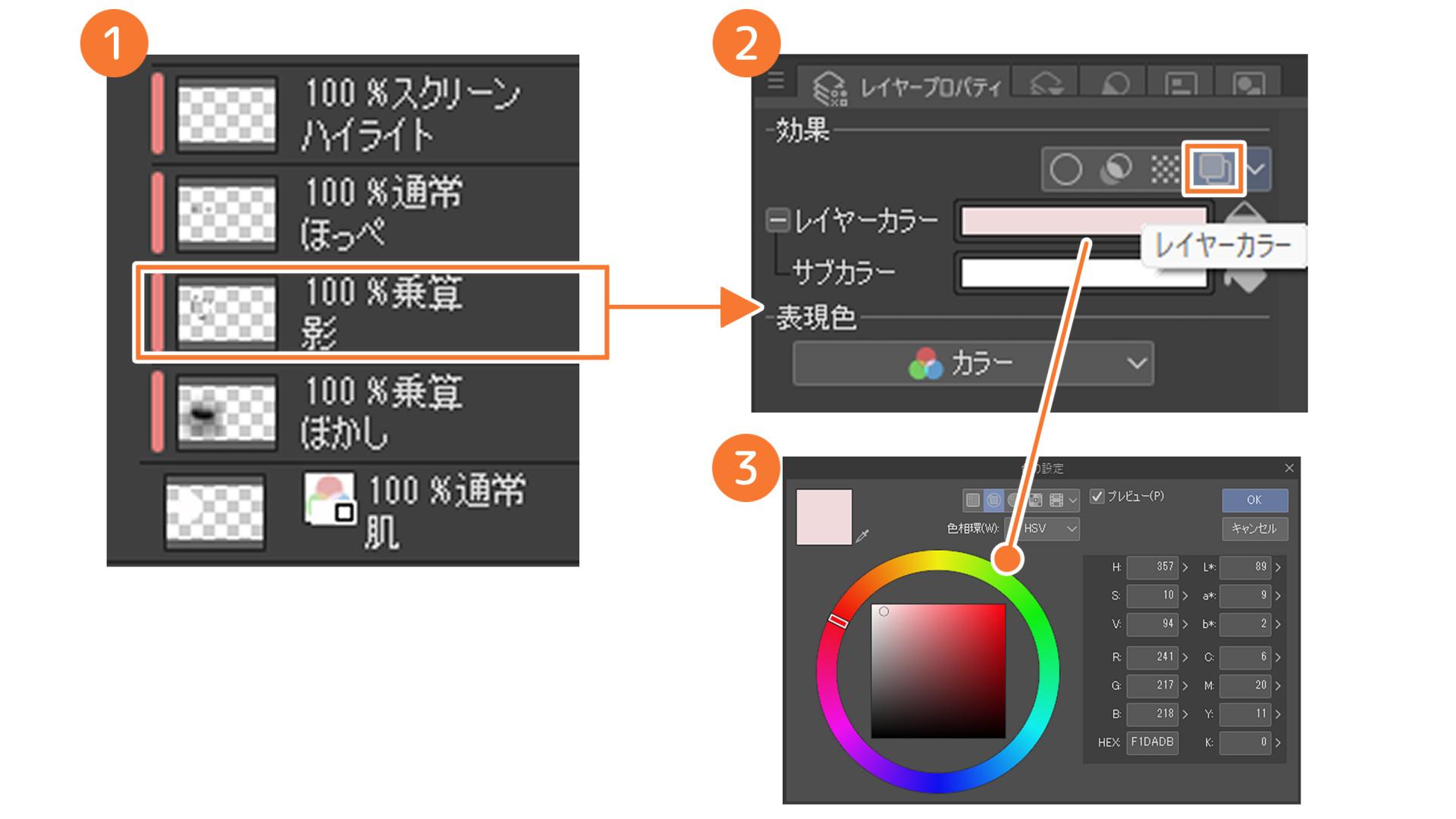
レイヤーカラーを用意するには、以下の手順で進めます。
- レイヤーカラーを設定したいレイヤーを選択
- レイヤープロパティ内の「レイヤーカラー」を選択
- レイヤーカラーの色が表示されている欄を選択
→色の設定ウィンドウで、使いたい色を選択し、OKを押す
(サブカラーは白のままで大丈夫です)
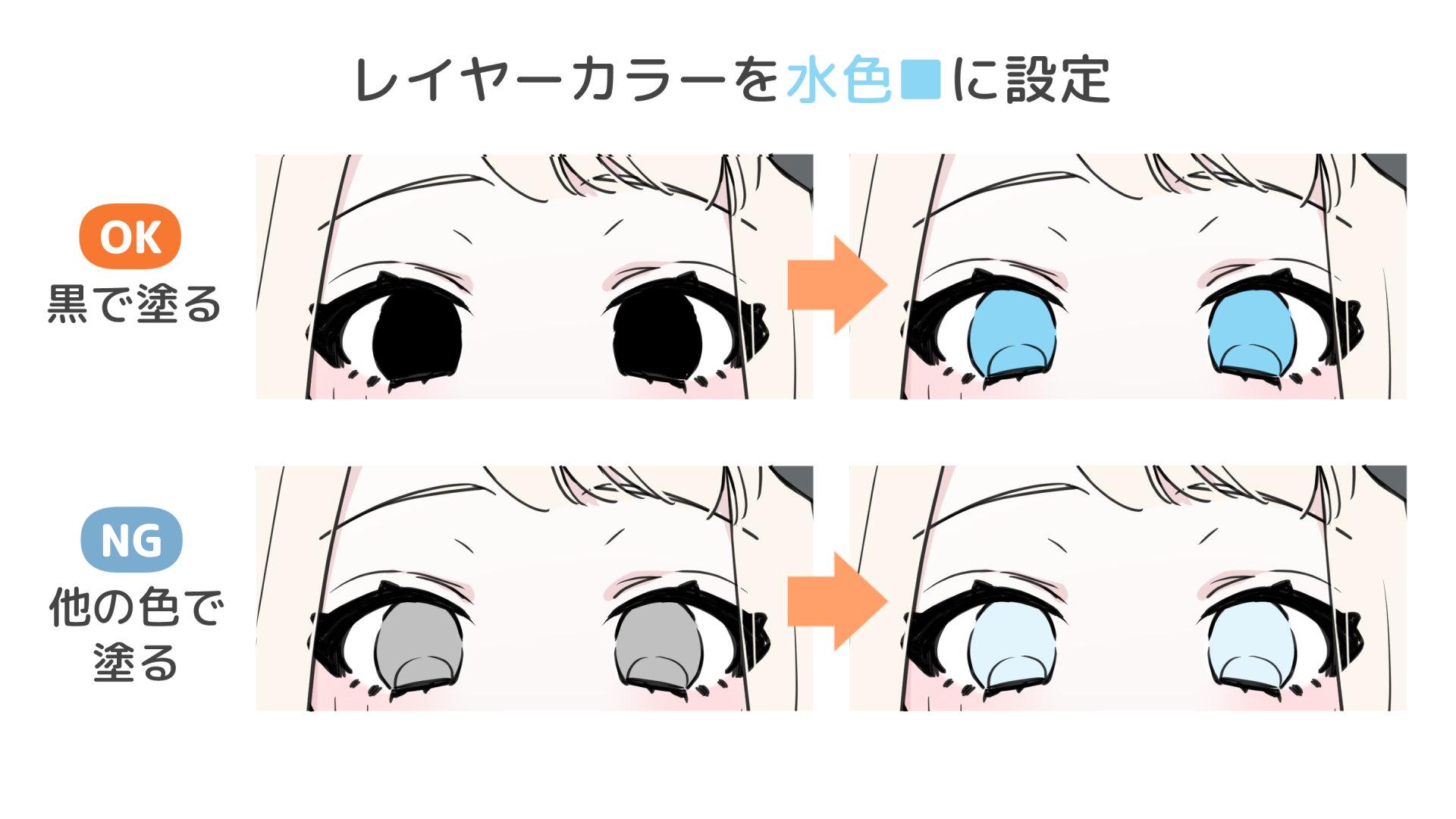
レイヤーカラーを設定通りに反映させるには「完全な黒を使って色を塗る」ことが大切です。
実際に着彩するときに黒以外の色を使うと、設定された色よりも薄い色が表示されてしまいます。
背景は画像素材や3Dを活用しよう!
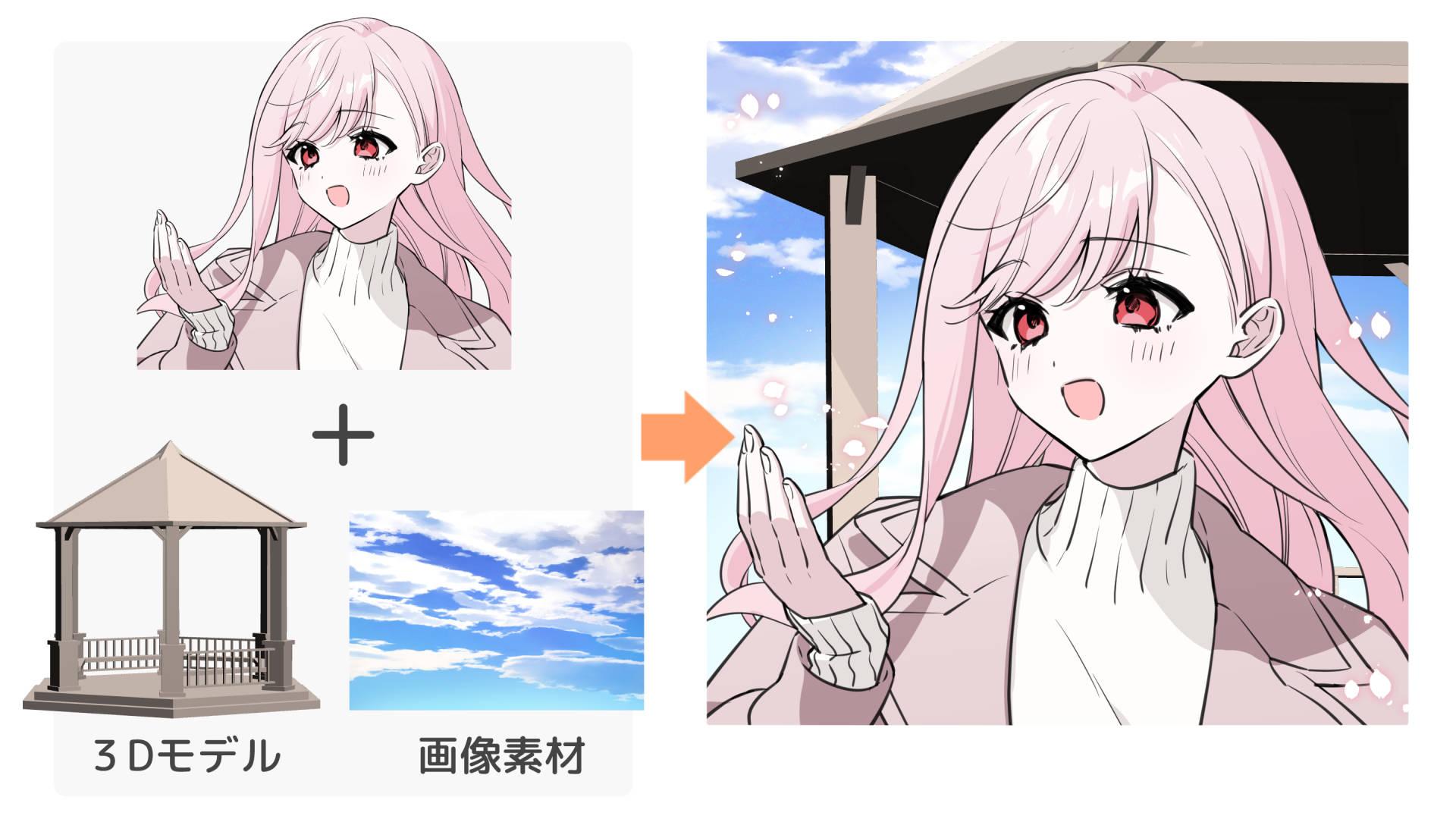
webtoonの背景には、3Dモデルや画像素材といった素材を使うのがおすすめです。
webtoonの背景はカラーで入れる必要がありますが、線画から色塗りまで全て手描きすると時間がかかってしまいます。
画像素材や3Dモデルはカラーのものや影がついているものが多く、自分で描く手間が省けます。
3Dモデルは、クリスタアセットで頒布されている素材やTrimble社の「Sketch Up」というソフト(※有償)がよく使われます。
素材使用、手描きのどちらの場合でも、背景をマンガになじませるには「キャラクターと背景の位置関係」と「色味」を意識しましょう。
キャラクターと背景の位置関係を合わせよう
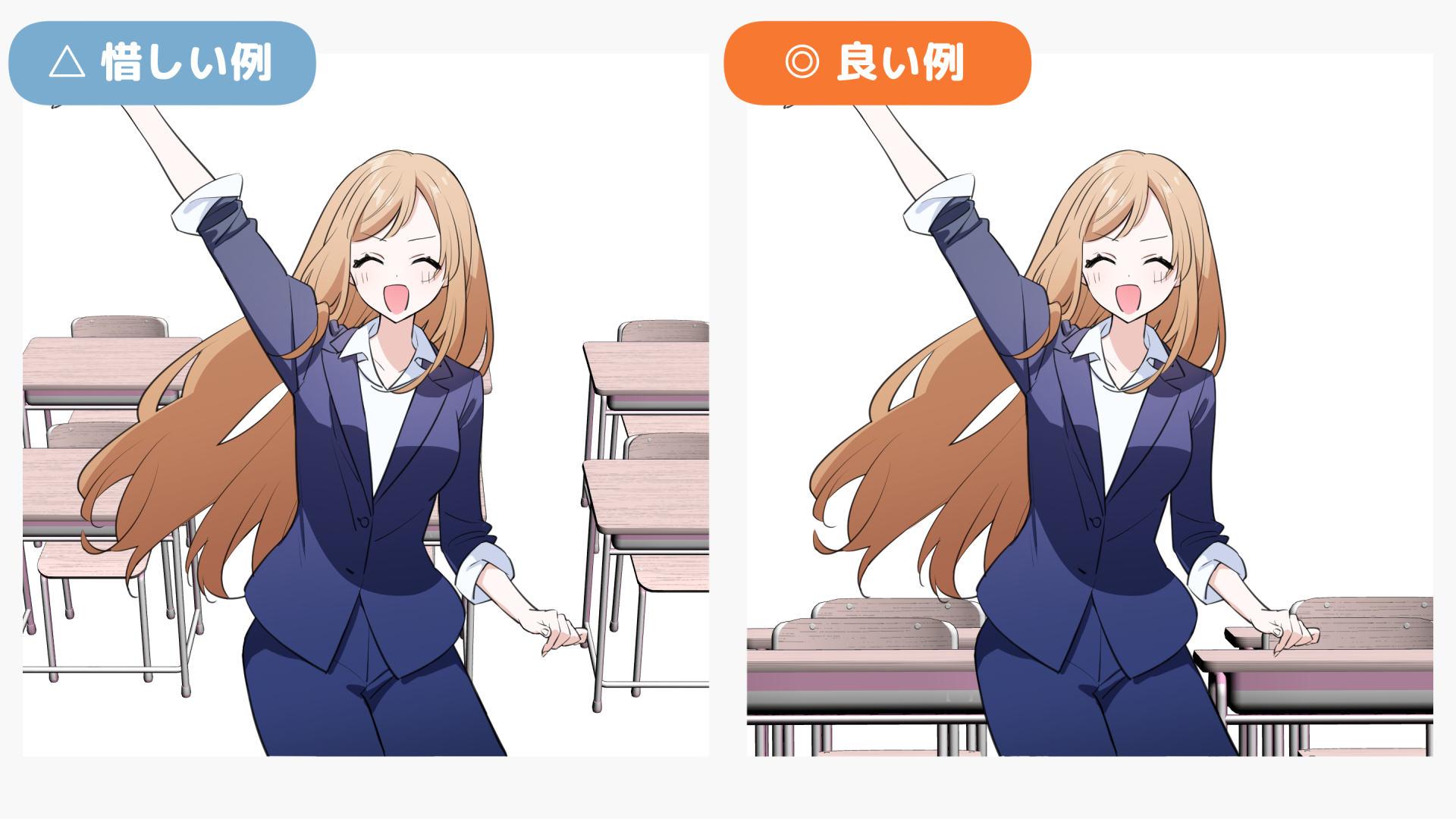
キャラクターと背景の位置(パース)がずれていると違和感がある絵になってしまいます。
背景を入れるには
- キャラクターと背景の大きさ
- キャラクターと背景をどんな高さから見ているか(カメラの高さ)
の2点を整理することが大切です。
キャラクターと背景の大きさを合わせよう
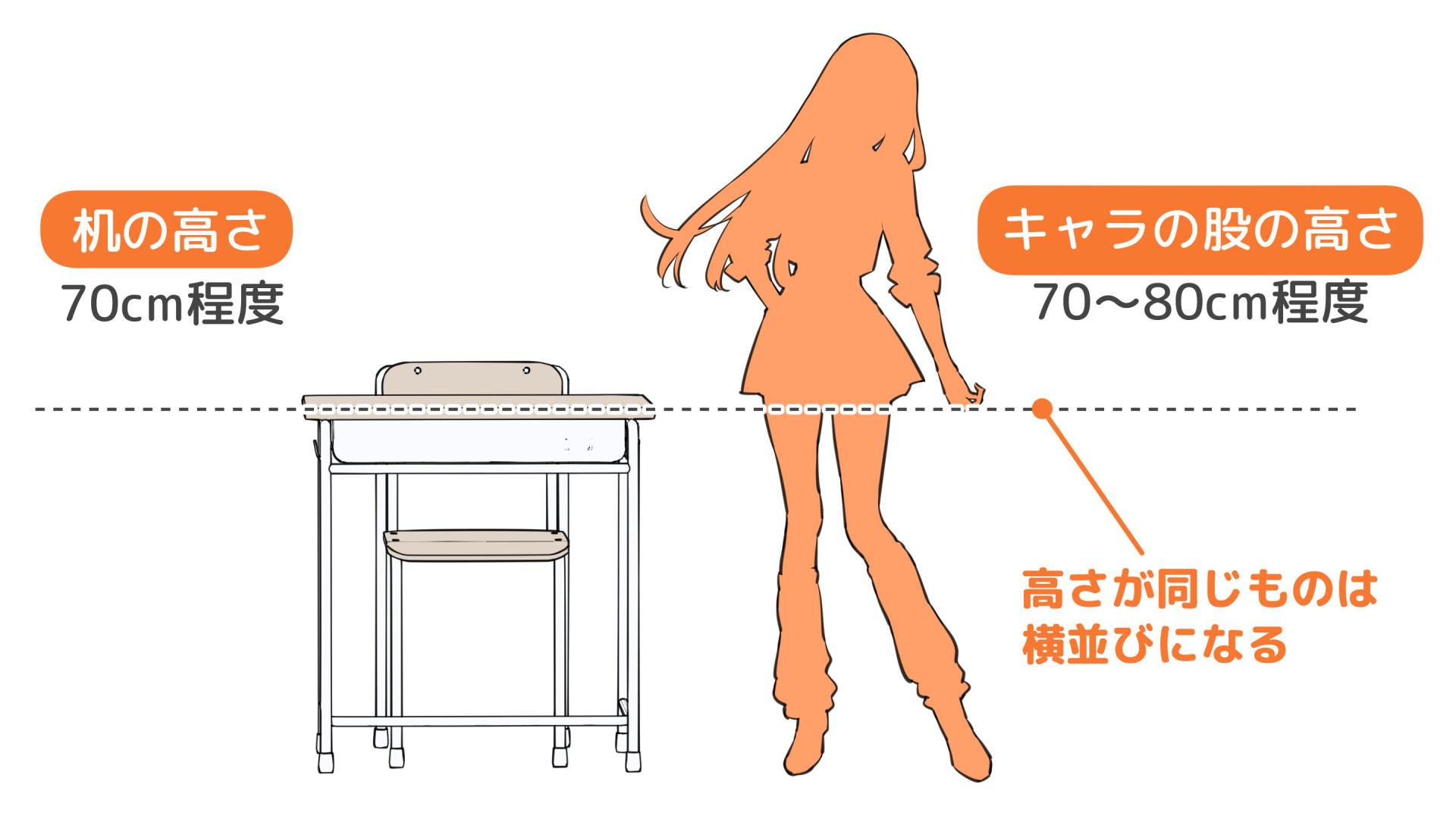
キャラクターに対して背景が大きすぎたり小さすぎたりすると、違和感が出ます。
自然に背景をなじませるためには、背景の物のサイズを大まかにでも調べておくことがおすすめです。
物の大きさには「ドアの高さは200cmくらい」「机の高さは70cm、椅子の高さは40cmくらい」といった大体の基準があります。
調べたサイズとキャラクターの身長を比較し、大きさを合わせて背景を入れましょう。
例えば「150cm前後のキャラクターの股の高さは、机の高さと同じくらい」とわかるので、机とキャラクターの股を横並びにして描くと違和感のない絵を作れます。
「カメラの高さ」を決めよう
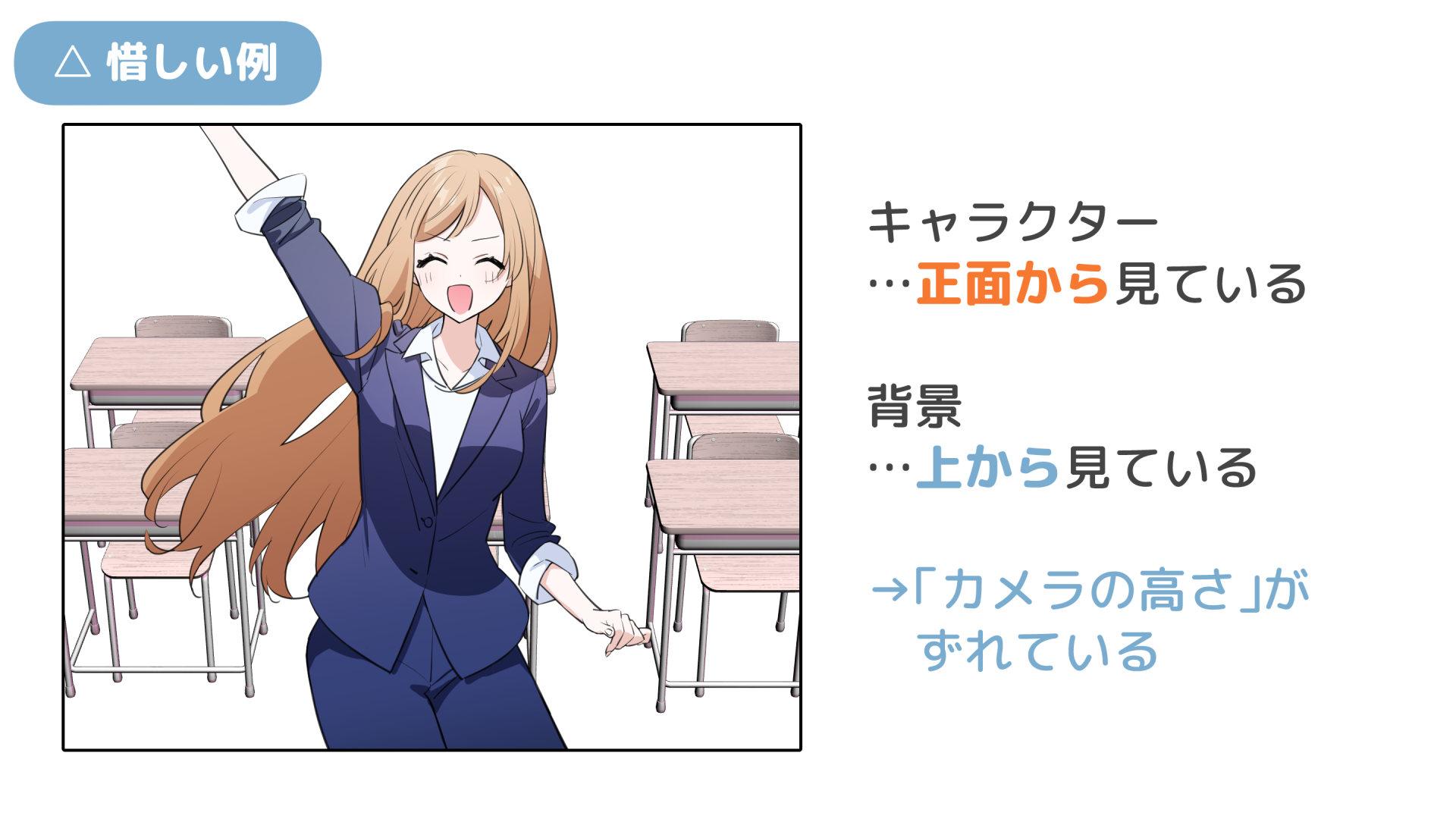
キャラクターと背景を映す「カメラの高さ」がずれていると、大きな違和感につながります。
例えば「キャラクターは正面から見ている構図なのに、背景は上から見た構図になっている」といったものが、カメラの高さがずれた状態です。
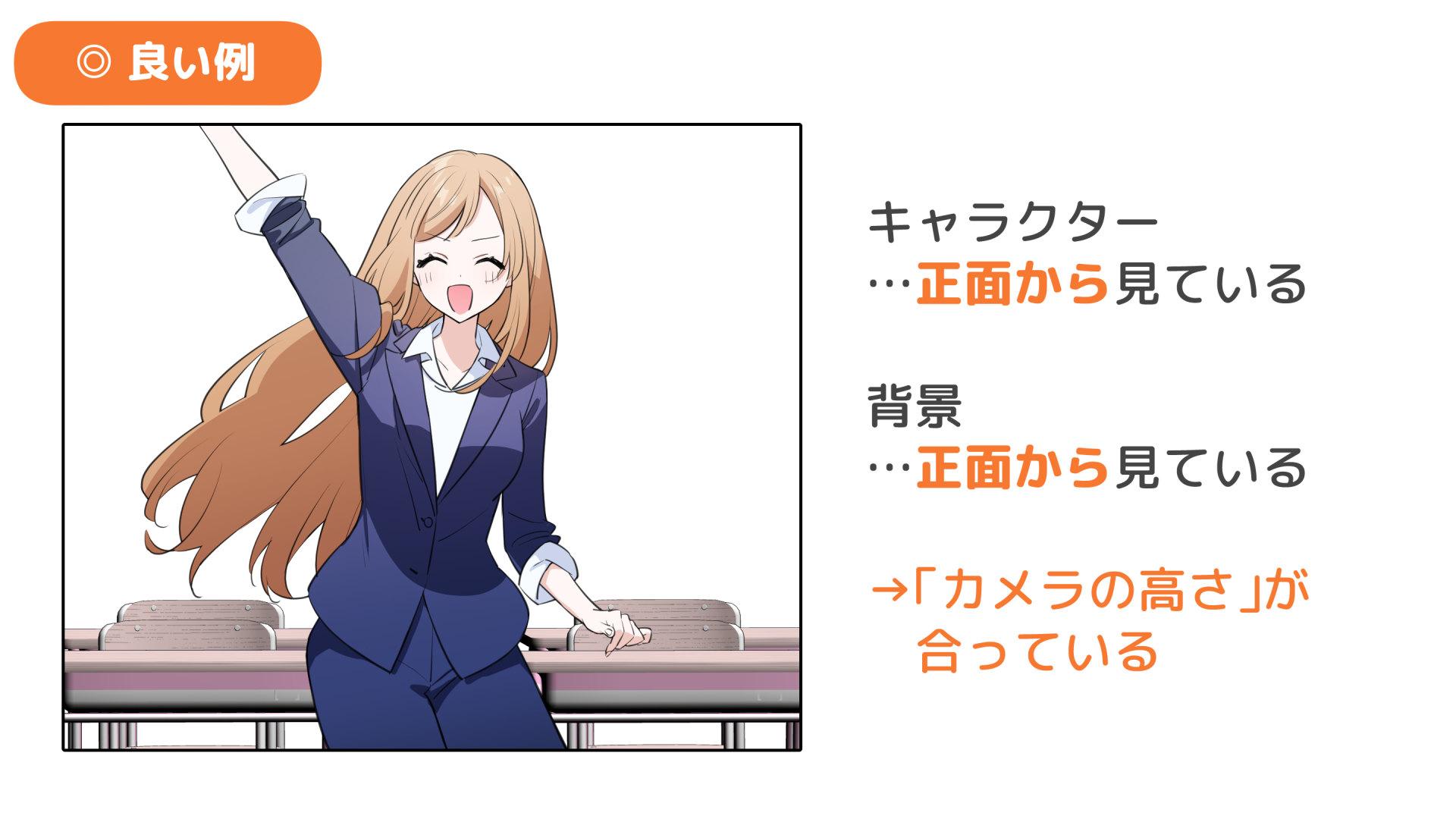
背景を入れる基本のポイントは
- 1枚の絵の中では、キャラクターと背景は同じ高さから見た構図になる
- 上から見ている、正面から見ている、下から見ているといったカメラの高さを決めておく
の2点です。
カメラの高さについて詳しく知りたい方は「アイレベル」を学ぶとさらに理解が深まります。
https://comic.smiles55.jp/guide/8061/
色味を調整して臨場感アップ
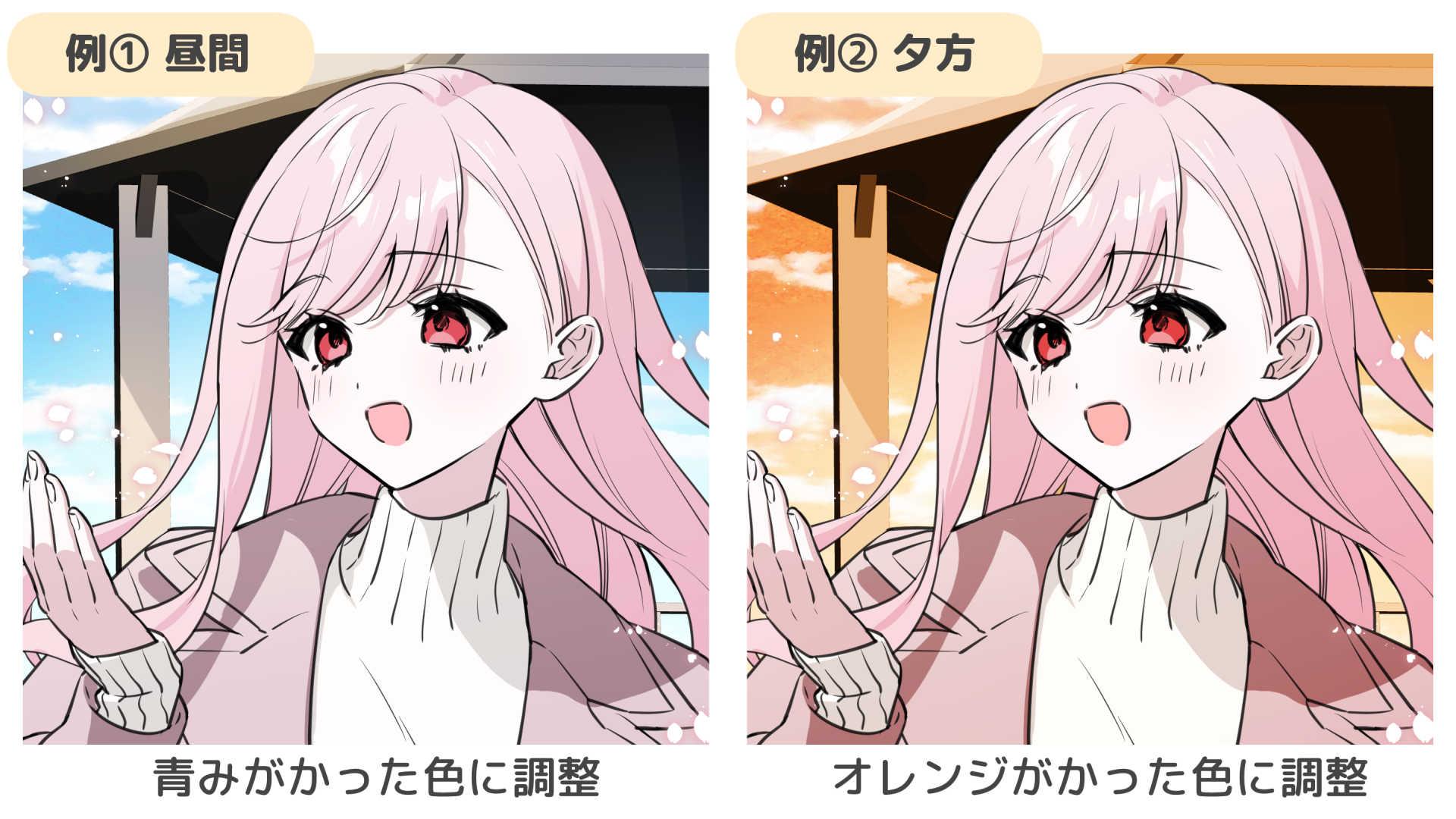
時間帯や天候に合わせて背景の色味を調整すると、その場の空気感や光の印象が強まり、臨場感が上がります。
調整例
- 晴れの日なら青みがかった色に調整
- 夕方なら赤やオレンジ色を追加
- 雨の日は彩度を下げる
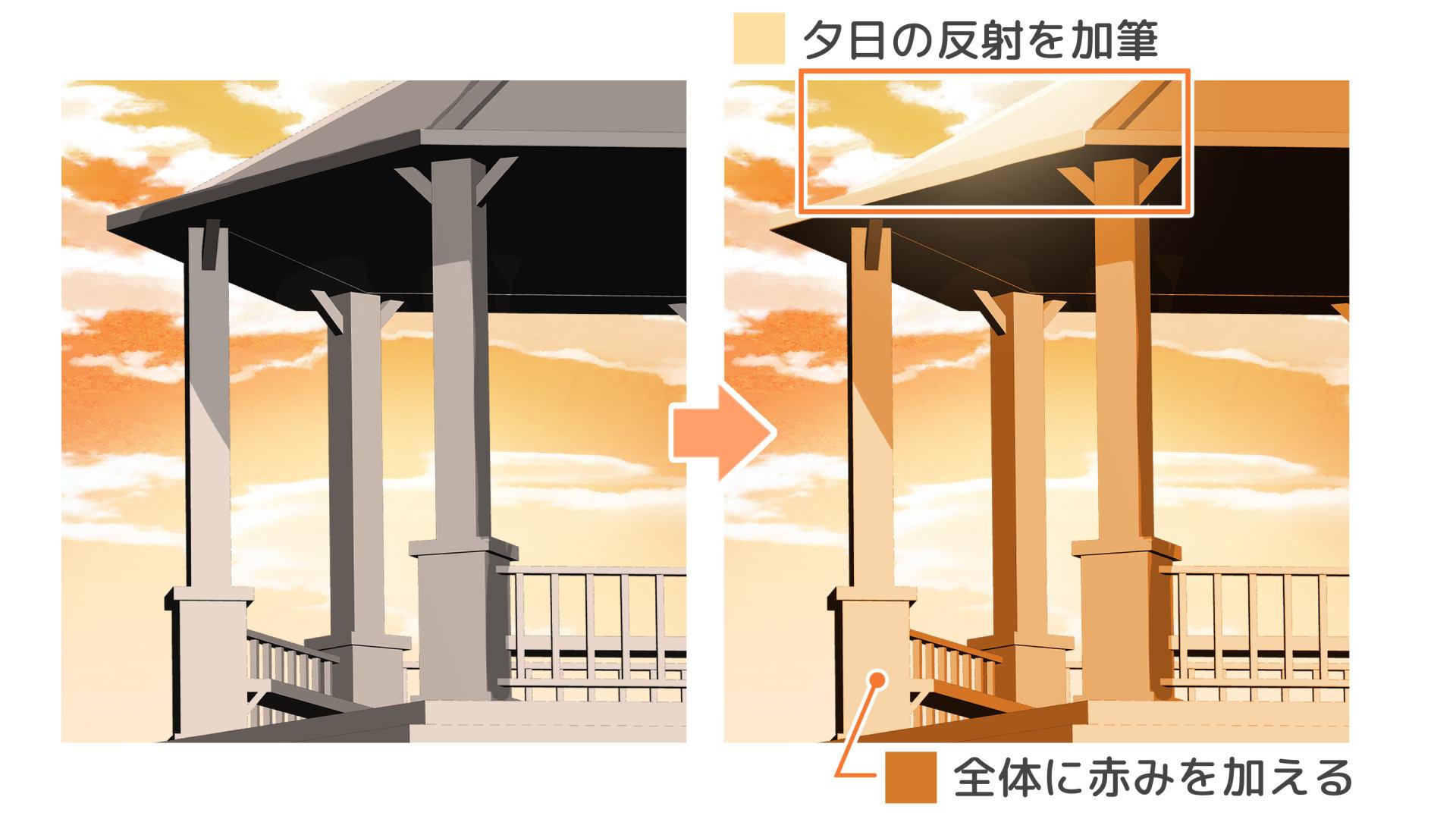
色味を調整するには「色調補正」ツールやレイヤーの合成モードを使うのが便利です。
上の例では、
- 夕日の反射を黄色で加筆(スクリーンレイヤー)
- 全体をオレンジ色で塗りつぶすことで赤みを加える(オーバーレイレイヤー)
といった調整を行いました。
仕上げでは色や光、効果を追加して画面を華やかにしよう
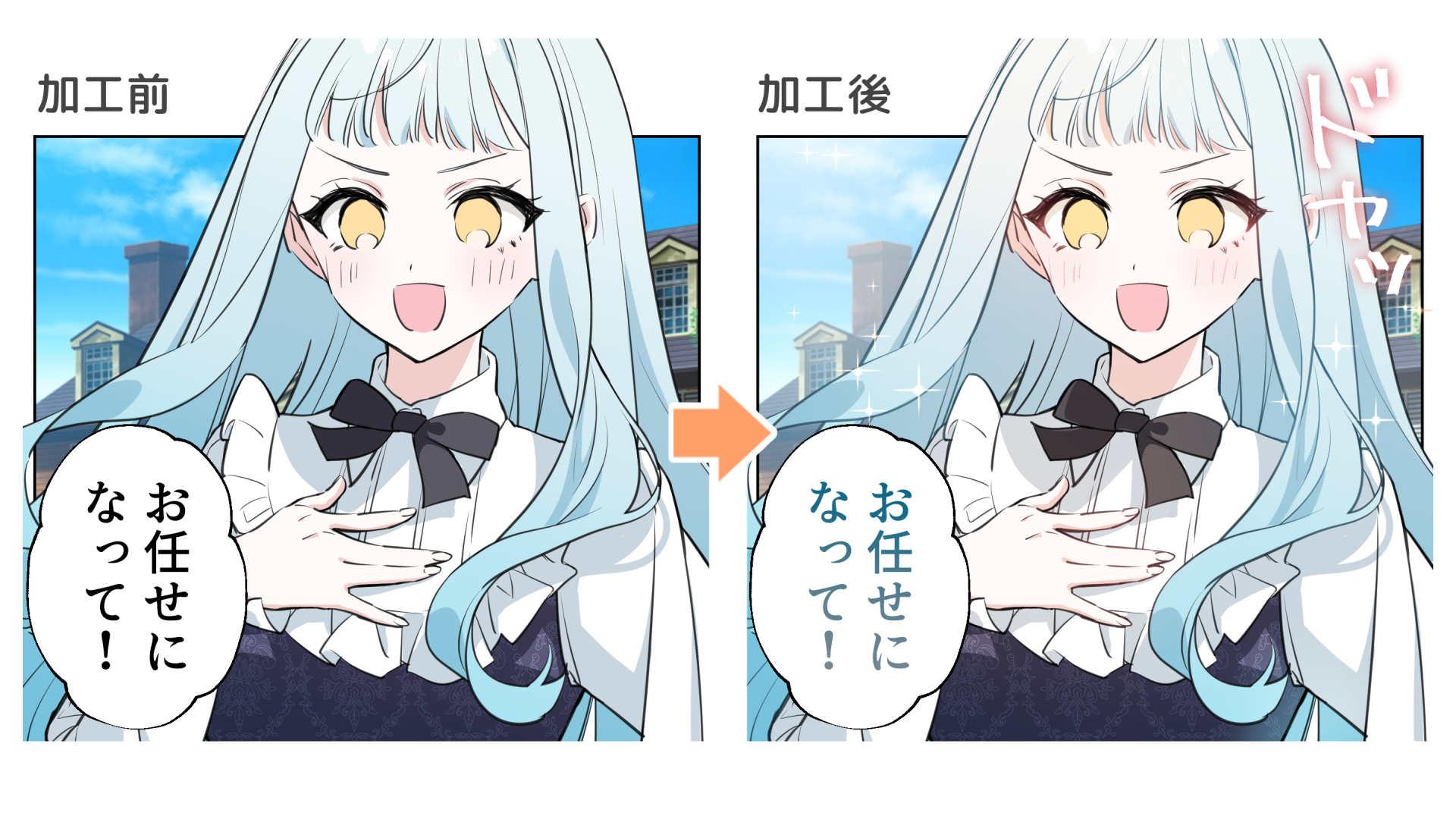
仕上げとは色の調整をしたり、光や効果を追加したりする工程です。
画面の印象や華やかさは仕上げで決まるので、ぜひ取り組んでみてください。
仕上げの例
- 絵やセリフの色味の調整
- 描き文字の追加
- テクスチャの追加
- 光や影の追加
- グロー効果などの加工
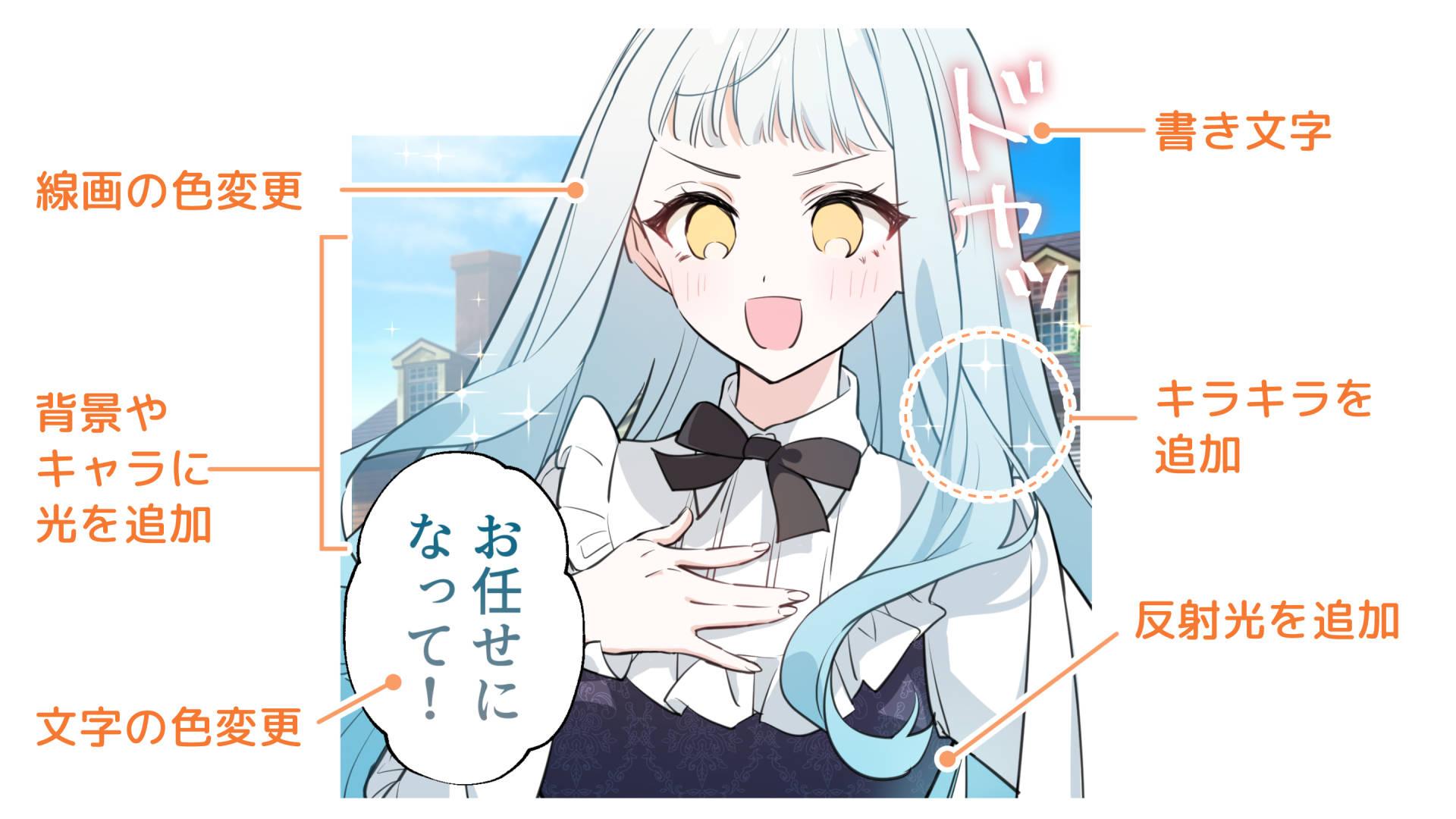
上の図では
- 線画の色を変更(色トレス)して、線画と色をなじませる
- 背景やキャラの頭部に光を追加して、明るさを強調する
- セリフの文字色を変更
- 書き文字の追加
- キラキラのエフェクトを追加して、キャラの様子を強調する
- リボンやドレスに反射光を追加して、立体感を出す
といった仕上げを行いました。
仕上げの方法は様々あります。こちらの記事もぜひ参考にしてみてくださいね!
https://comic.smiles55.jp/guide/8937/
基本知識があればwebtoonは自由に描ける!
キャンバスサイズや画面作りのコツを意識すれば、読みやすいwebtoonは作れます。
webtoonは作画の自由度の高さが魅力です!自分だけのwebtoonを描いてみてくださいね
イラストや漫画の描き方を もっと上達するには?
- 記事は読んでみたけどうまくいかない
- イラストや漫画がもっと上手になりたい
- 独学で学んでいるけど伸び悩んでいる
そんな方に、イラストや漫画の描き方を学ぶことができるスクールについて紹介しています。あなたに合った学び方を見つけてくださいね。


egacoで学んでみませんか?
「イラスト・マンガ教室egaco」では、生徒さん一人ひとりに合わせた個別指導を行なっています。
学習内容は、講師があなたの目標をヒアリングし、現在の画力や興味関心に合わせた学び方で個別に受講内容を提案するので、自分のペースで学ぶことができます。
あなたの描きたいイラストをegacoで学んでみませんか?
カテゴリ関連記事
Category related