





金属の塗り方~色んな金属を簡単に塗ろう~


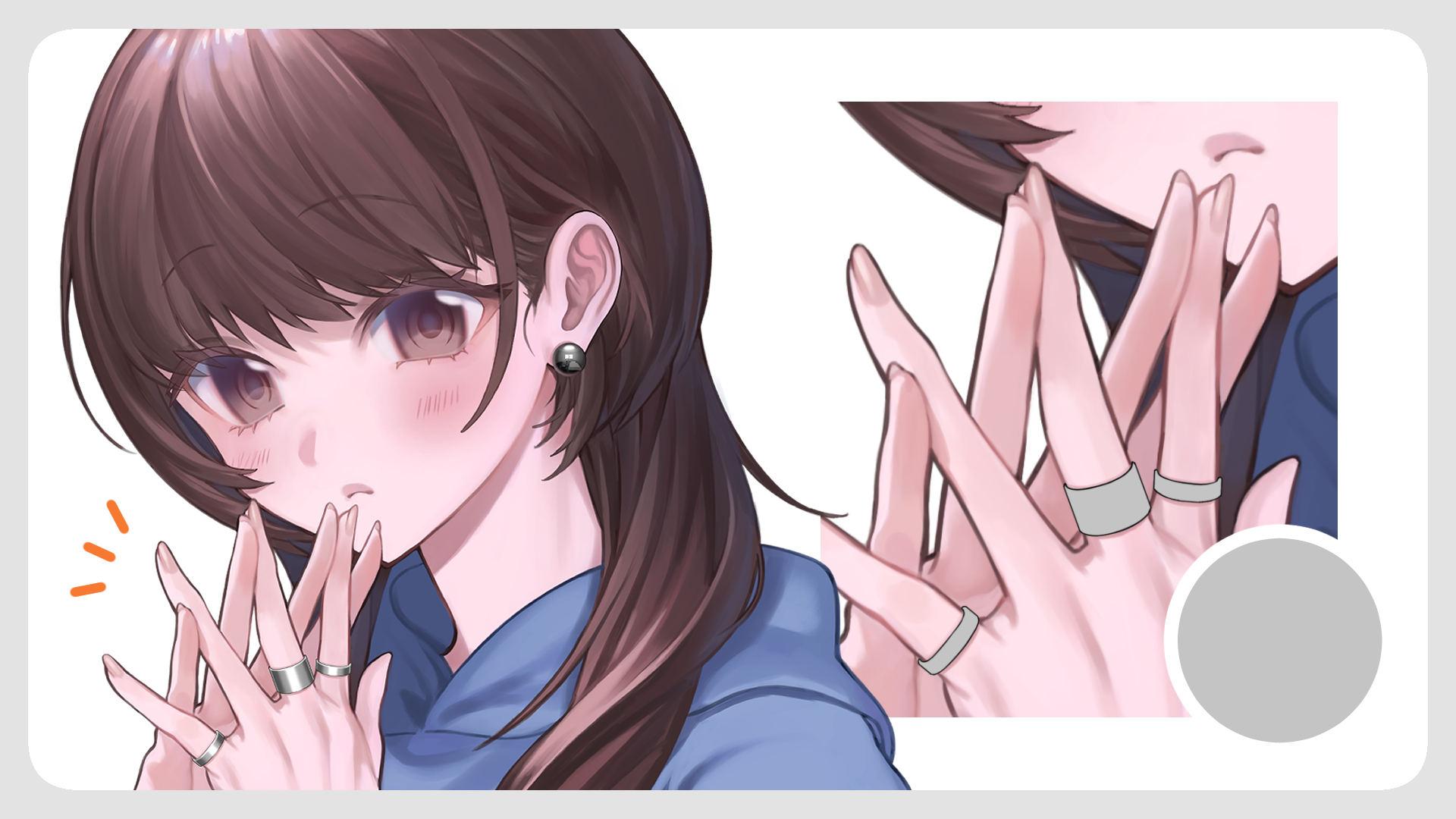
目次
- 「金属を塗ったけど全然それっぽくならない」
- 「このモチーフの金属の部分、どうやって塗ればいいんだろう?」
こんな風に悩んだことはありませんか?
どの金属を描くときも、「影」「ハイライト」の描き方を意識することが大切です。
金属は形や種類によって、影やハイライト、質感の描き方に違いがあり、描きたい金属の特徴を押さえれば、金属は短時間で描けるのです。
この記事では金属の影とハイライトの塗り方の基礎から、質感の表現といった応用まで、幅広くご紹介します!
はじめに:金属らしく見える塗り方のコツを知ろう
金属は塗り方に共通点があるため、そこをおさえると簡単に金属っぽさを表現できます。
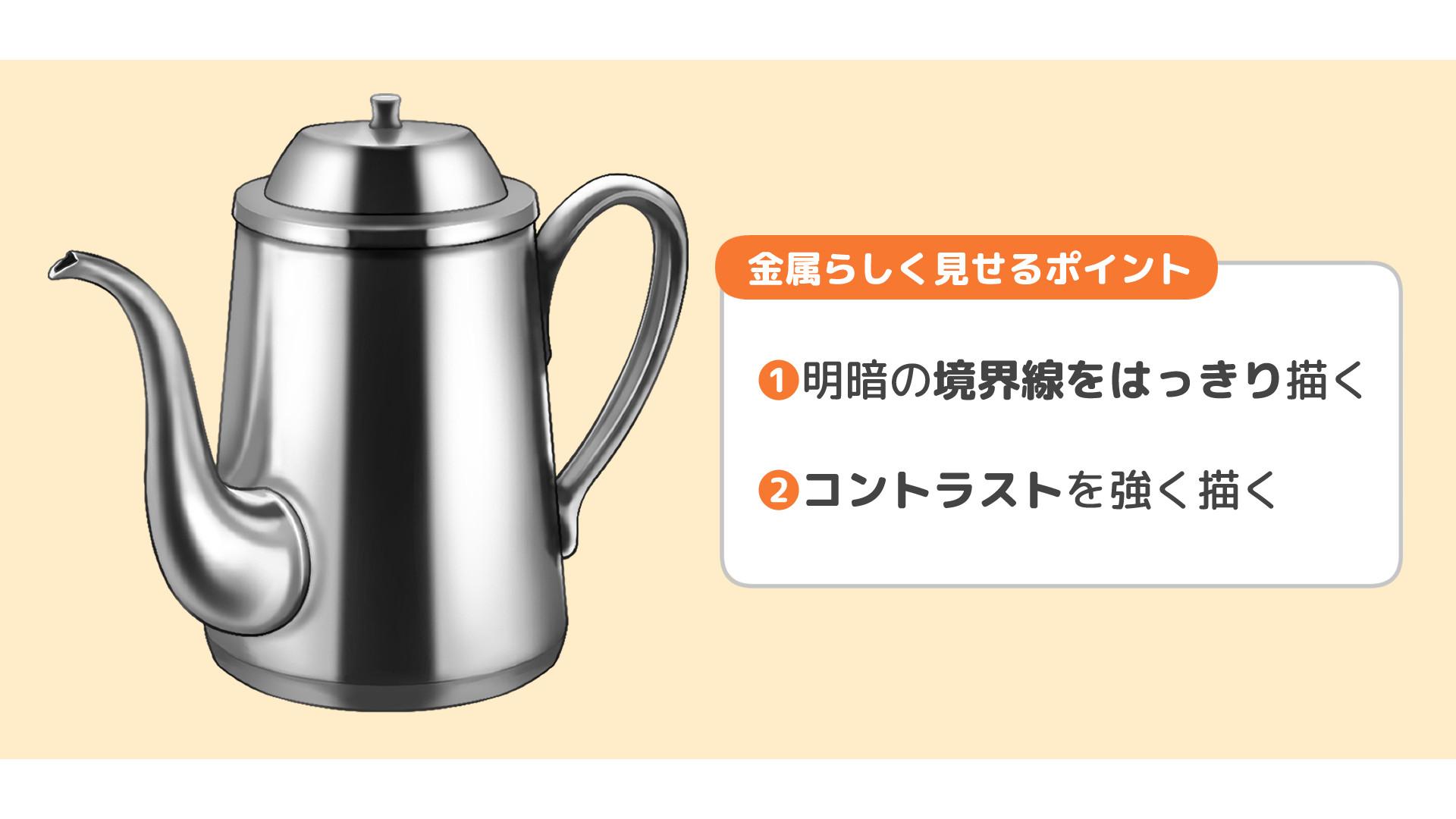
金属らしく見せる最大のポイントは
- 「影」と「ハイライト」の境界線をはっきり描く
- コントラストを強く描く
の2つです。
1:「影」と「ハイライト」の境界線をはっきり描く
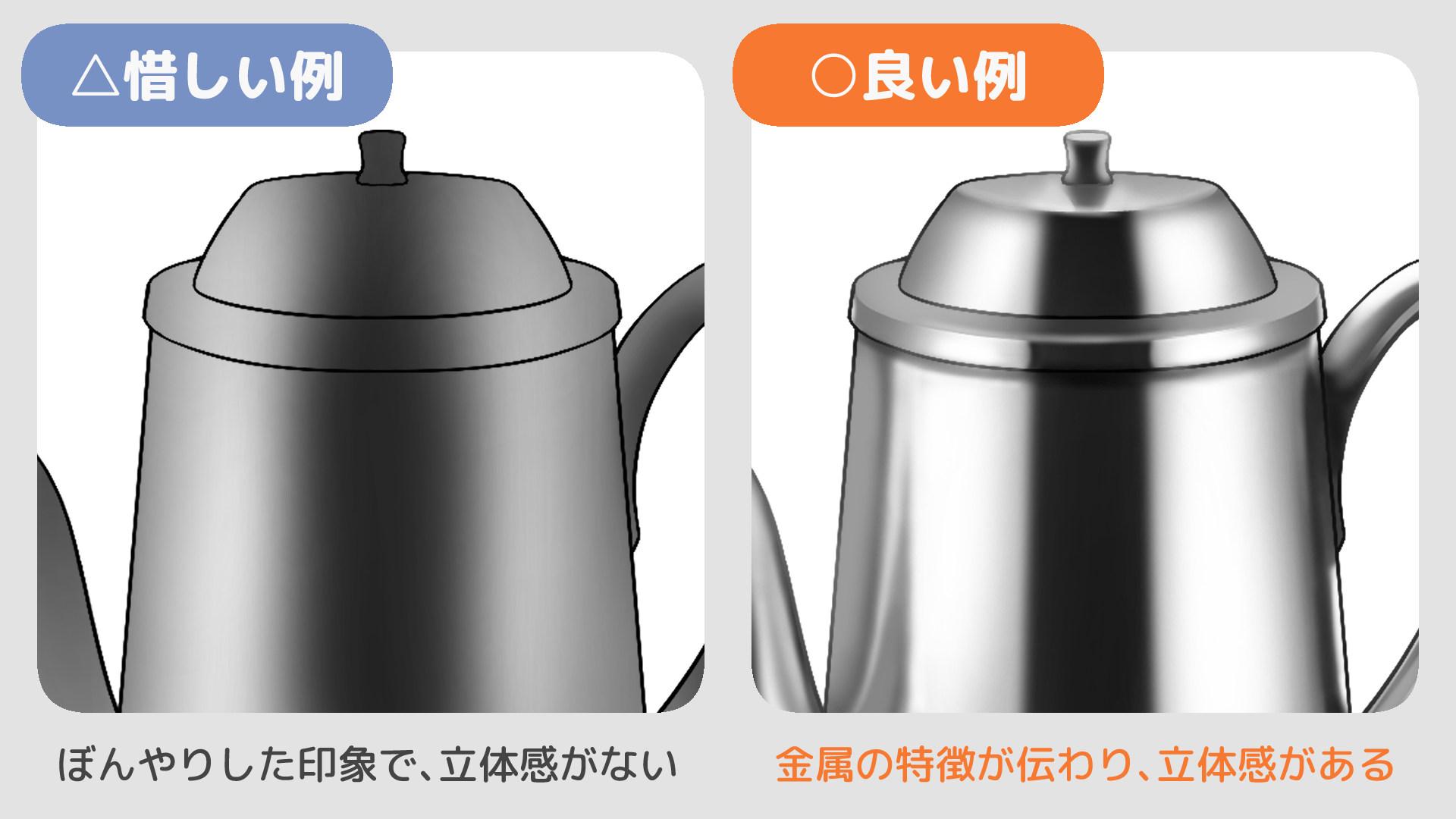
金属は明暗の境界線がはっきり分かれる性質を持っています。
エアブラシを多用すると立体感や光沢が失われてしまうため、細かい明暗は硬めのブラシで塗り、メリハリを作りましょう。
「影」と「ハイライト」をしっかり捉えるには
必ず資料写真を用意しましょう。
明暗がどのような形で現れているのか、観察しながら描くことでリアリティが生まれます。
2:金属のコントラストは強めに
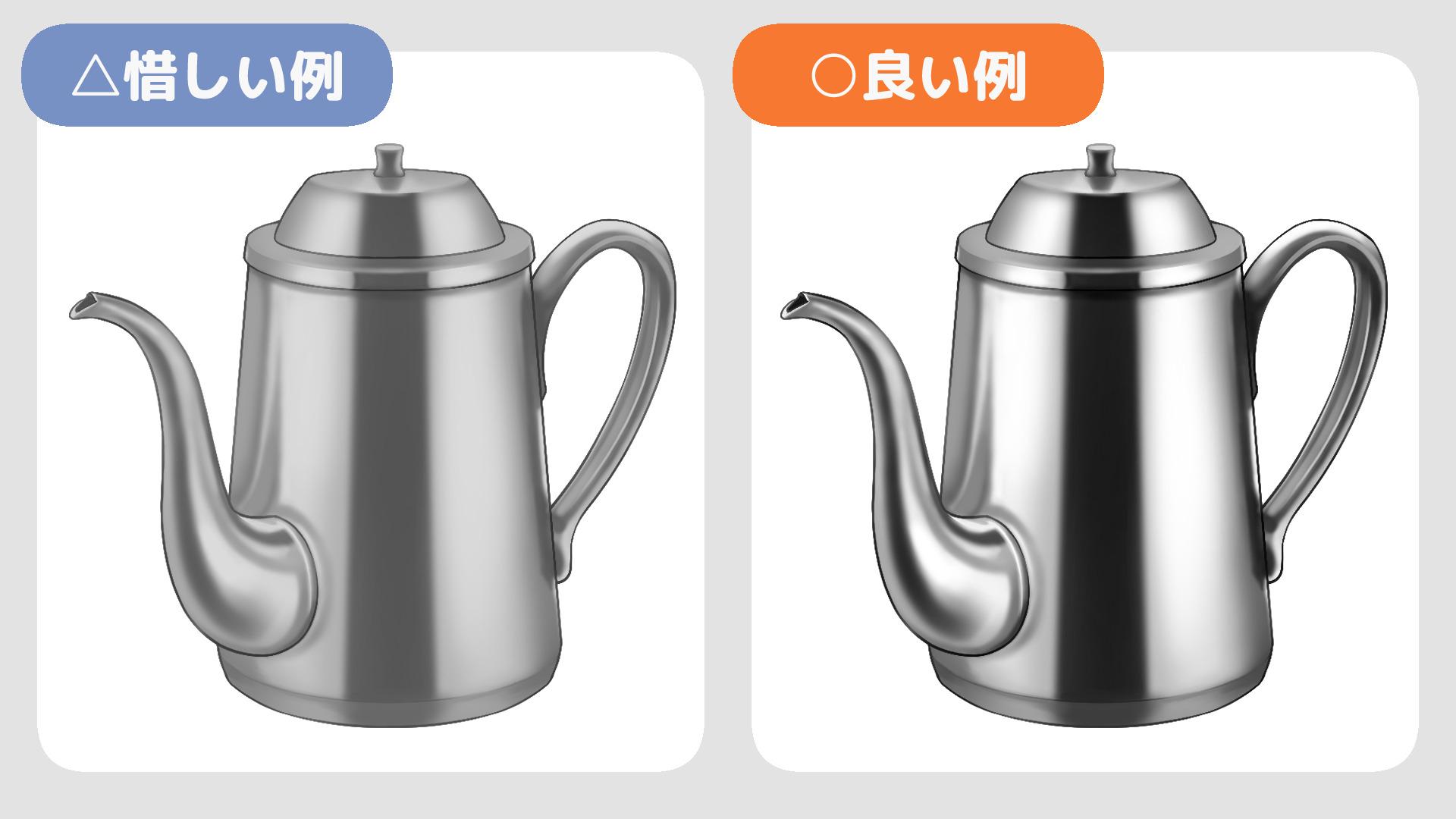
コントラスト(明暗差)が低いと全体がぼやけた印象になります。
立体感が損なわれ、金属っぽさも一気に薄れてしまうのです。
「影」「ハイライト」の形の正確さに関係なく、色の選び方で金属に見えるかどうかが決まるため、色塗りは非常に重要な工程です。
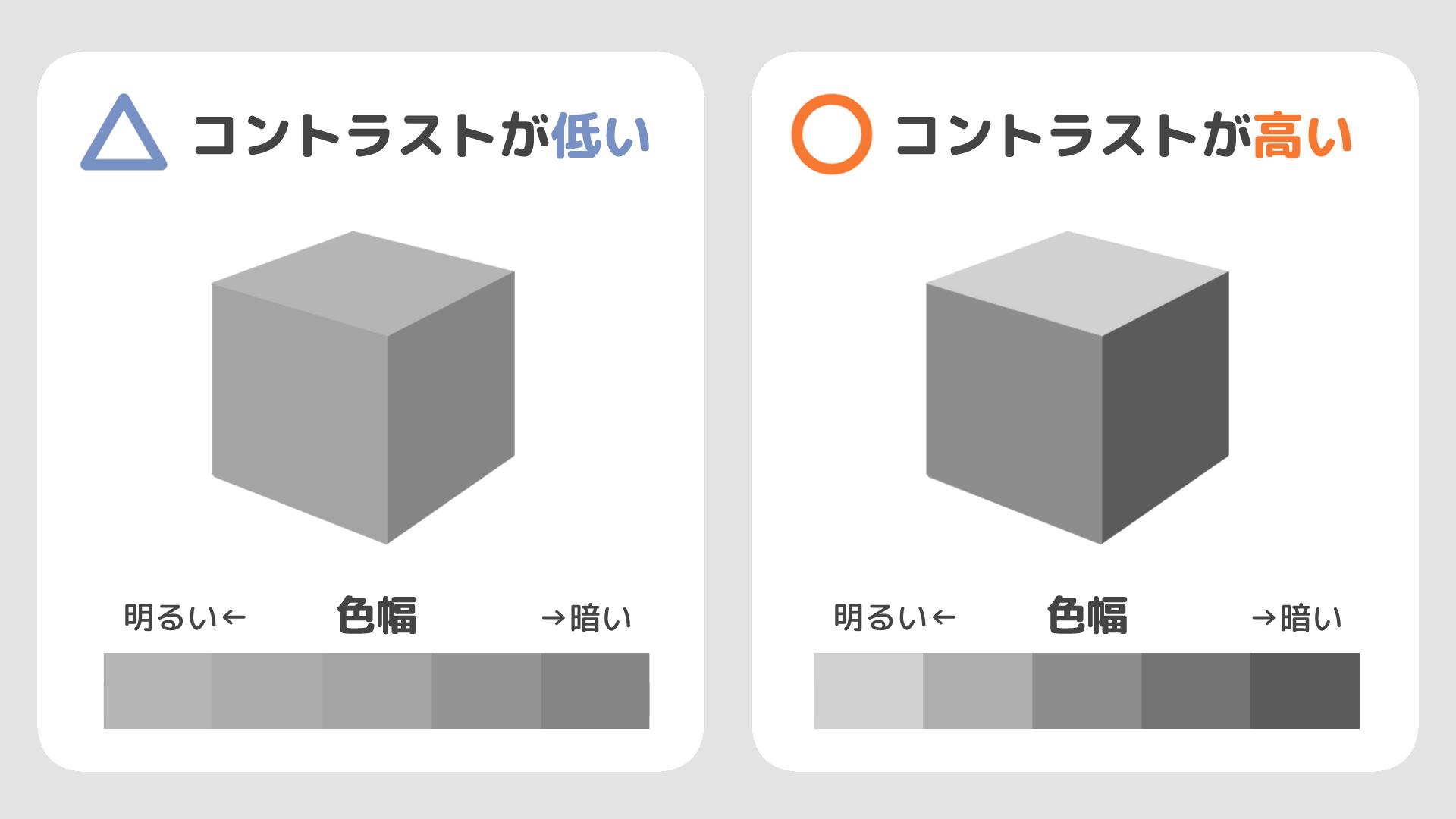
コントラストを強くするにはモチーフの色幅をひろげることが重要です。
色幅とは最も明るい白から最も暗い黒までの諧調(グラデーション)の広さを指し、この幅が広いほどコントラストが強くなります。
暗い色と明るい色が似通っていると、色幅は狭く、コントラストは低くなります。
はっきりと明暗をつけるため、影は暗く、ハイライトは明るく塗り分けましょう。
円柱・球・立方体で金属の基本的な塗り方を覚えよう
円柱・球・立方体には、金属の塗り方のベースとなる要素がたくさん詰まっています。
まずは基礎的な金属の塗り方を捉えていきましょう。
円柱を塗ろう
円柱は4ステップで描いていきます。
手順1:ベースを塗る
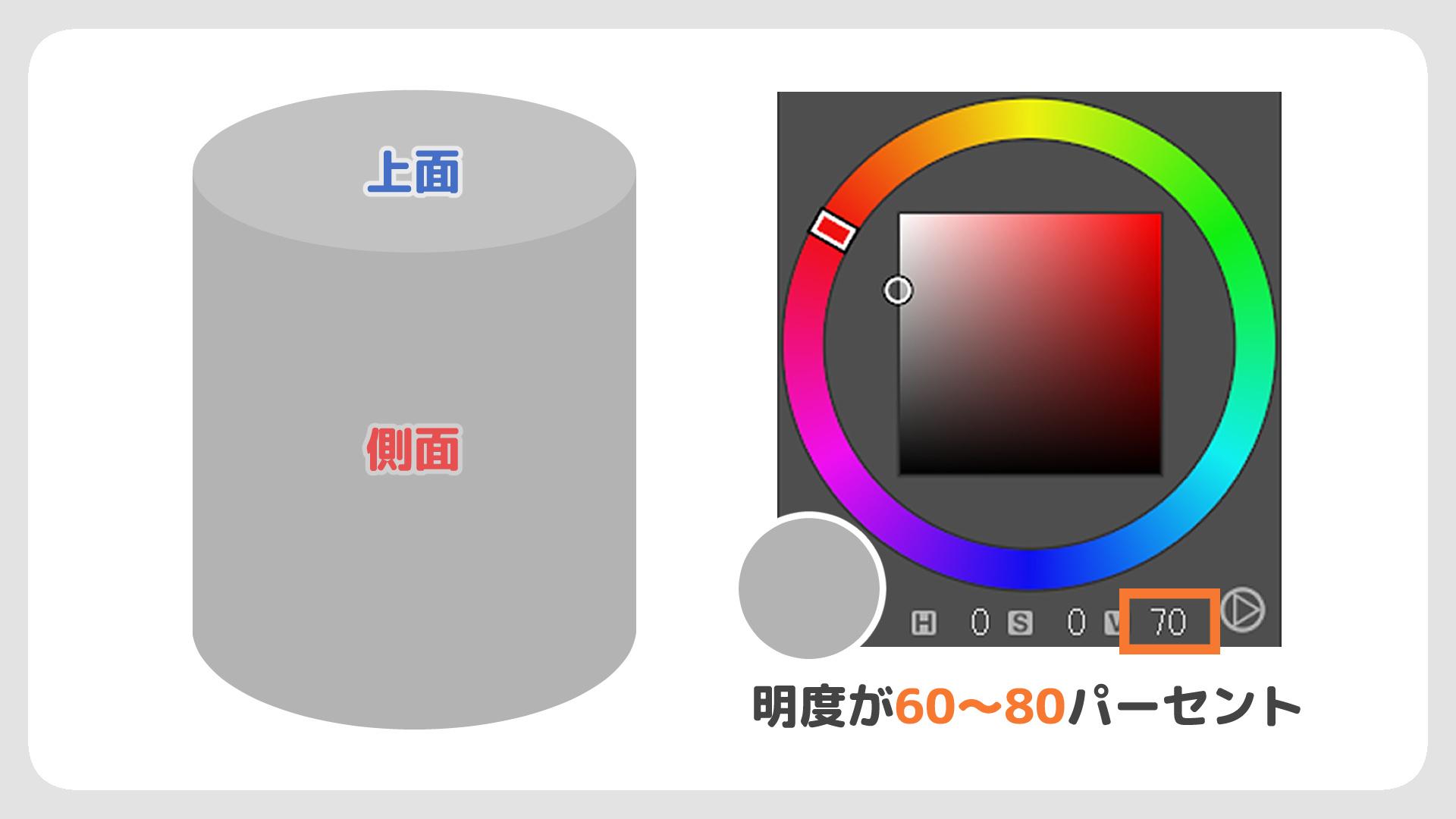
ベースになる色を塗ります。
次のステップから明暗を描き足していくため、明るすぎず、暗すぎない、明度60~80パーセントのグレーを選びましょう。
円柱は上面(一番光が当たる面)と側面で明暗がかなり変わるため、あらかじめレイヤーを分けておきましょう。
上面は側面より少し明るい色でベースをつくります。
手順2:1影をつける
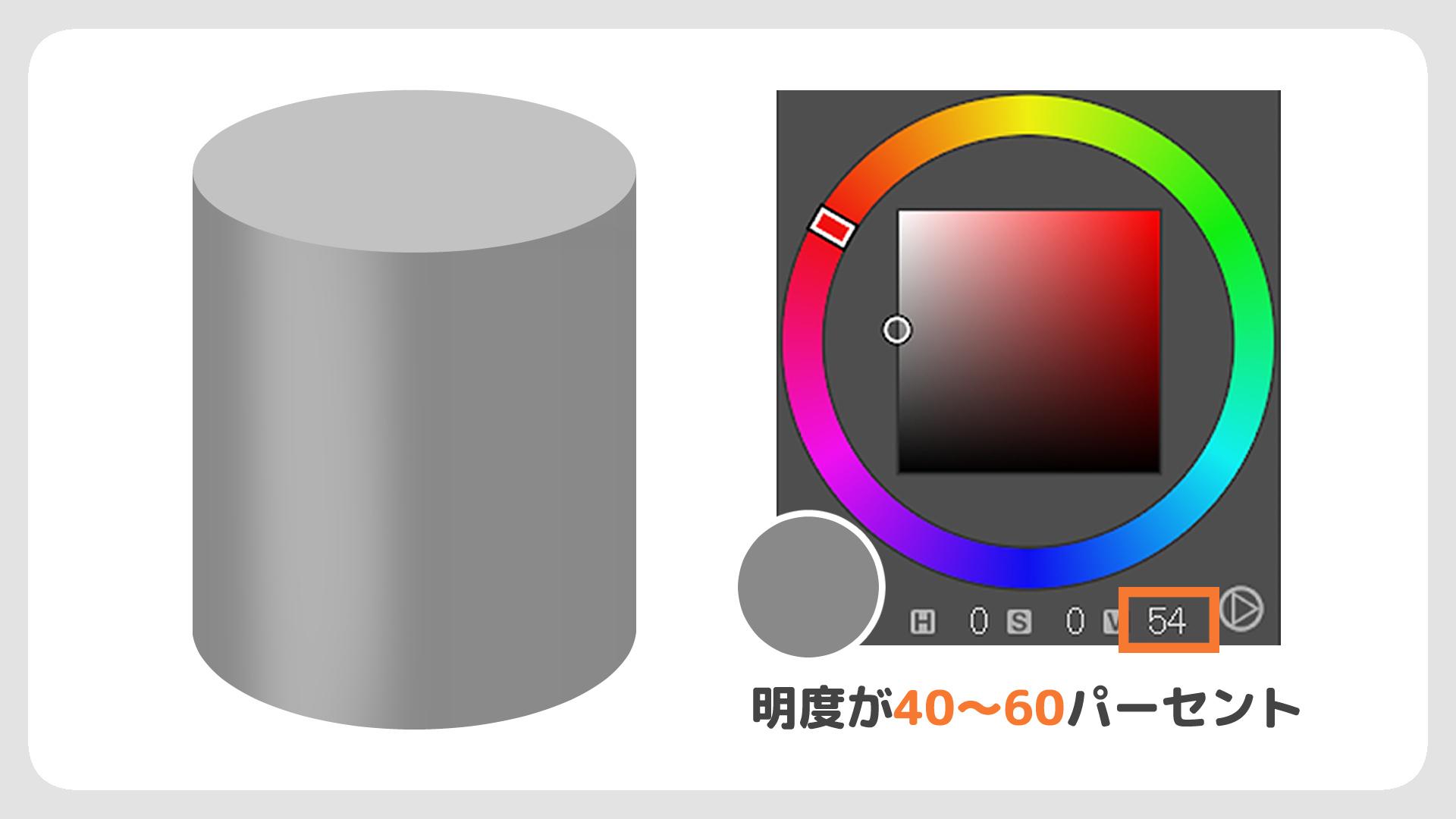
1影(1段階目の影)を描き加えます。
1影は明度40~60パーセントのやや明るめの影色を選びます。
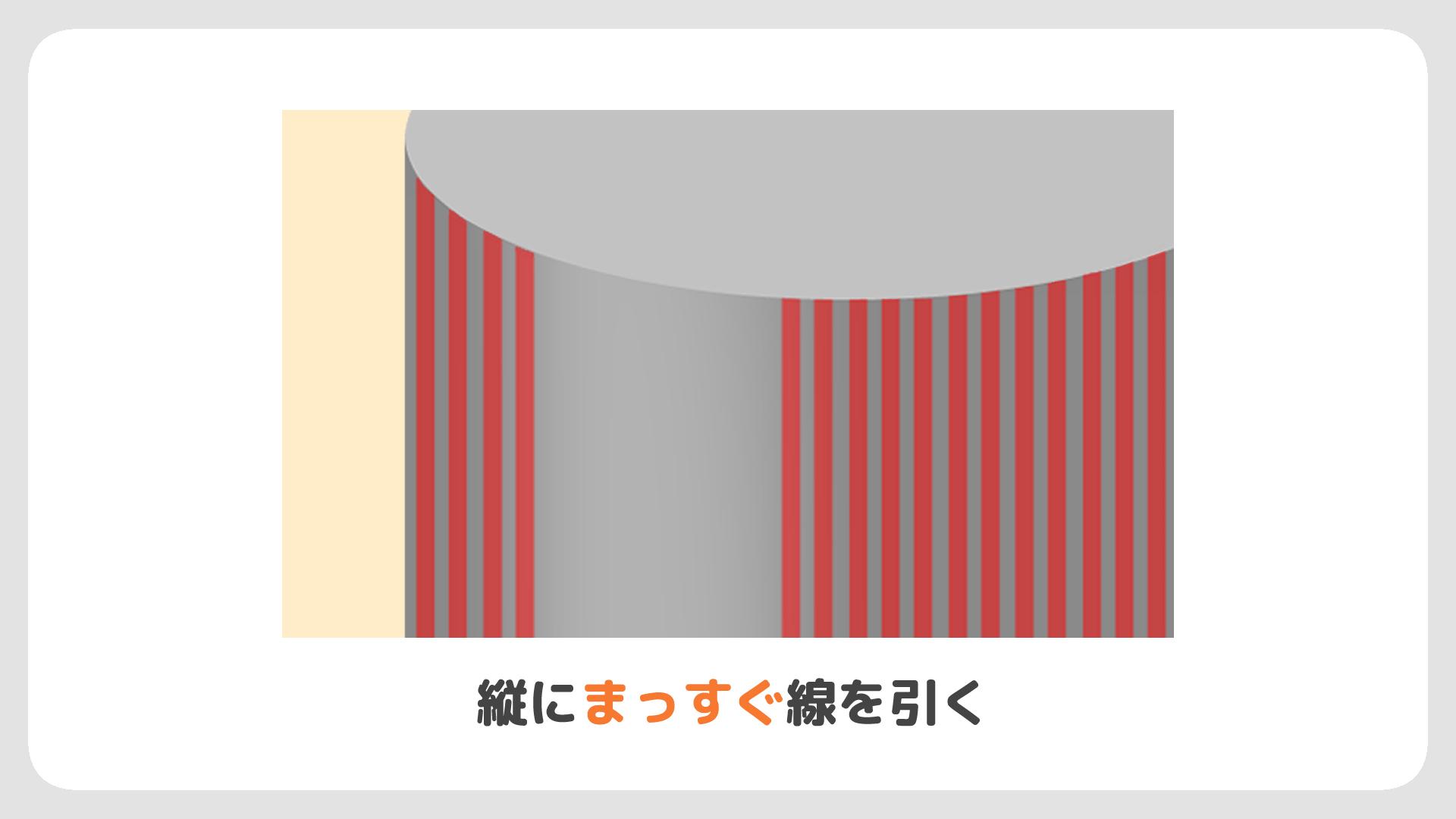
上面は一番光が当たる面なので、影の描き込みは側面のみ行います。
縦に線を引きながら影を塗ります。
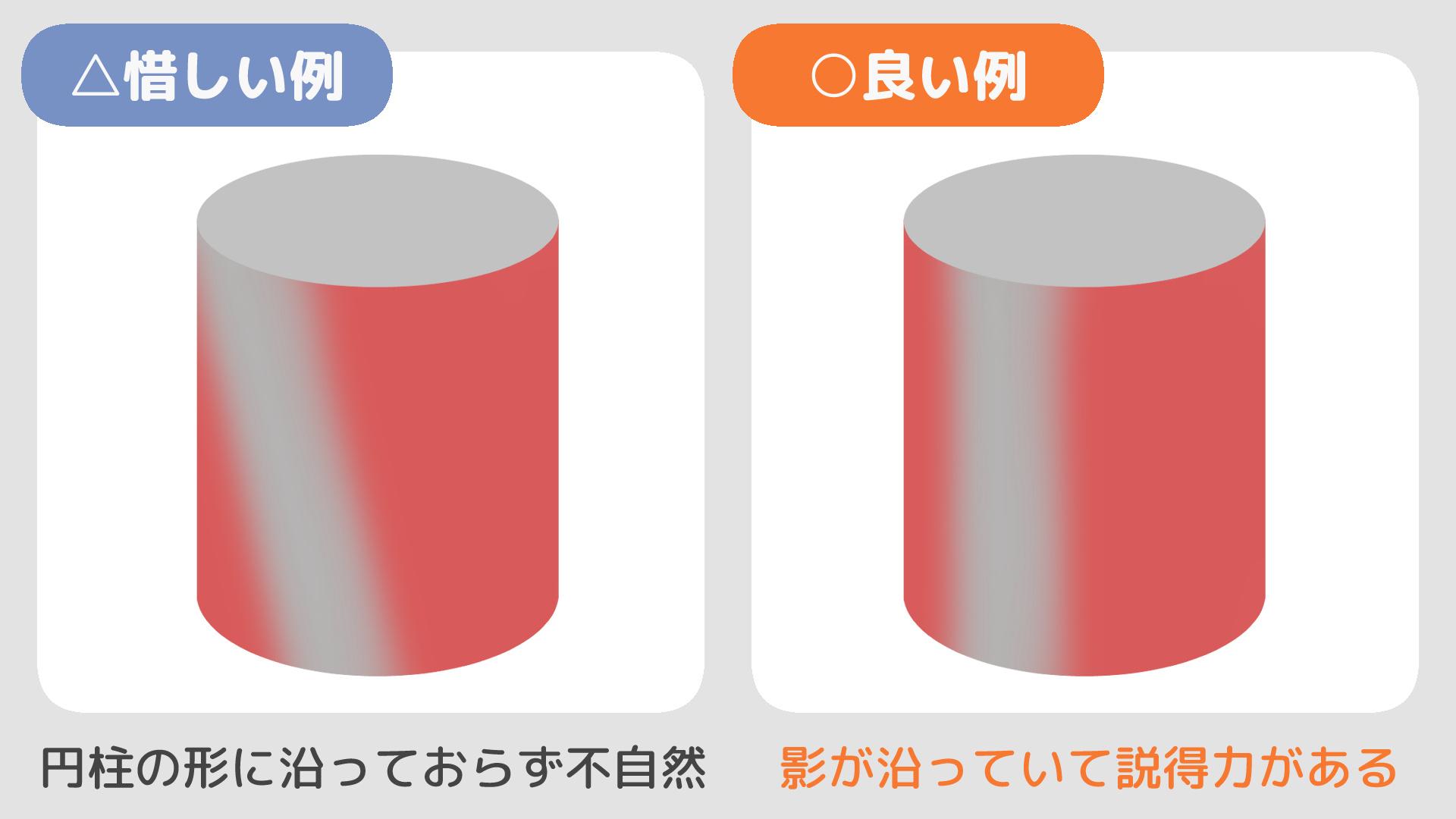
影のラインは円柱の側面に沿って描きましょう。
影のラインが歪んでいたり斜めになっていたりすると、円柱の形が歪んでいるように見えるため要注意です。
手順3:2影をつける
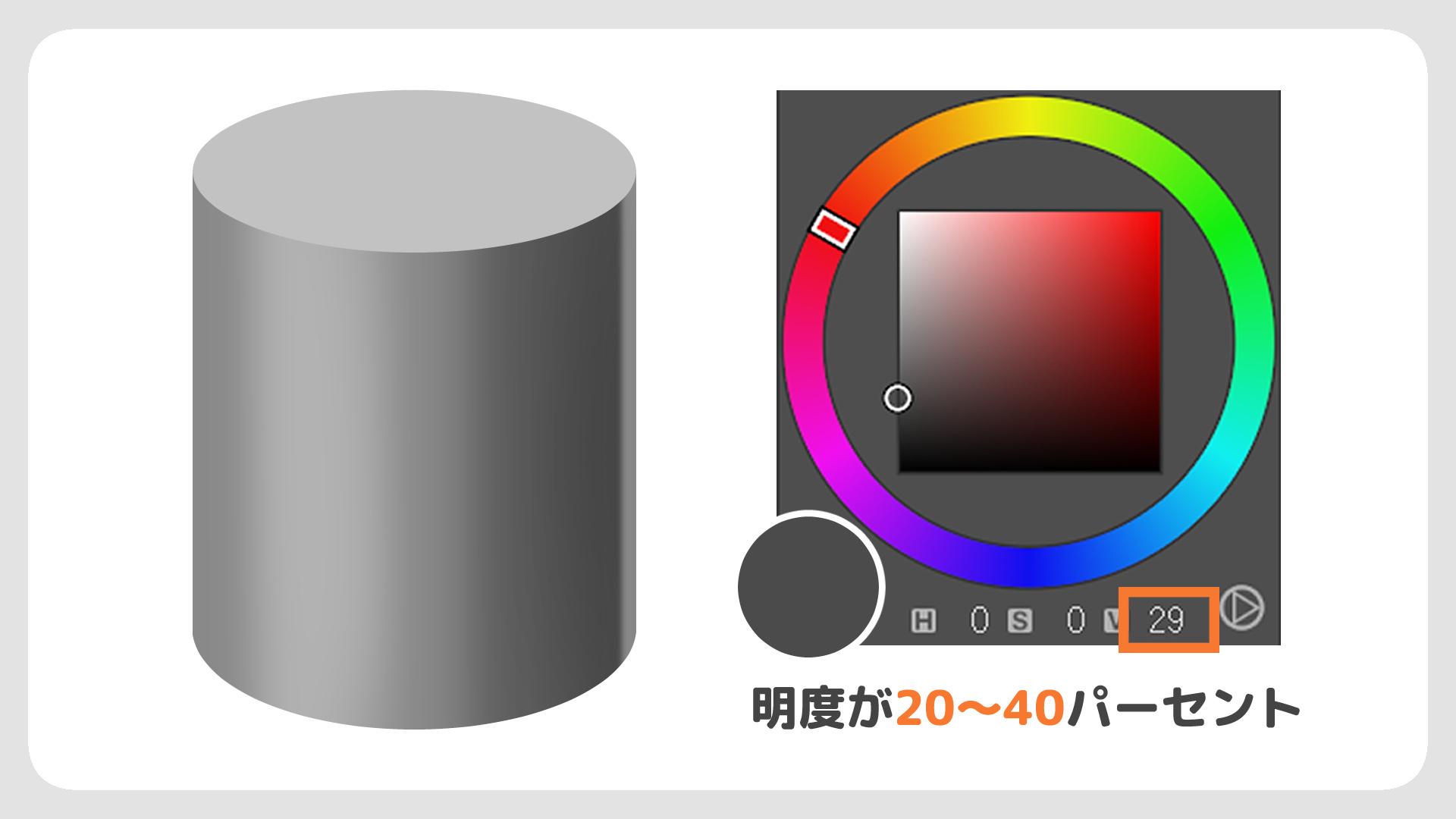
2影(2段階目の影)を描き加えます。
側面の輪郭に明度は20~40パーセントの暗い影を置くと、1影とメリハリがつき立体感ができます。
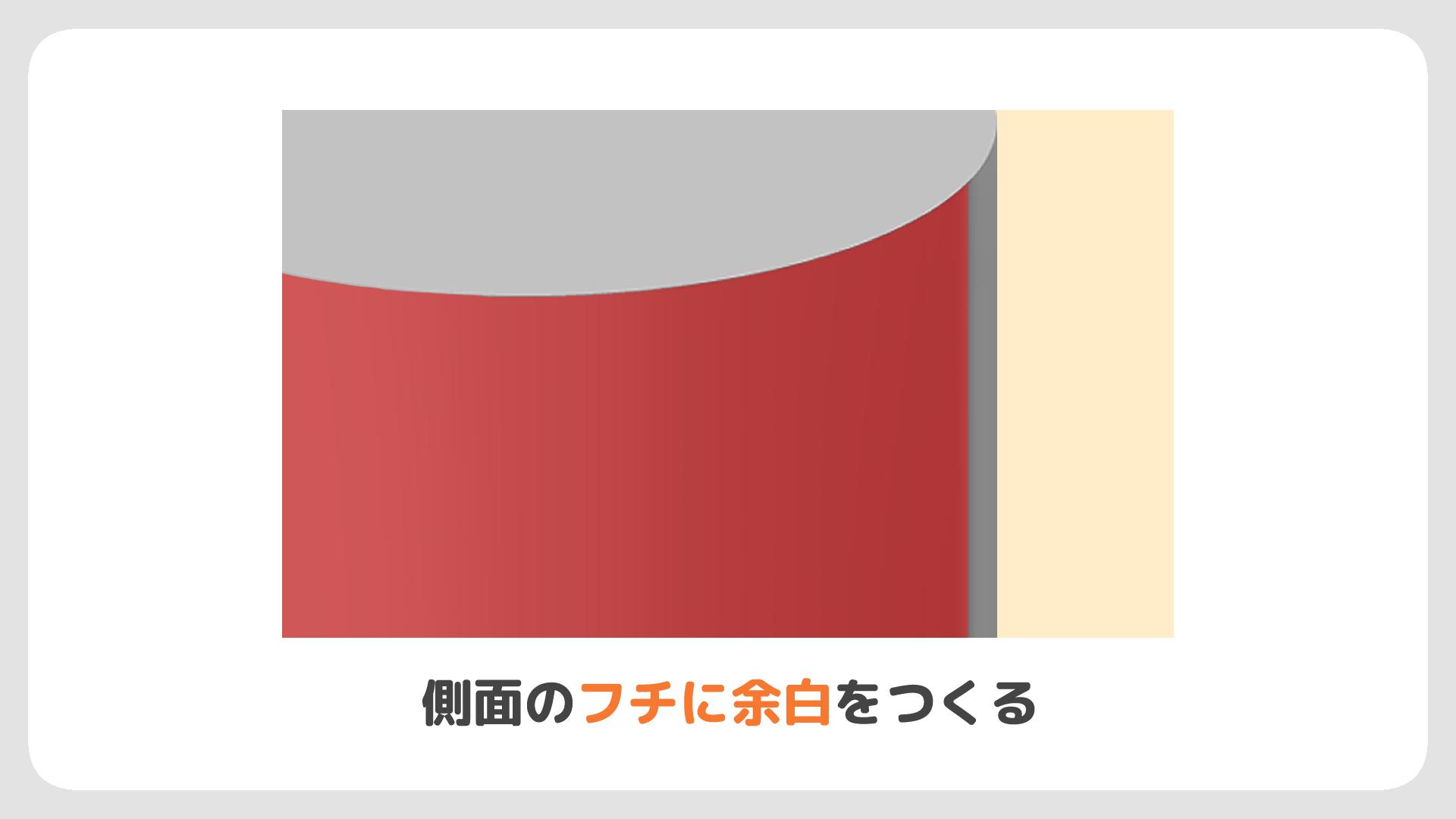
反射光で側面が明るくなるため、余白を作るようにして塗りましょう。
1影同様、影のラインは側面に沿ってまっすぐ引きます。
手順4:ハイライトを入れる
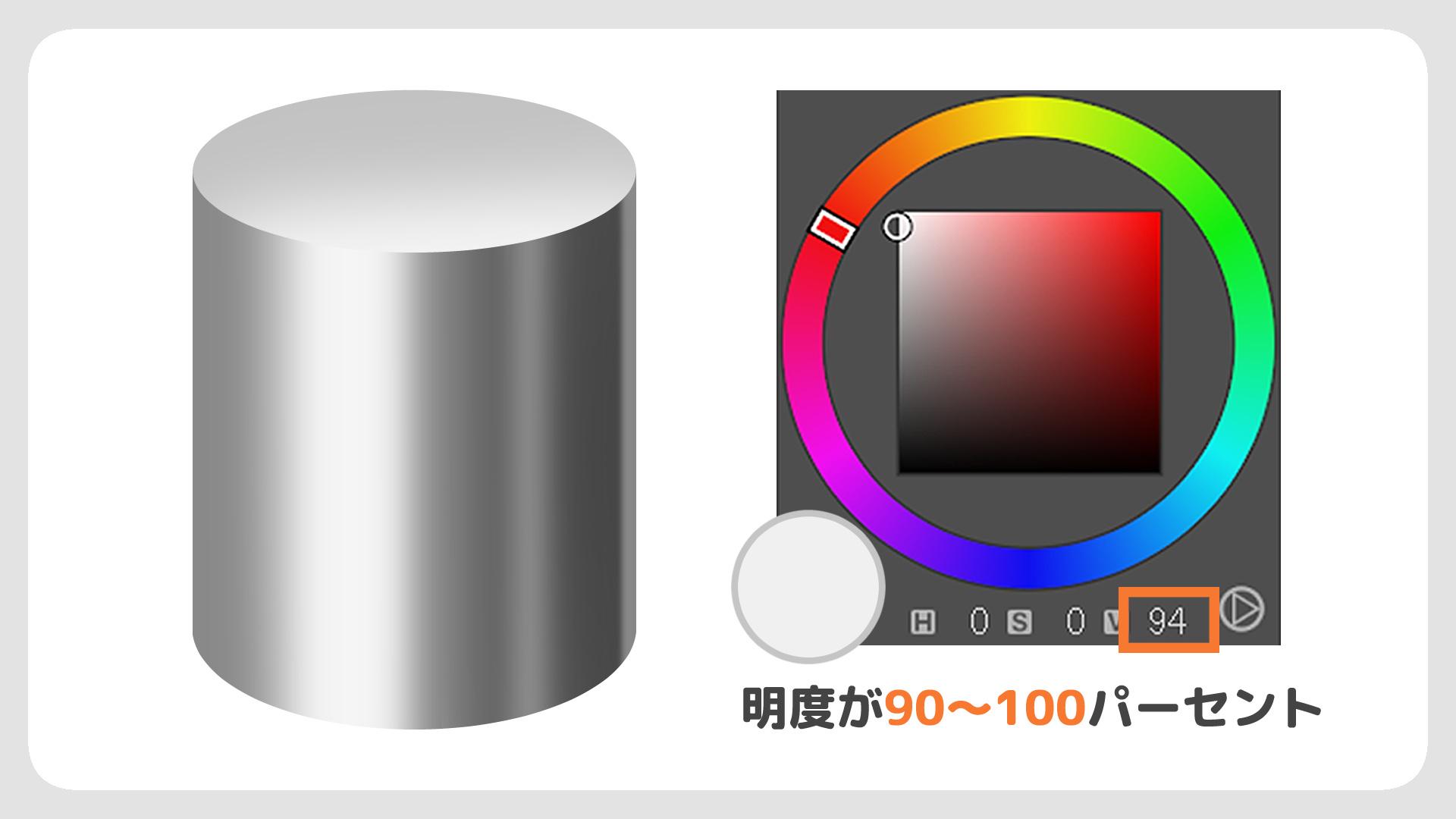
最後にハイライトを塗ります。
メリハリをつけるため、明度が90~100パーセントの明るい色で塗りましょう。
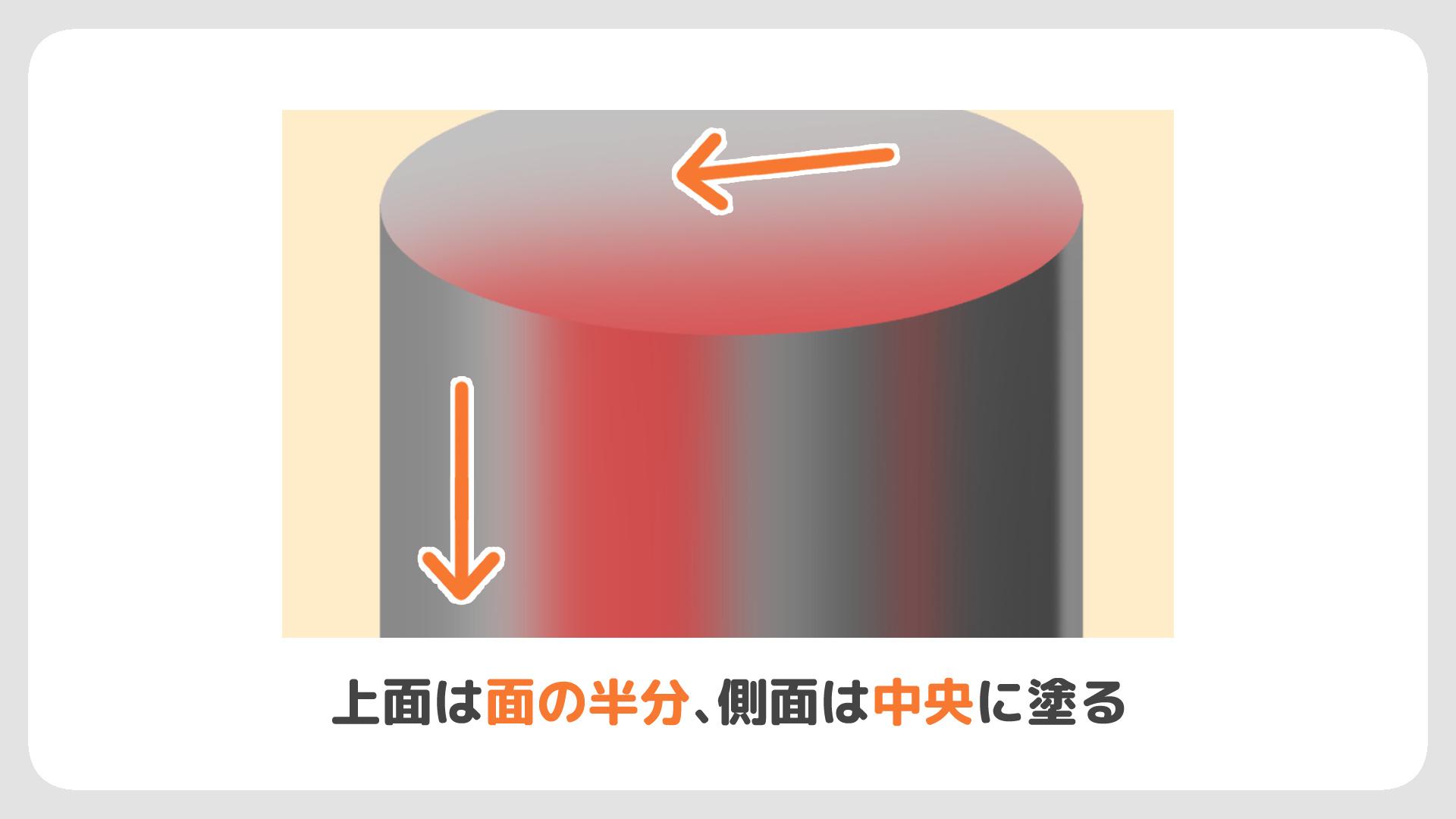
円柱の上面と側面それぞれにハイライトを入れます。
上面は面の半分を大きく塗り、側面は縦に太い線と細い線を引きます。
以上で完成です。
球体を塗ろう
球体は5ステップで描いていきます。
影やハイライトの大まかな明度は円柱と同様になります。
手順1:ベースを塗る
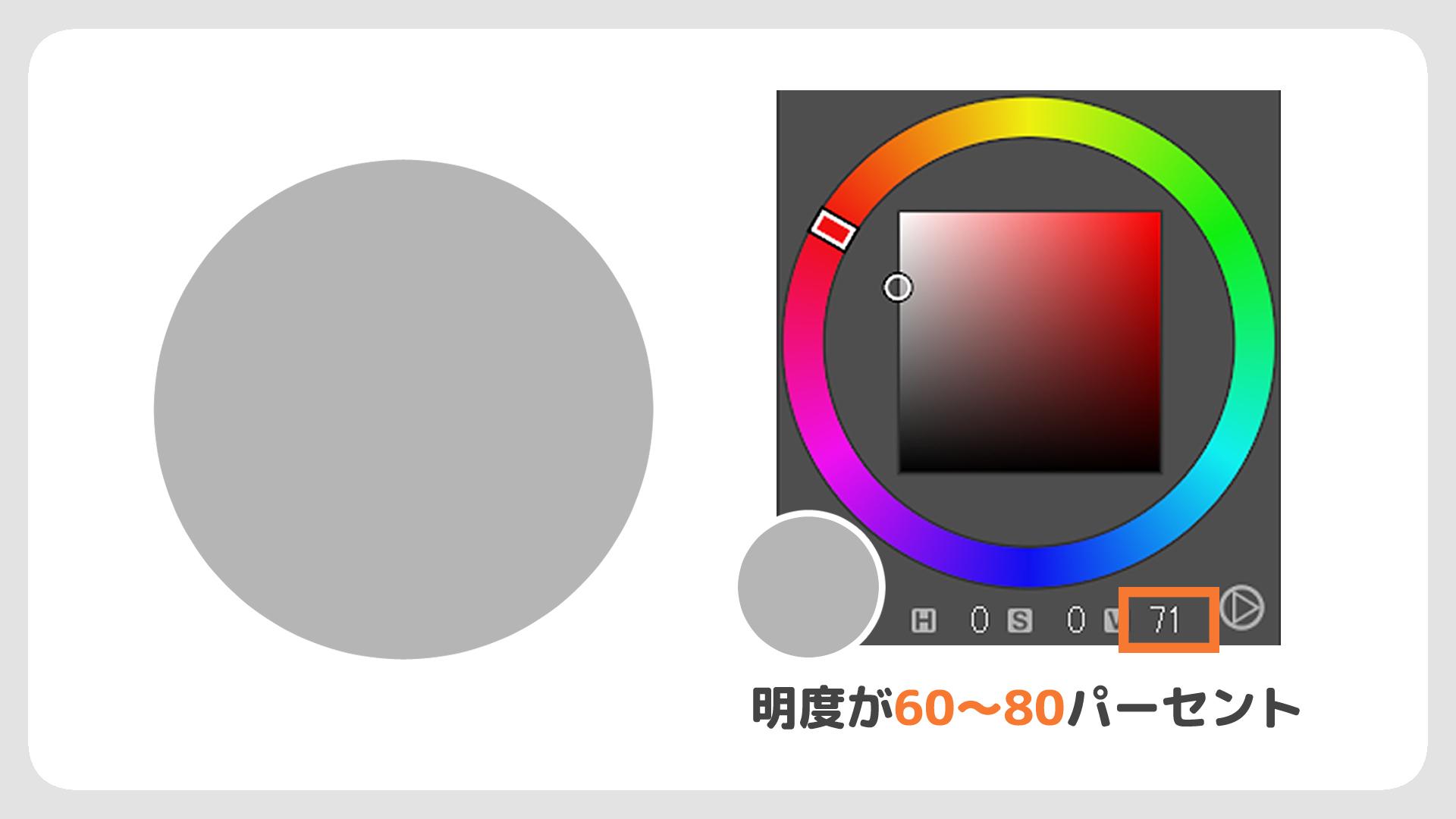
明度60~80パーセントのグレーを選びます。
手順2:1影をつける
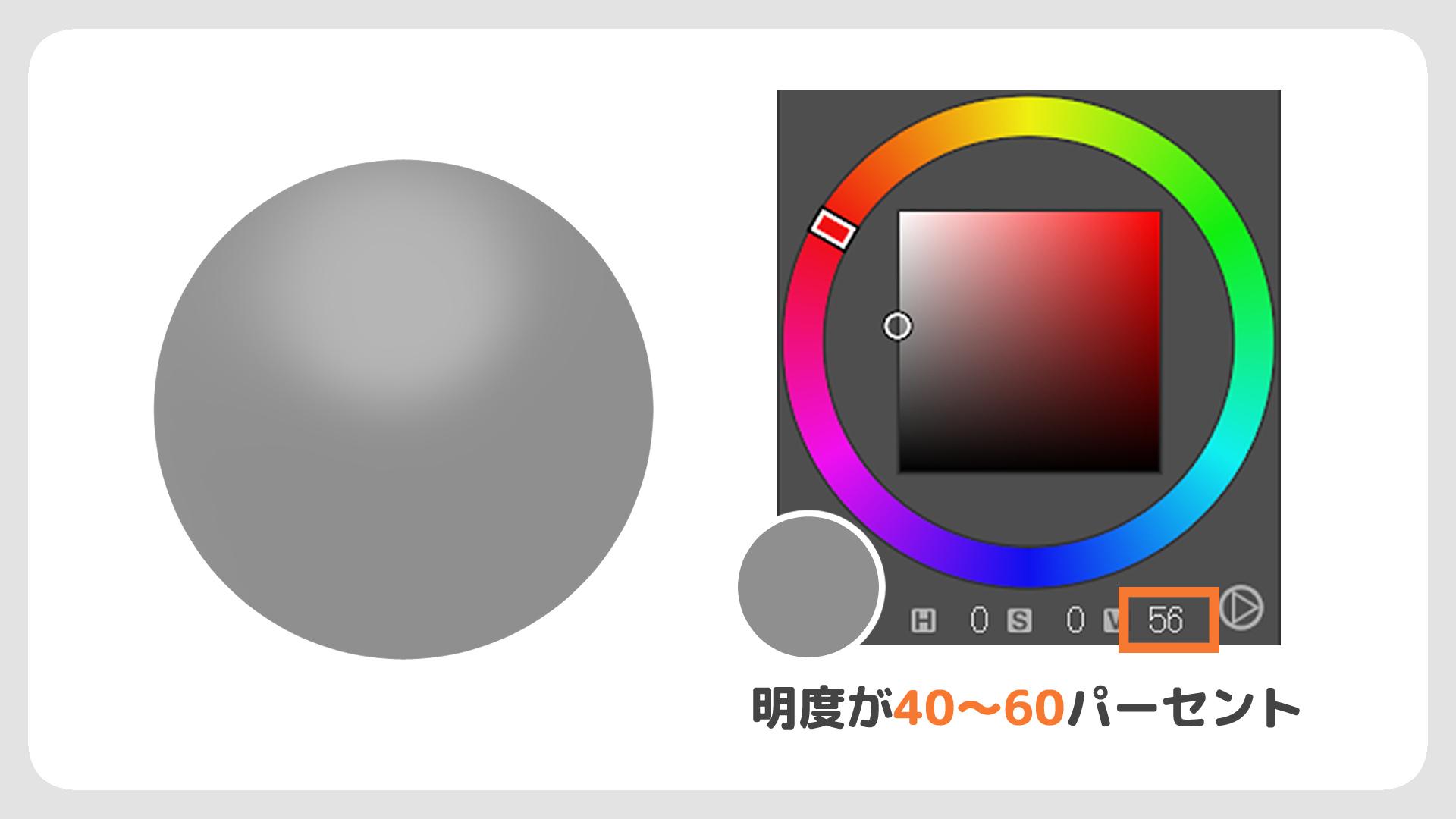
1影(1段階目の影)を描き加えます。
明度40~60パーセントのやや明るめの影色を選びます。
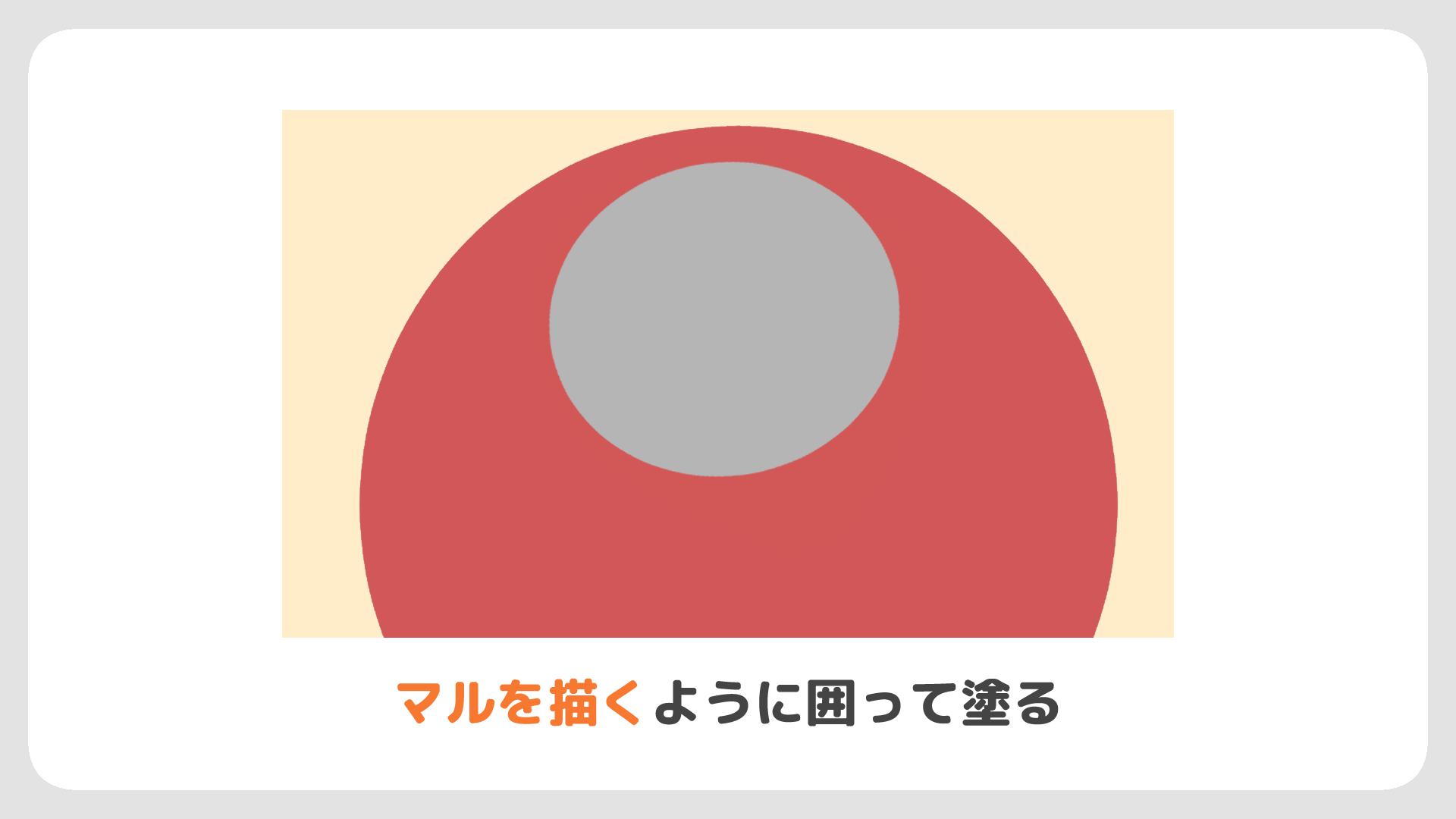
ハイライトが入る位置を想定して、大きく囲むように影を入れていきましょう。
マルの位置がしっかりと中央にくるようにして塗ります。
手順3:2影をつける
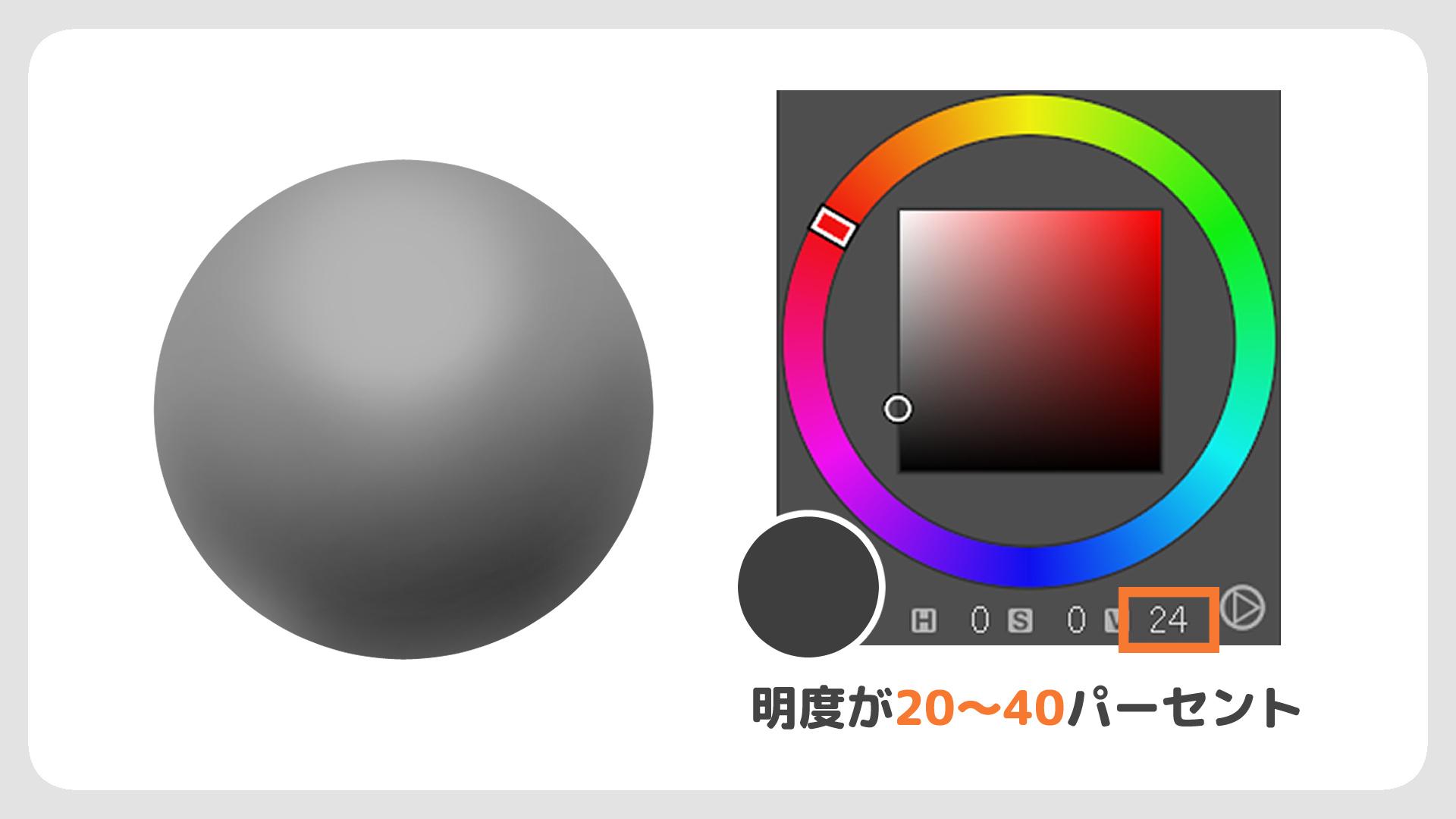
2影(2段階目の影)を描き加えます。
明度は20~40パーセントの黒に近い暗い色を選びます。
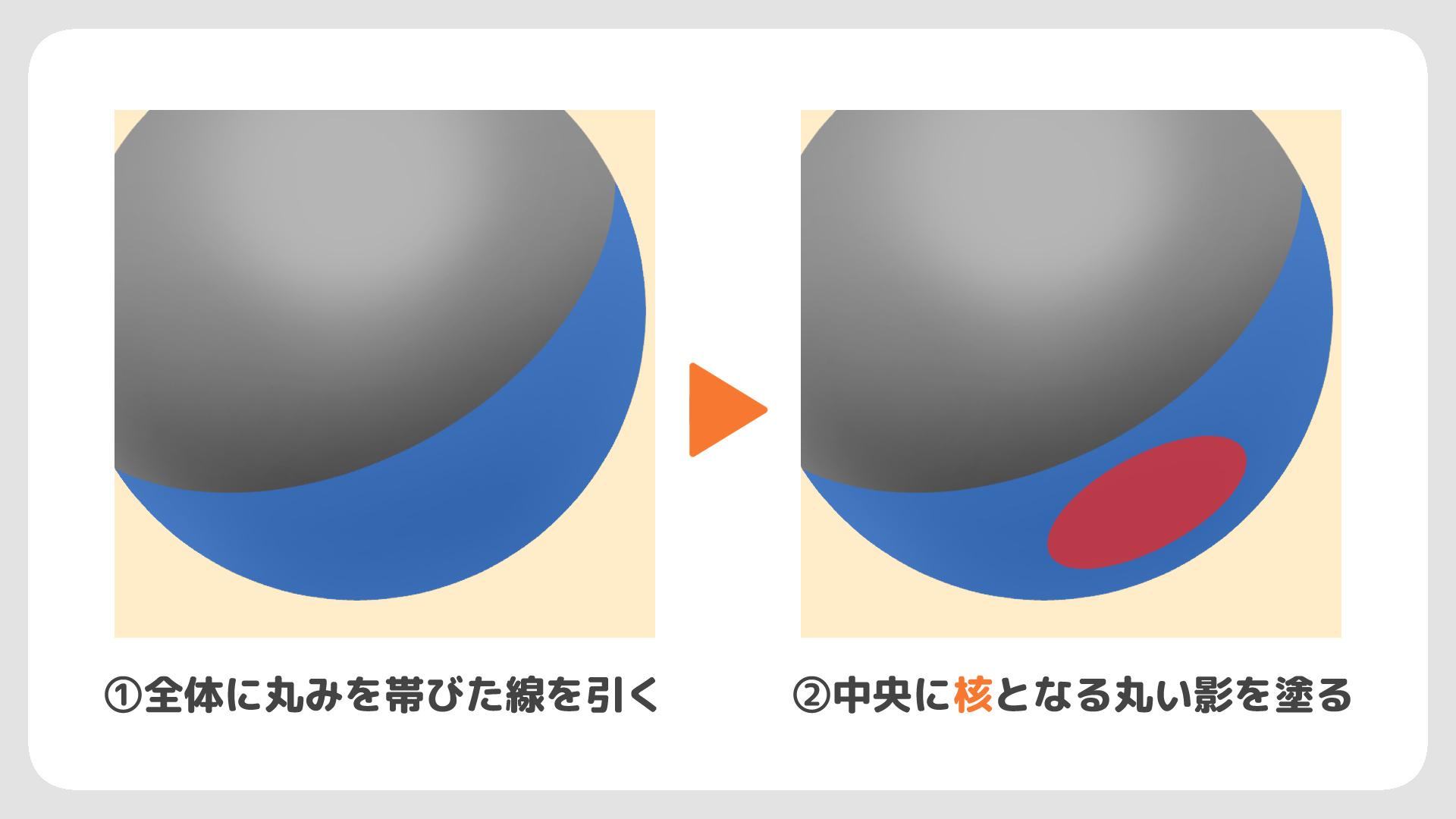
まず円の丸みを帯びたラインを引きます。このとき、ブラシサイズを大きくして力を入れずぼんやりと全体を塗りましょう。
次に球体中央に丸く影を落とします。ブラシサイズは小さく、力強く塗りましょう。
球体の真ん中には必ず核となる影が存在しているため、ここをしっかり塗ると球体っぽさを出すことができます。
手順4:映り込みを入れる
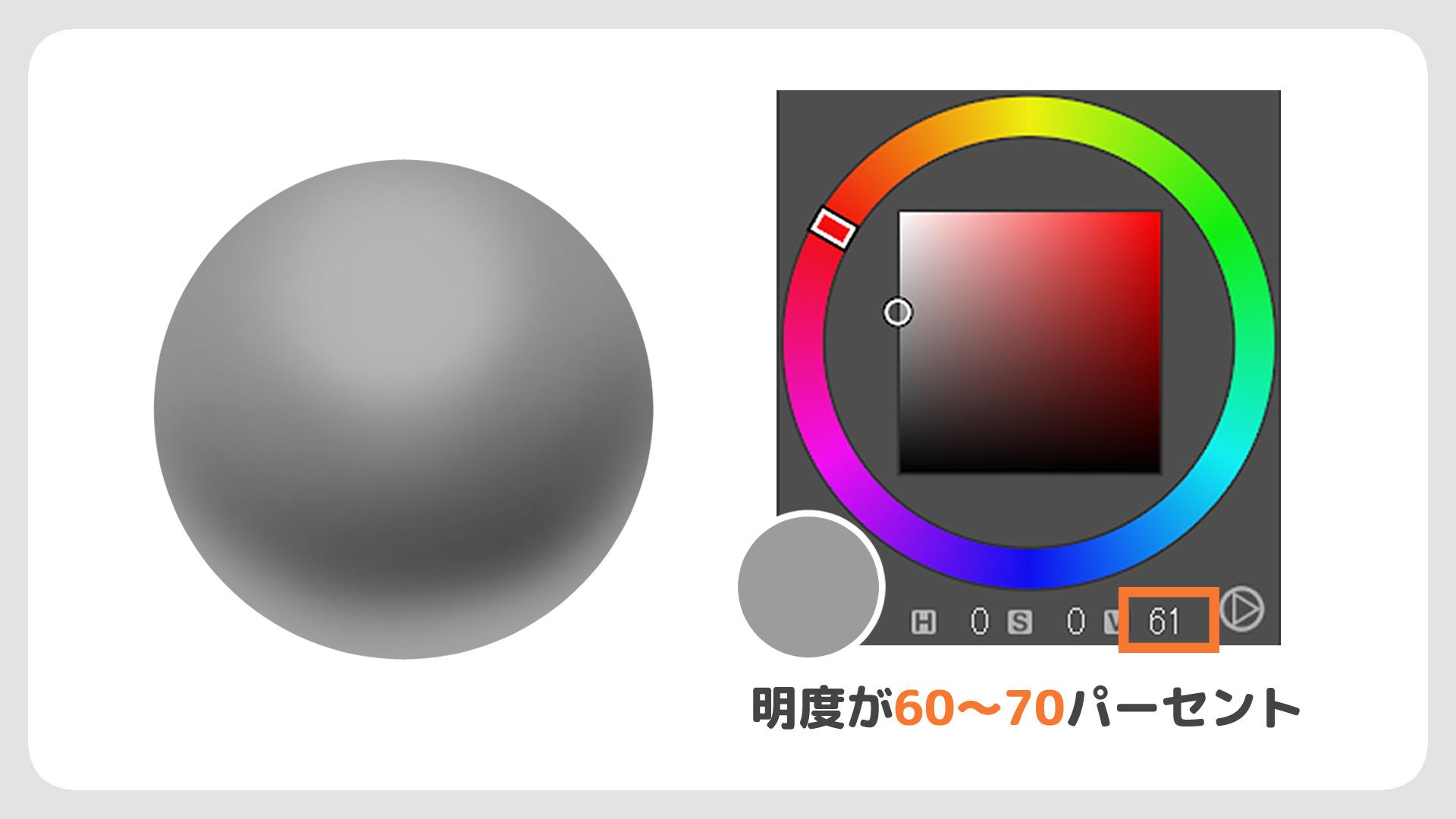
球体を置いている接地面の映り込みを描きます。
明度60~70の白に近いグレーを選びましょう。
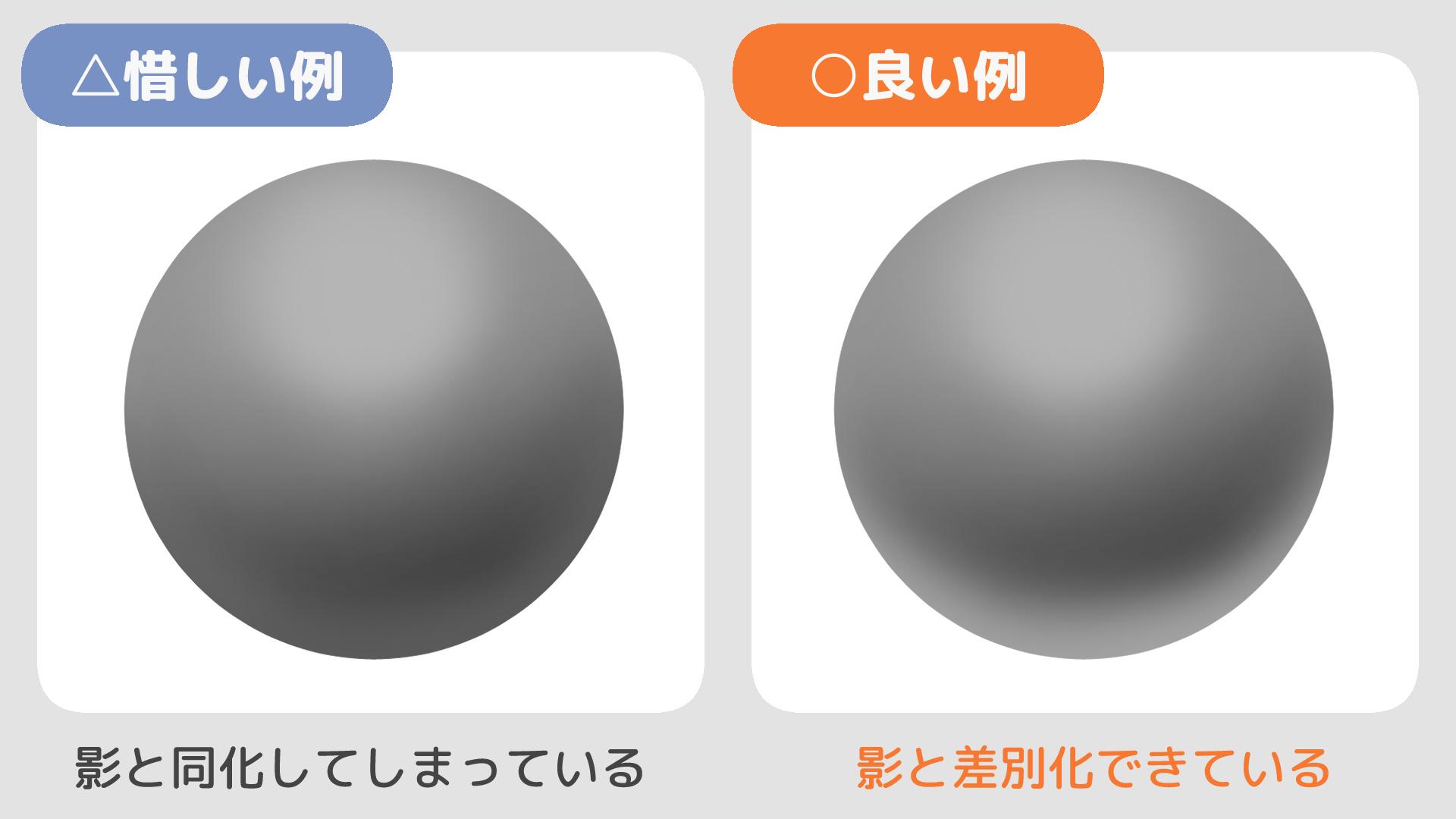
映り込みを塗るとき、影に近い明度の色を選ばないようにしましょう。
映り込みと影は隣り合うため、明度が近いと同化してしまいます。
必ず影より明るい色で塗ってください。
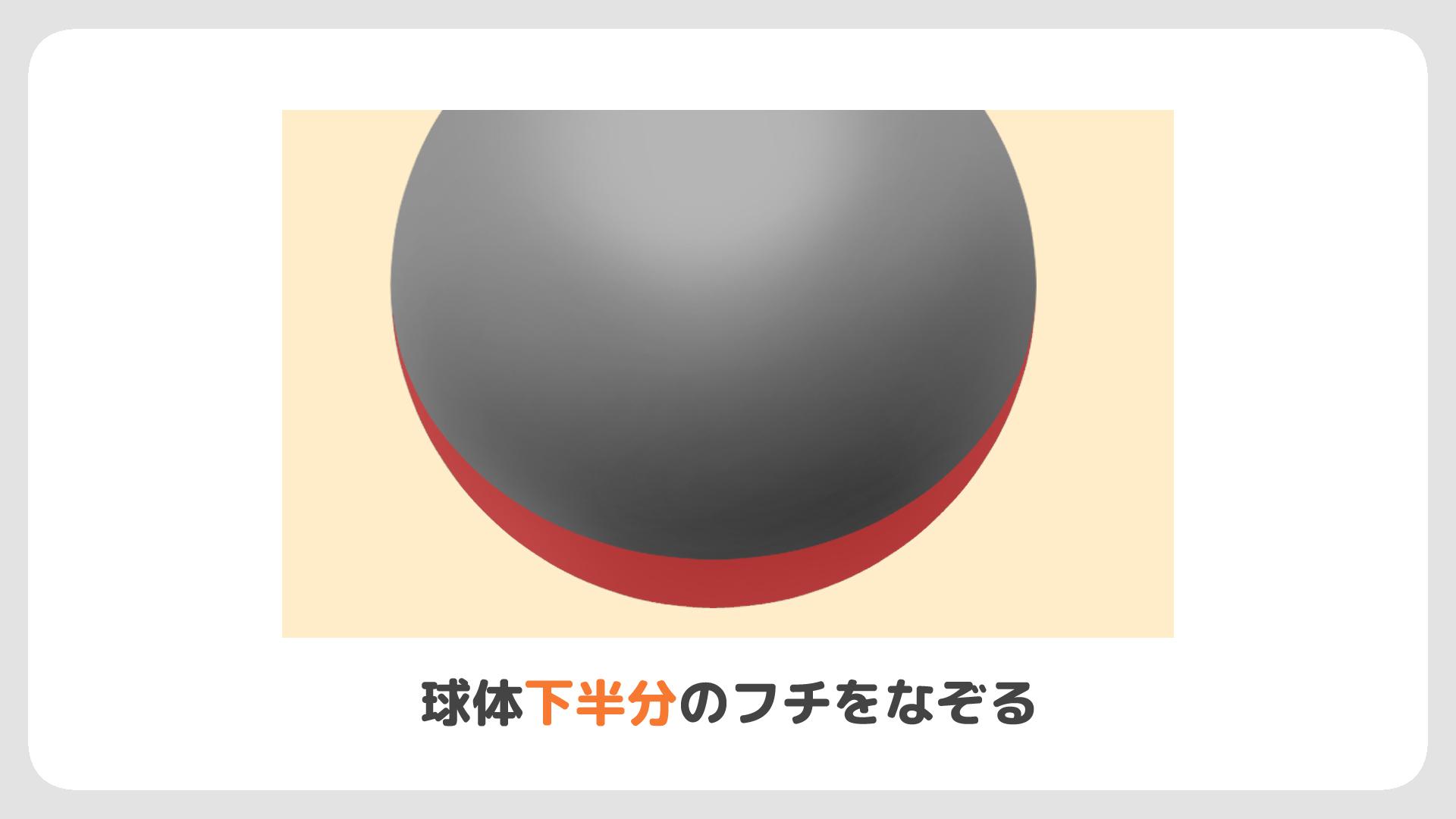
球体下半分の側面に沿わせるようにして塗っていきます。
沿わせた線が球体の横のあたりで細くなるように塗ると、自然な仕上がりになります。
手順5:ハイライトを入れる
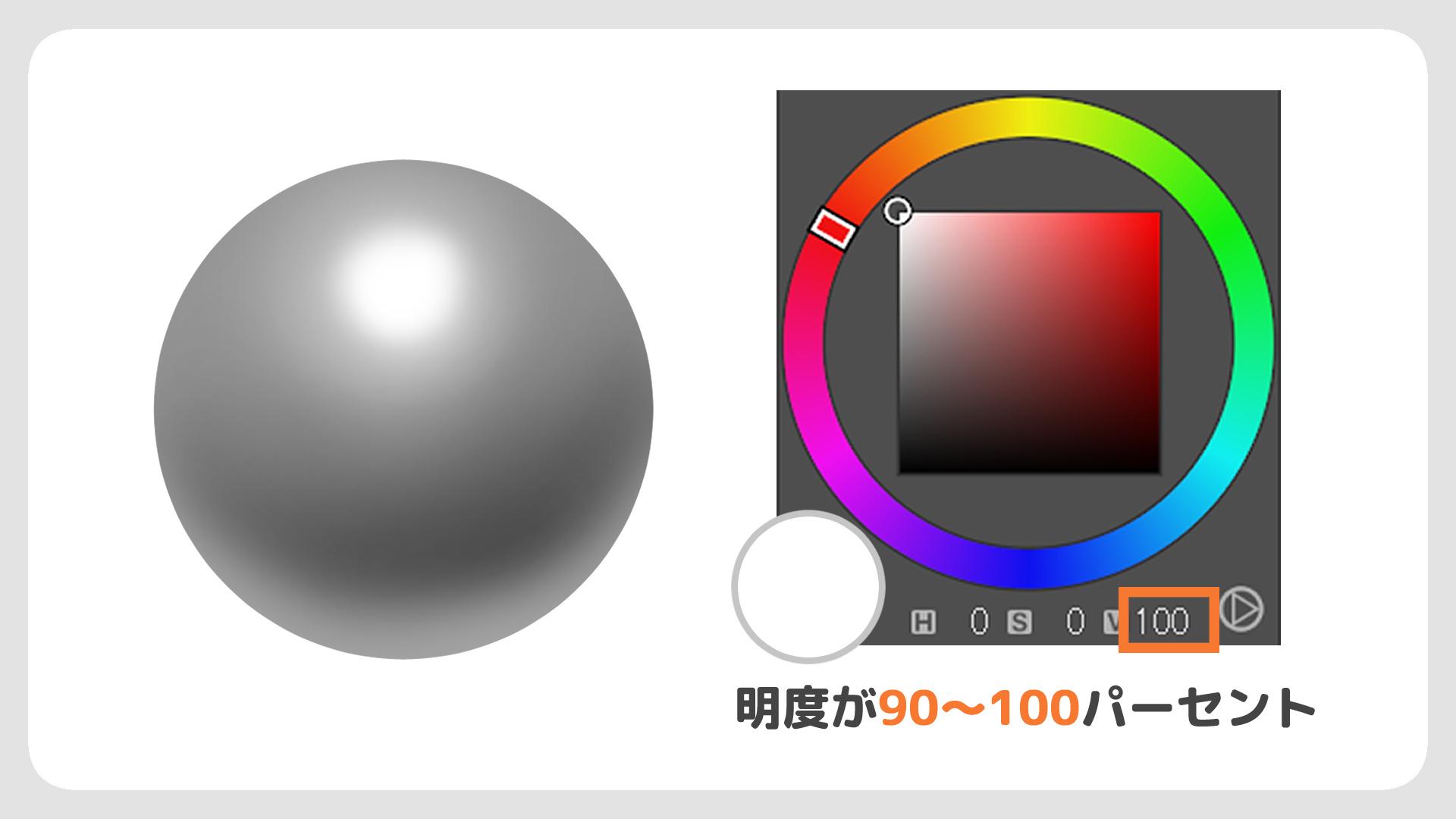
明度は90~100までの明るい白を選びます。
ハイライトの色が明るいとツヤツヤした材質に、少し暗いとマットな材質に見えます。
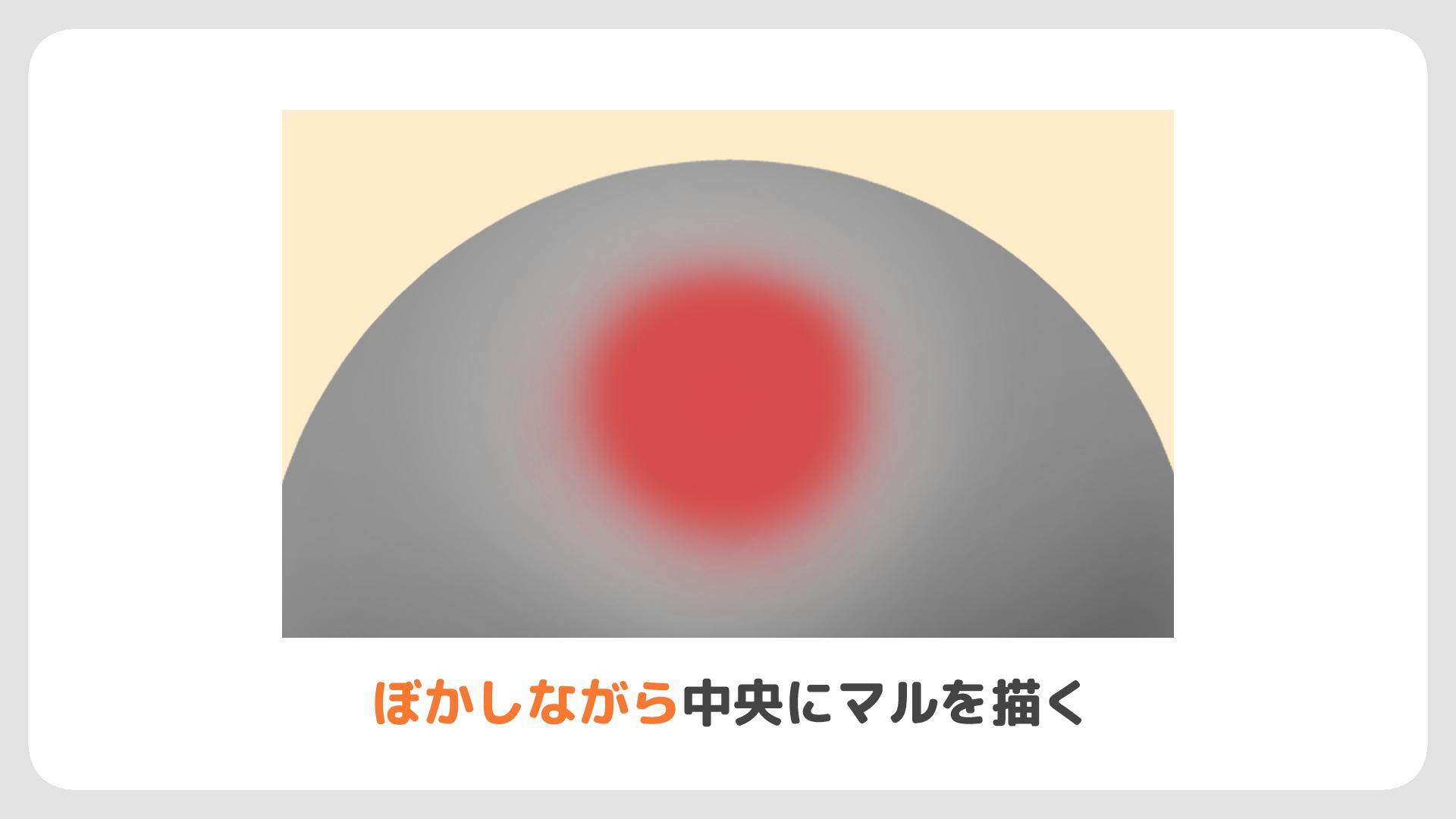
球体の中央に小さなマルを描くように塗っていきます。
1影の内側に収めるように描くと、とても綺麗に仕上がります。
以上で完成です。
立方体を塗ろう
立方体は5ステップで描いていきます。
手順1:ベースを塗る
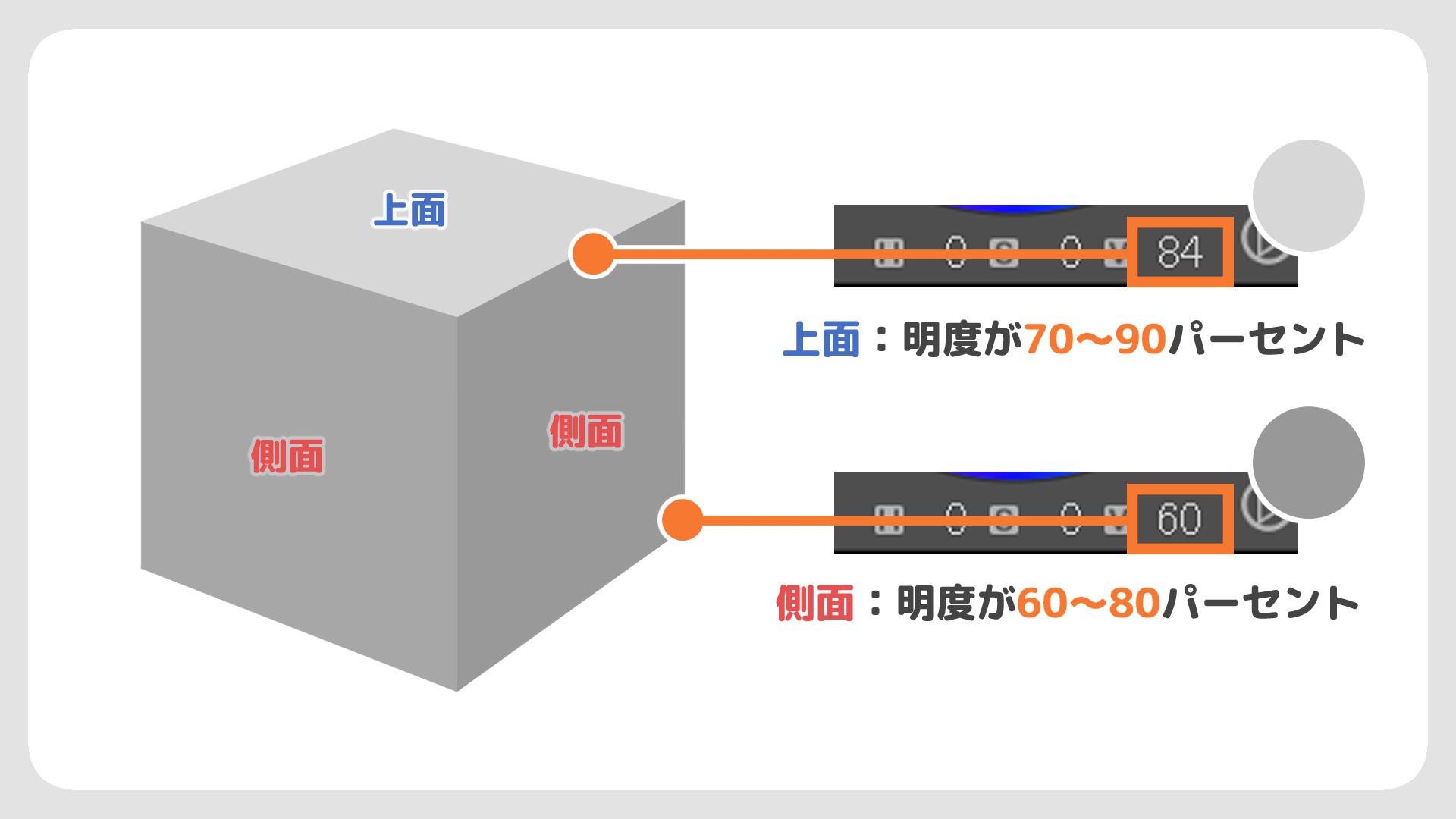
立方体は面ごとに明暗が異なるため、ベースの段階で明度を分けておく必要があります。
あらかじめ3面全てレイヤーを分けておきましょう。
上面(一番光が当たる面)は明度70~90パーセントを選びます。
側面は明度60~80パーセントを選びます。
側面はどちらか一面の明度を少し下げて、違いが分かるようにしましょう。
手順2:1影をつける
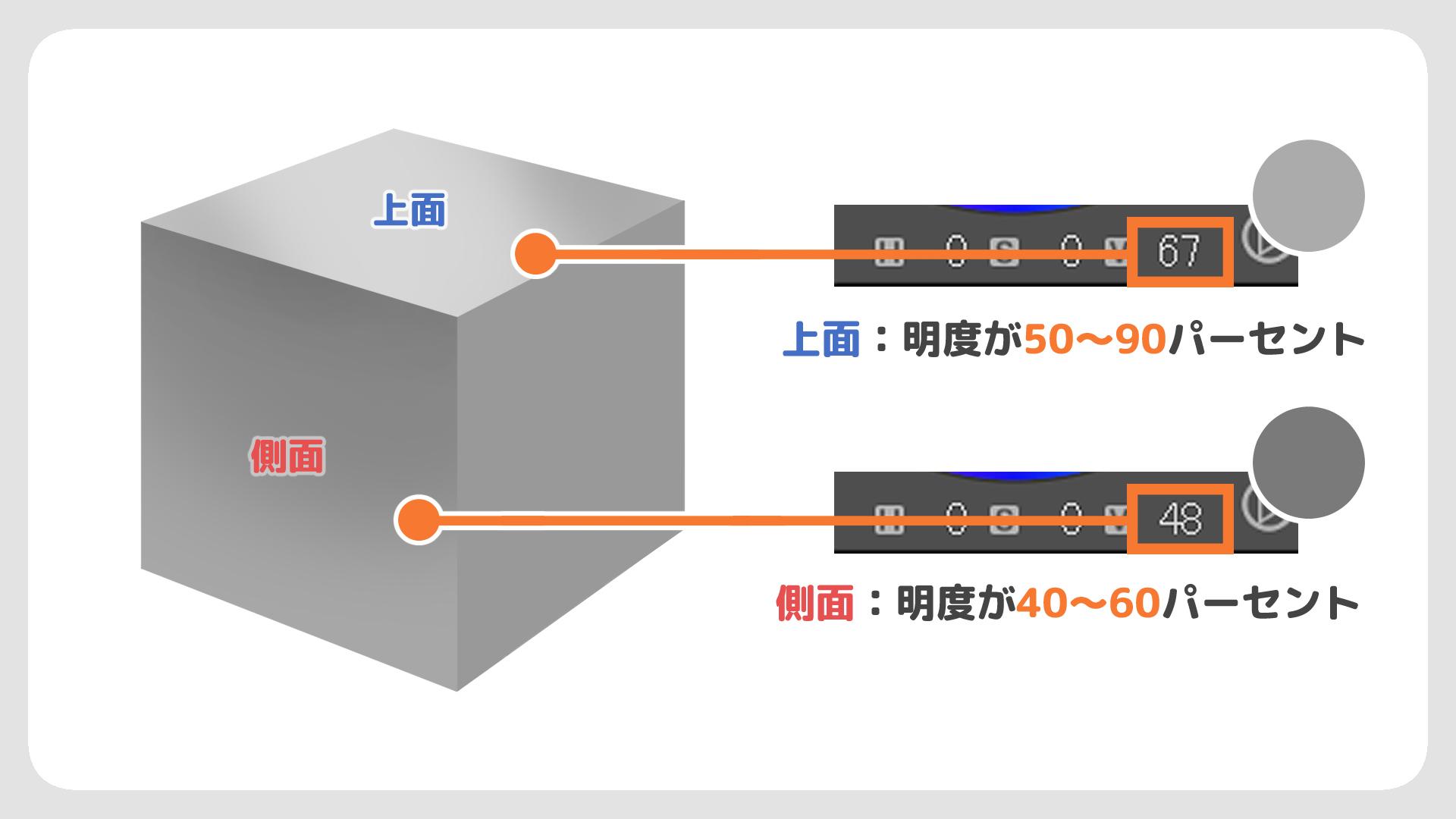
側面に1影(1段階目の影)を描き加えます。
上面の明度は50~70パーセント、側面の明度は40~60パーセントを選びます。
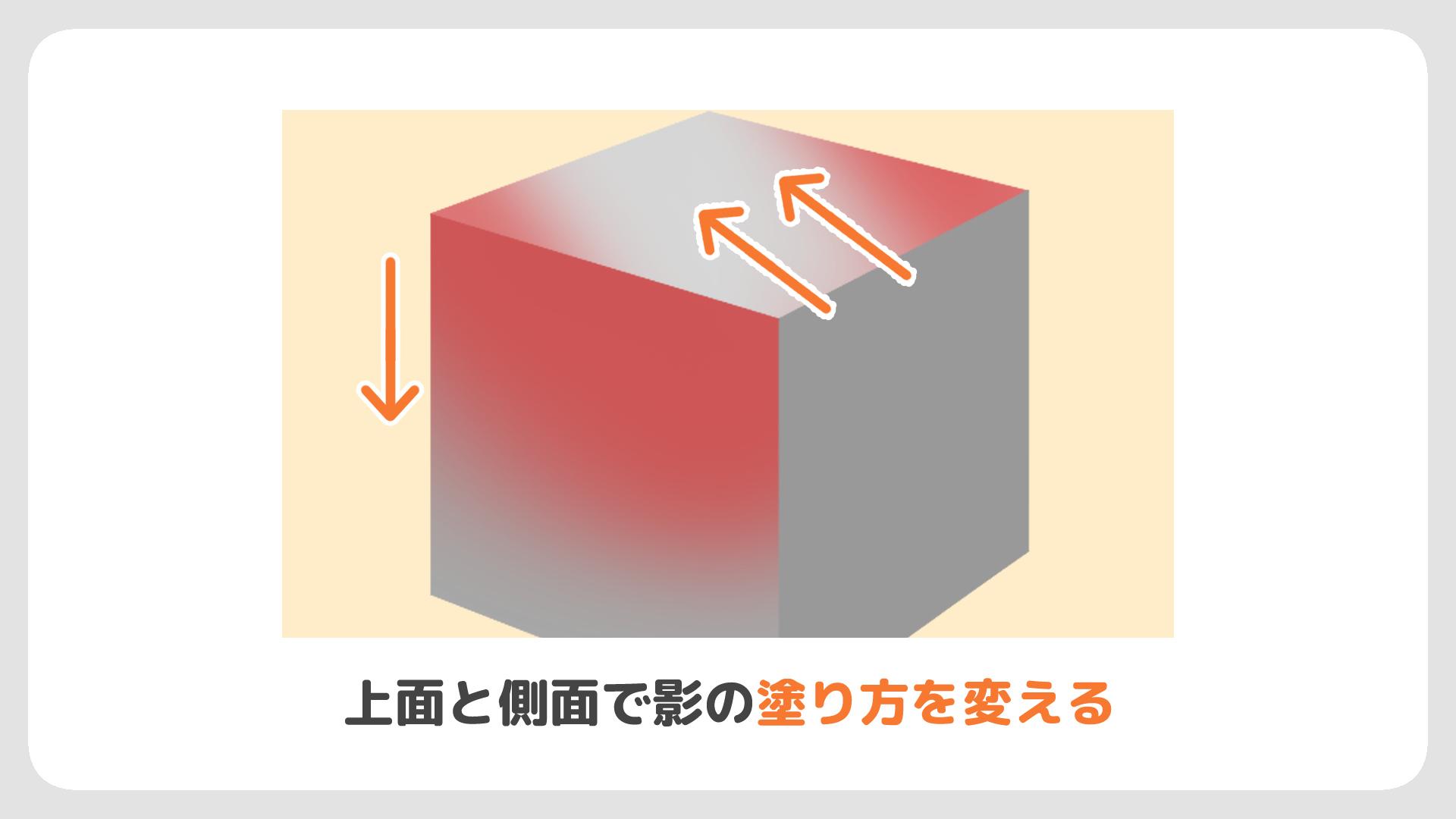
上面と側面で影の形が変わるため、塗り方も変える必要があります。
上面は面の両端を斜めの線を引くように塗り、側面は上からグラデーションをかけるように塗ります。
手順3:2影をつける
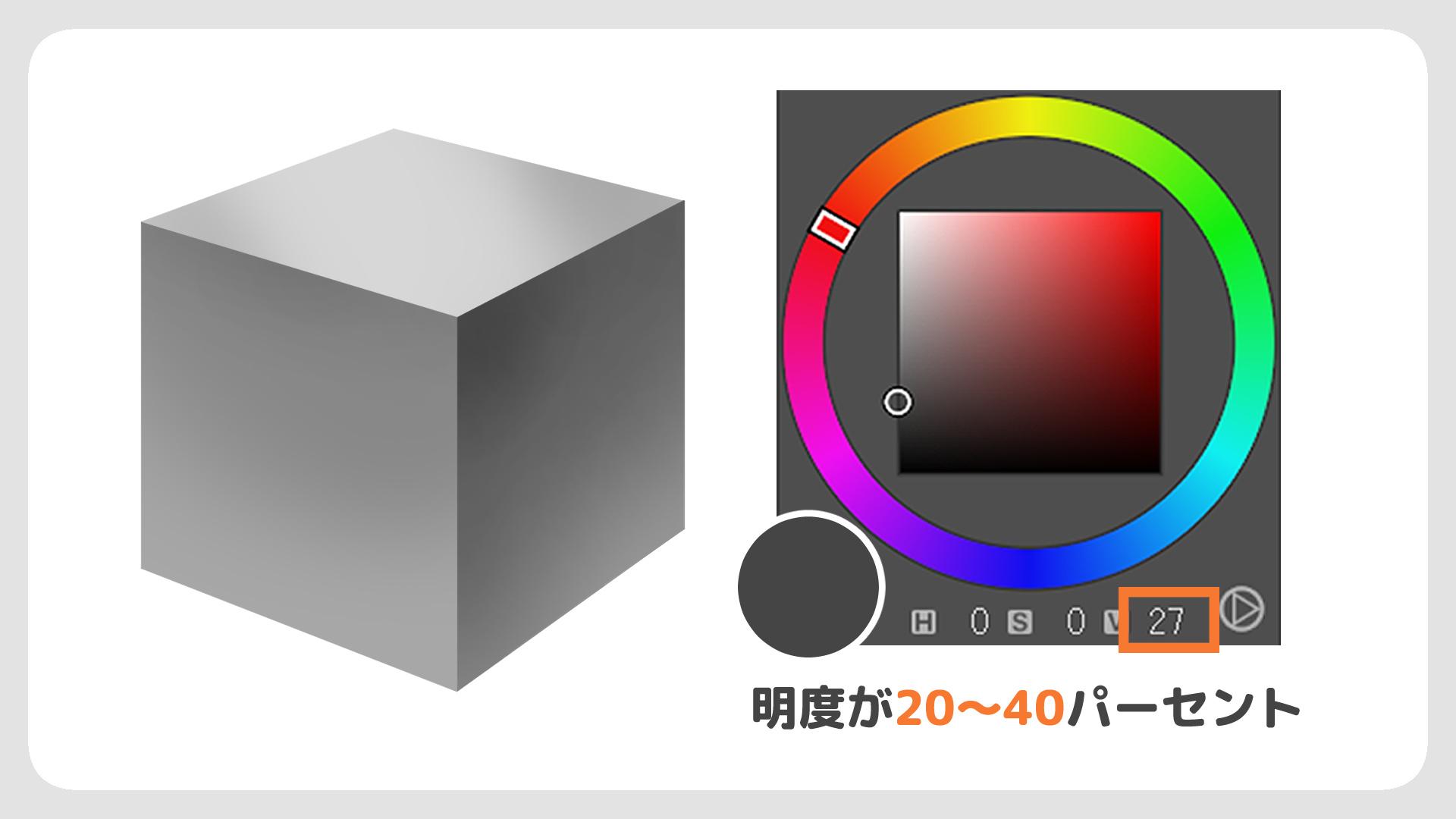
2影(2段階目の影)を描き加えます。明度は20~40パーセントです。
上面と左側の側面は比較的光が当たりやすく、全体的に明るめになるため2影は入れません。
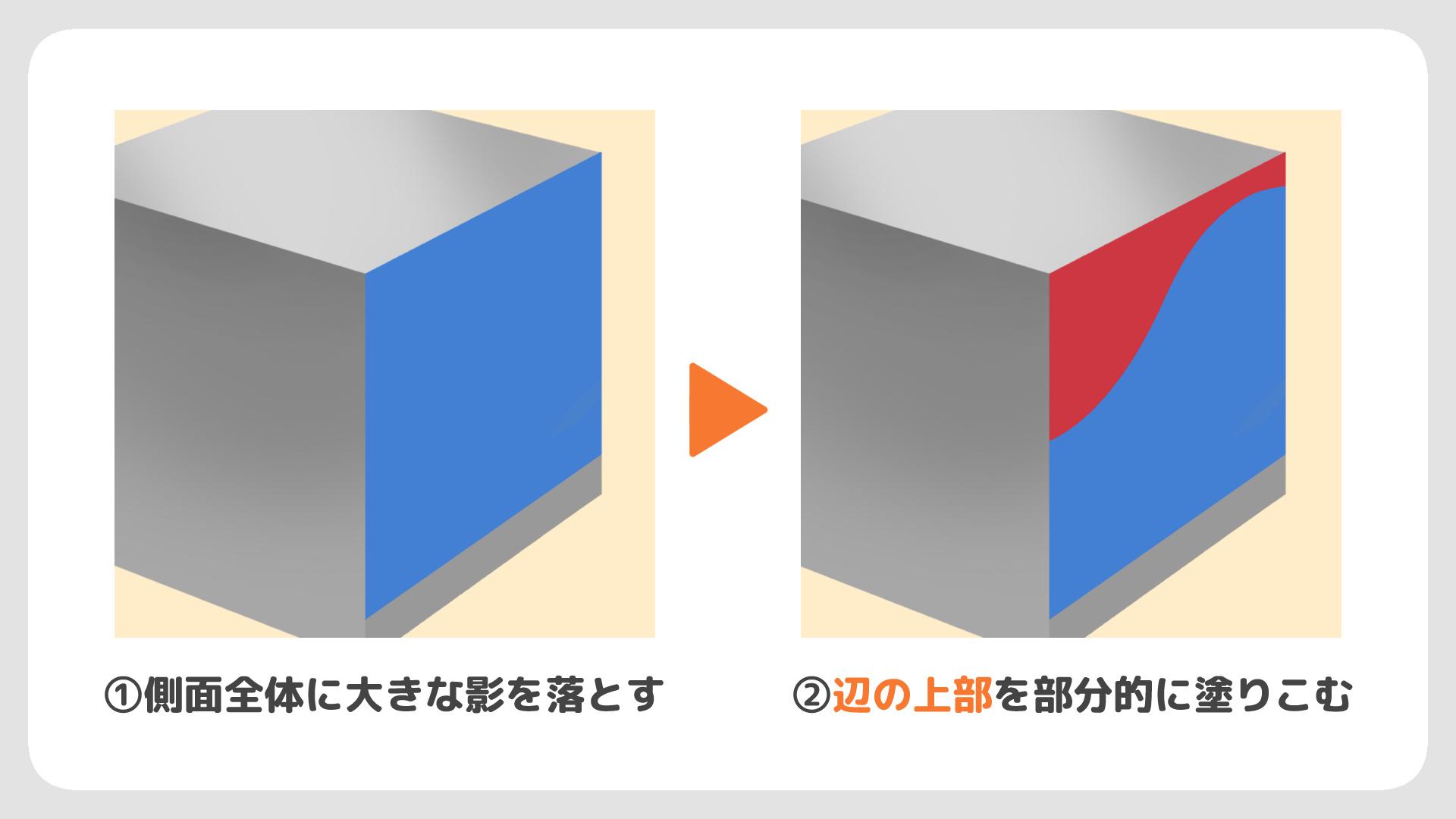
立方体など角が尖っているものは辺の上部に濃い影を落とすと、とても立体的に見えます。
大きな影を落とす段階はブラシサイズを大きく、塗りこむ段階はブラシサイズを小さくします。
塗り方の工夫次第で仕上がりがとても印象的になります。
手順4:映り込みを入れる
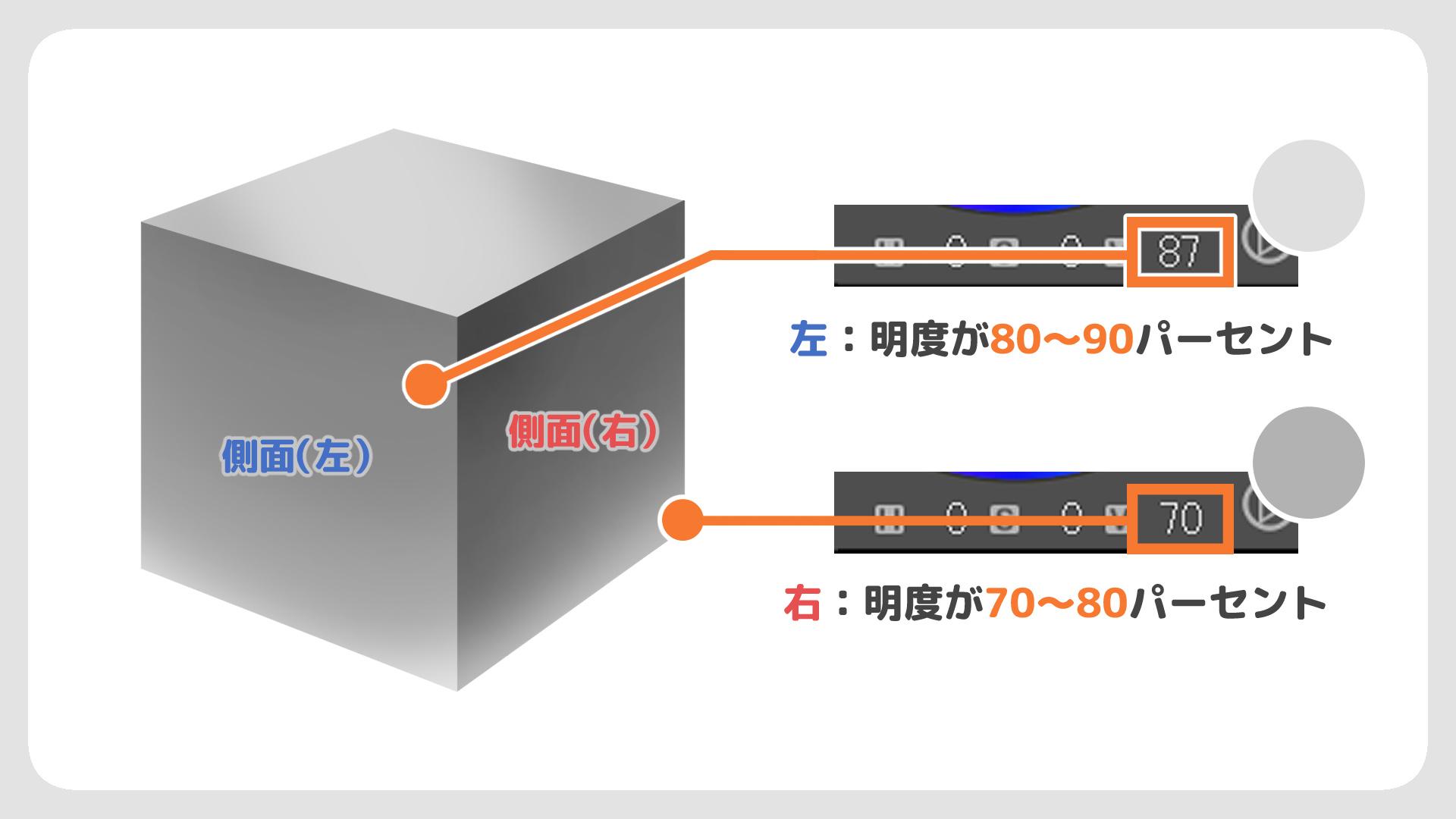
立方体を置いている接地面の映り込みを描きます。
側面ごとの暗さに合わせて映り込みの明るさを変化させましょう。
側面(左)は明度80~90パーセント、
側面(右)は明度70~80パーセントです。
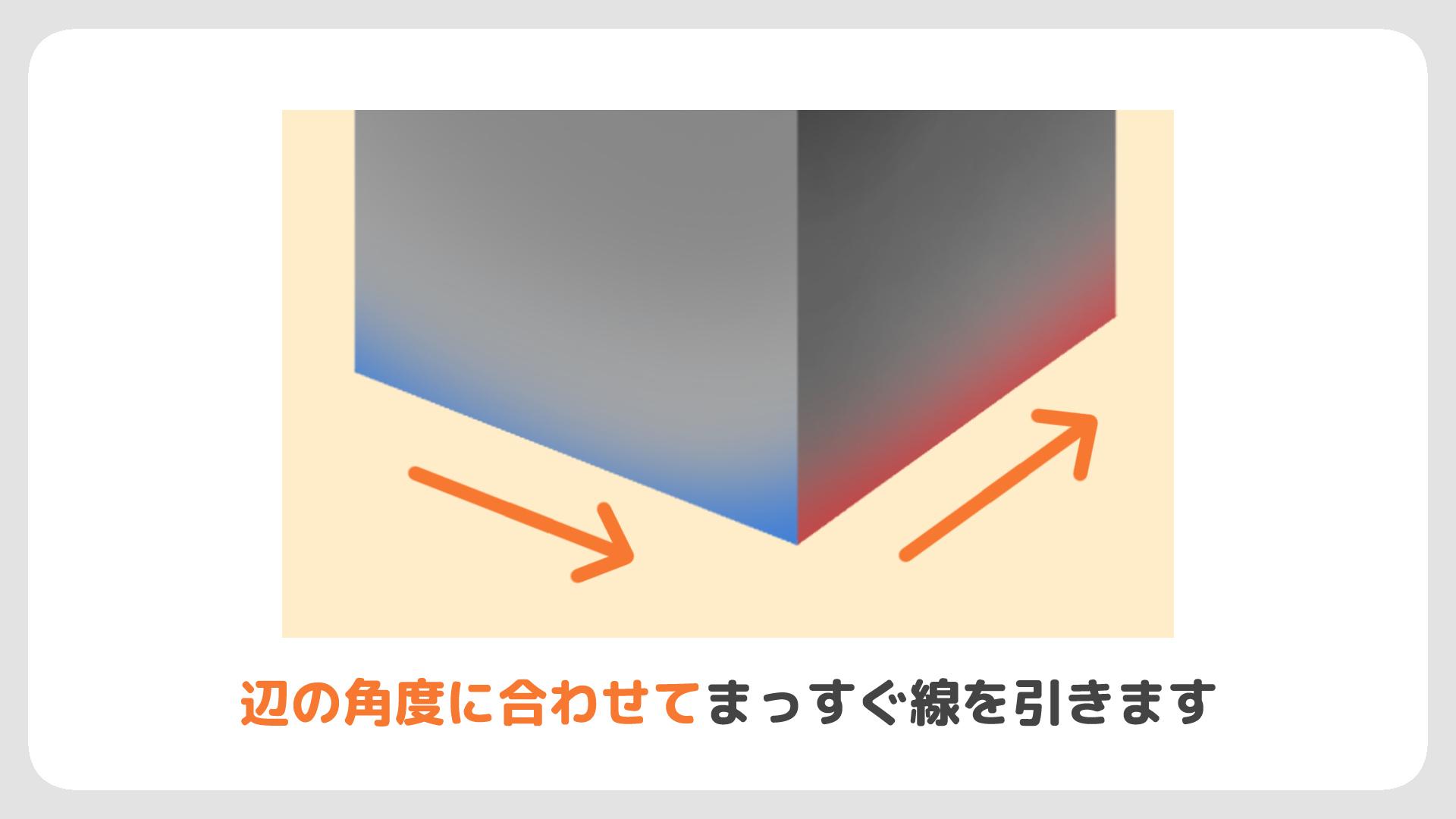
面ごとの辺に沿わせて、まっすぐ線を引くと綺麗で自然な映り込みに見えます。
手順5:ハイライトを入れる
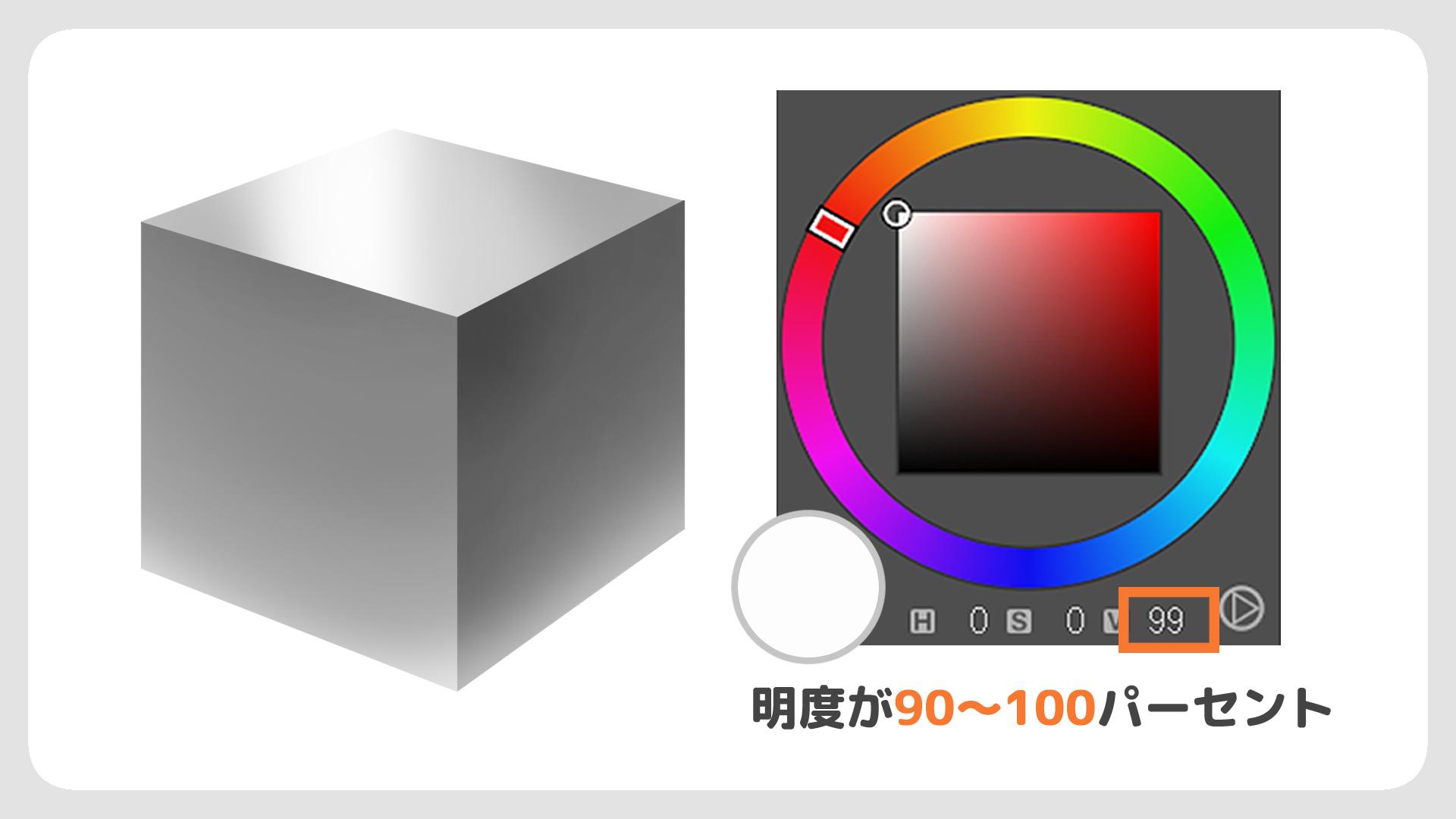
最後にハイライトを上面の一か所に塗ります。
明度は90~100パーセントです。
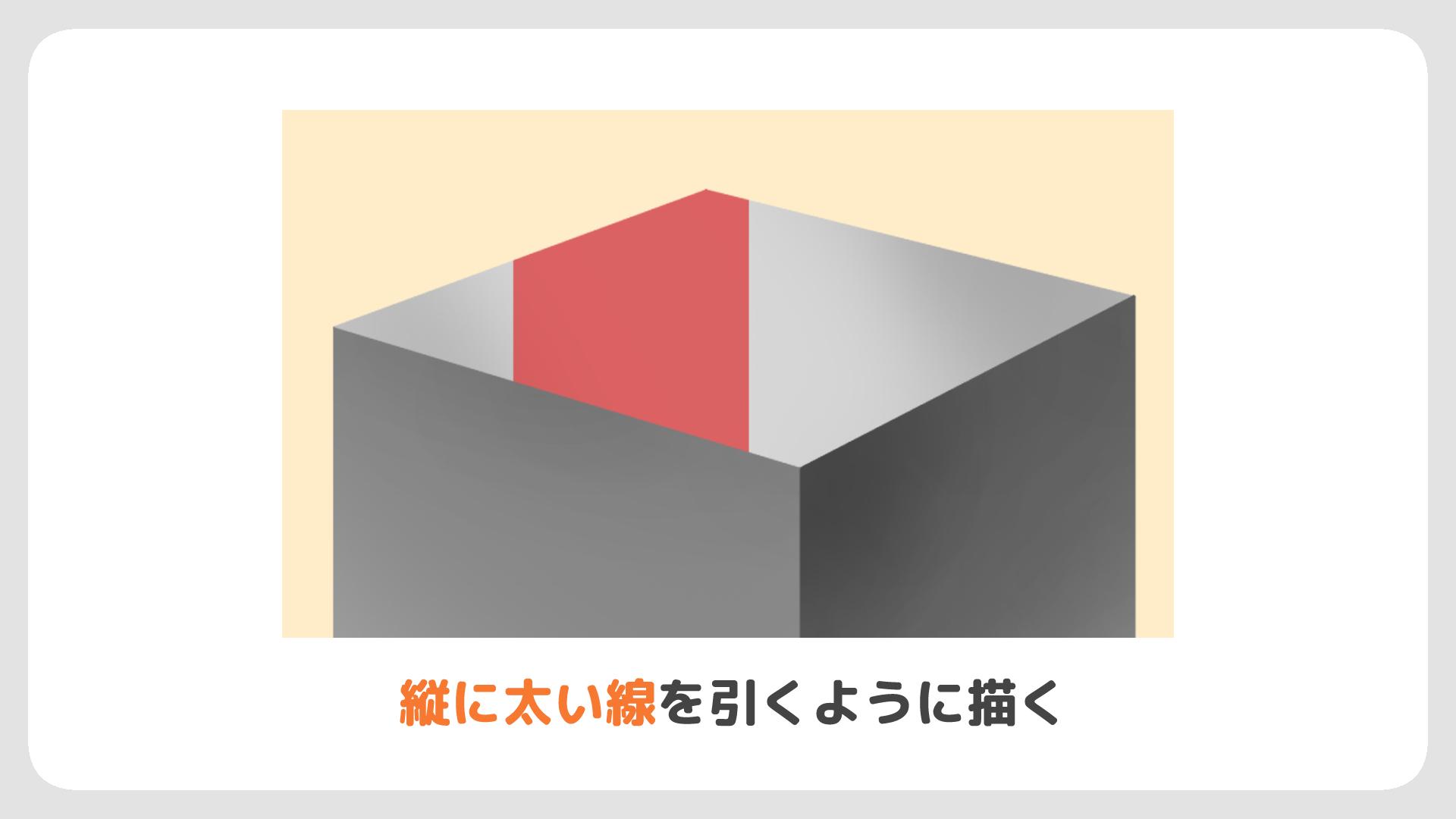
上面に縦に太い線でハイライトを入れます。
光源が左側にあれば左寄りに、右にあれば右寄りに描くことで自然なハイライトを描くことができます。
以上で完成です。
応用編:材質に合わせた塗り方を知ろう
金属は材質によって陰影の強さや光沢が全く違うため、塗り方を変える必要があります。
金属を塗るときは、最初に描きたい金属の資料を探して、どのような材質なのか掴んでおくと良いでしょう。
マットな材質
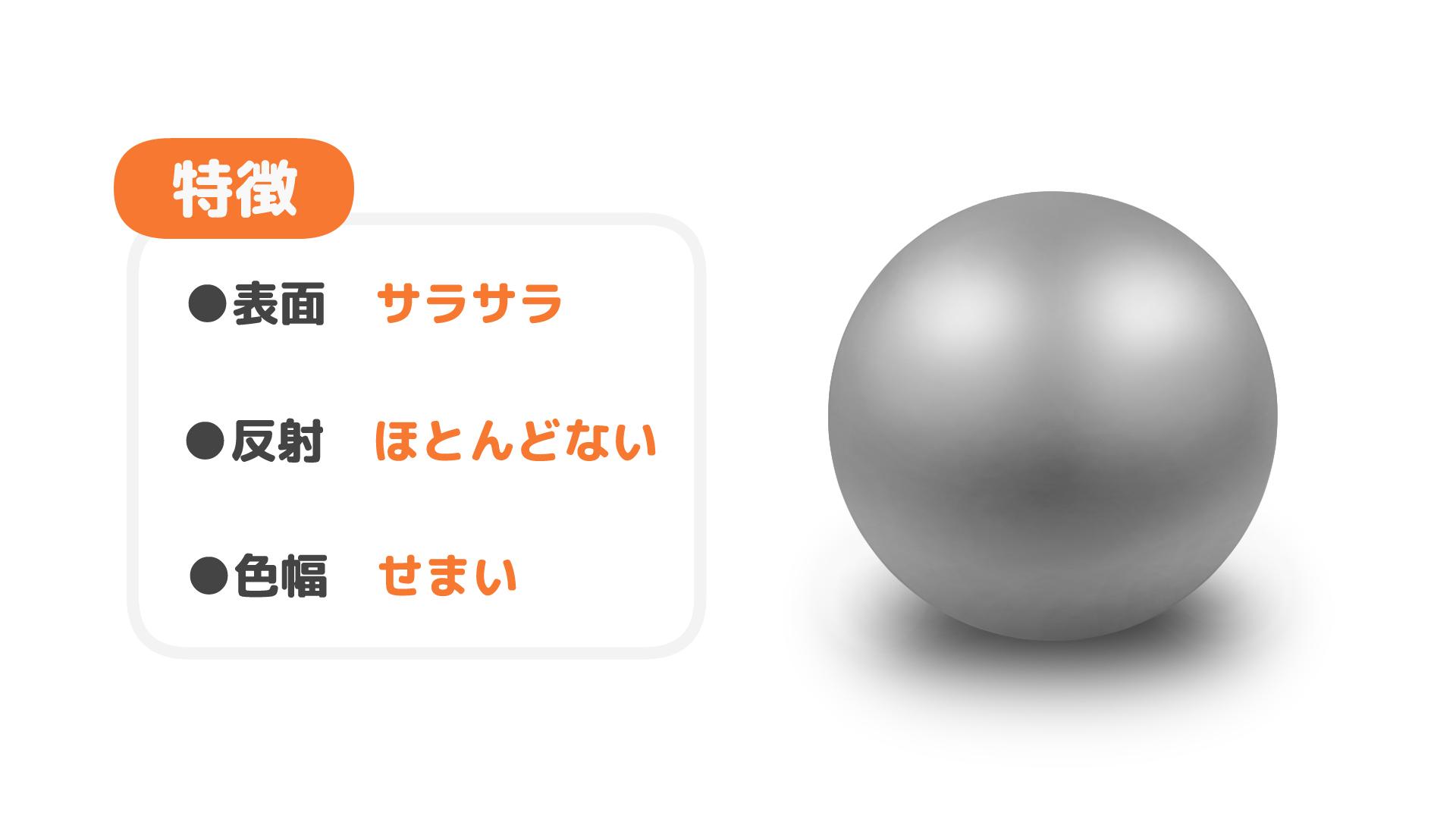
マットな材質の特徴は、光沢がないところです。
極端な明暗の変化が少ないため、全体的にぼかして塗ると良いでしょう。
光沢のある材質
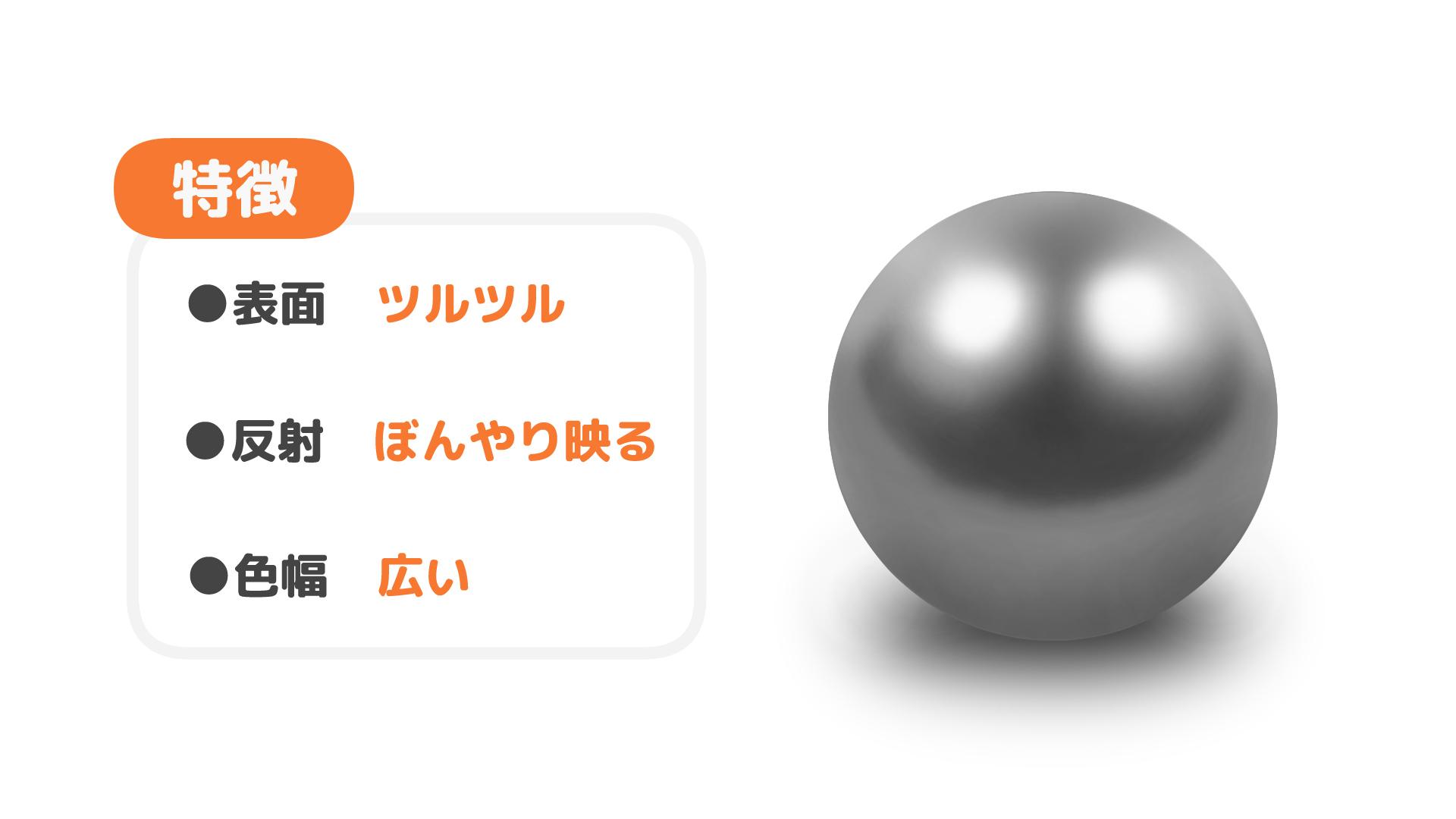
光沢のある材質の特徴は、発色が鮮やかなところです。
影の形やハイライトの輪郭をはっきり塗ることで、輝いているような印象をつくることができます。最もポピュラーな材質で、イラストで描かれることが多いです。
反射しやすい材質
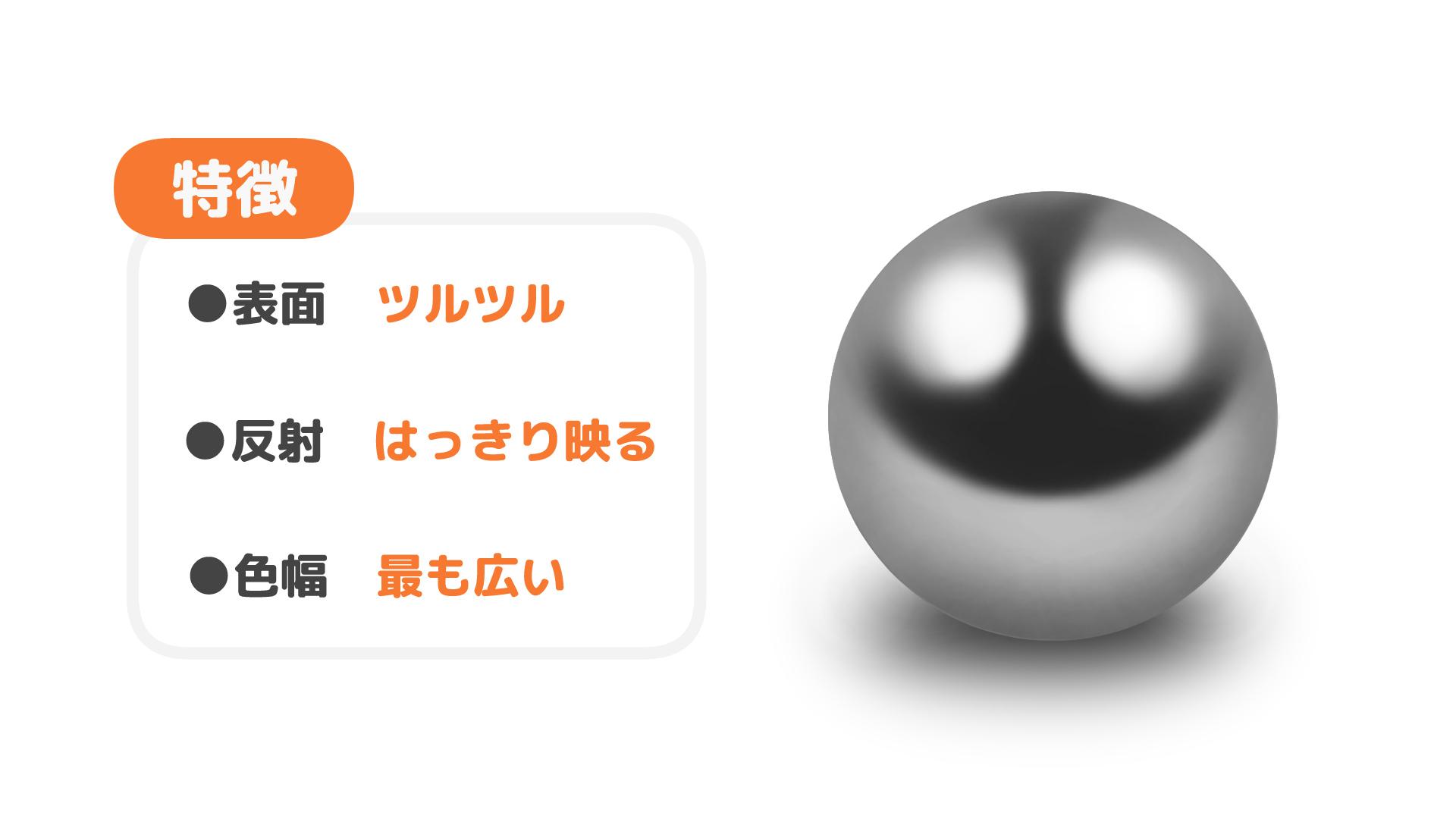
反射しやすい材質の特徴は、金属が置かれている空間そのものが鏡のように映し出されるところです。
映り込みを細かく描けば描くほど、その金属は反射する材質ということになります。
反射した周りの物の色の濃さで反射の強さを表すことができます。
実践編:様々な金属を描いてみよう
基礎編で学んだ塗り方を応用しながらキャラクターイラストに欠かせない金属アクセサリーを描いていきます。
指輪を描いてみよう~円柱の特徴を活用~
指輪は円柱の形とよく似ています。円柱の塗り方を振り返りながら4ステップで描いていきます。
手順1:ベースを塗る
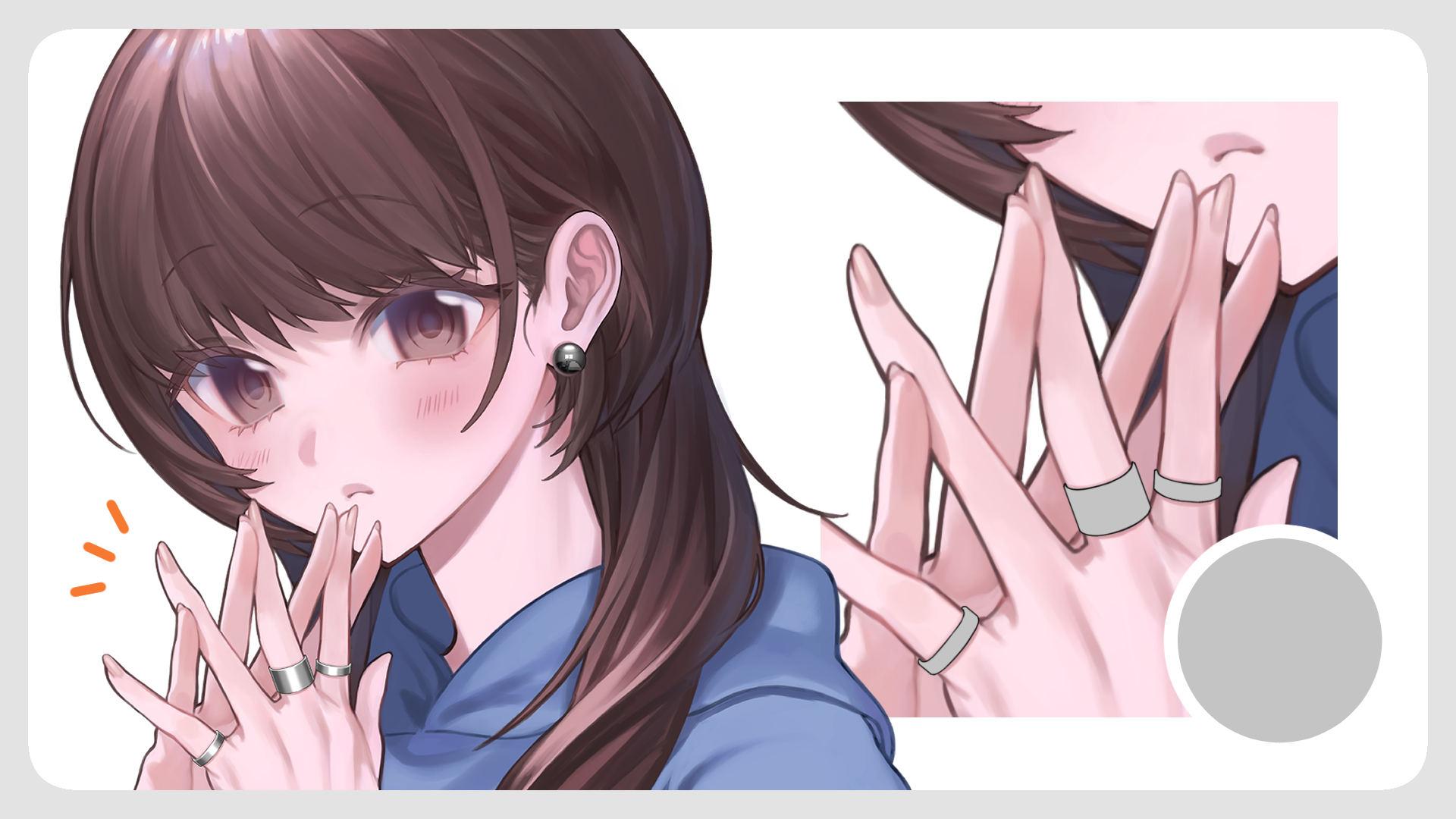
最初に何色の指輪にするかを決めましょう。
今回は最もポピュラーな着色していないグレーの金属を塗ります。
手順2:1影をつける
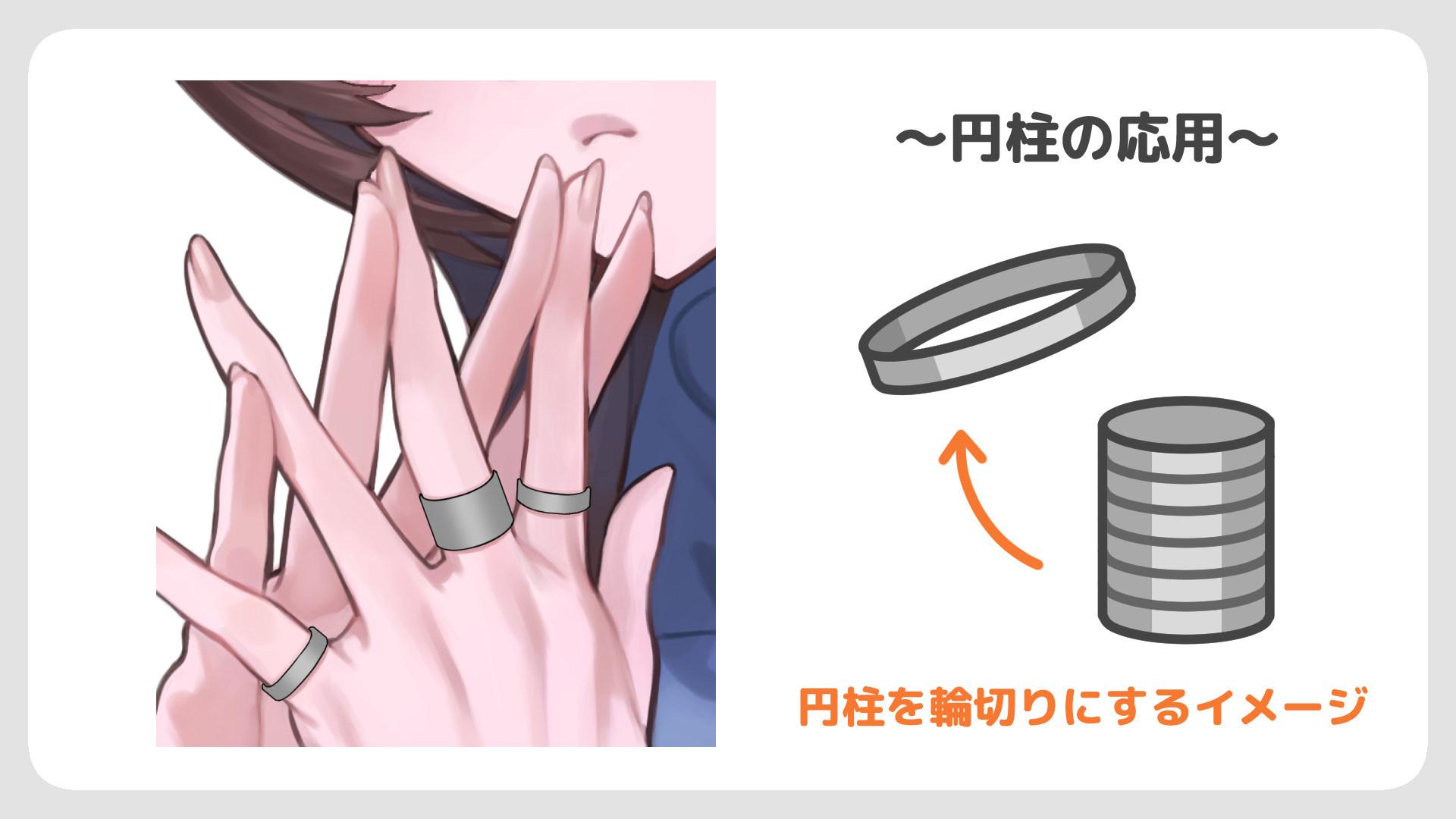
側面と裏の面に1影(1段階目の影)を描き加えます。
円柱を輪切りにしたイメージで塗ると良いでしょう。円柱同様、側面の角度に合わせてまっすぐ影を引きます。
手順3:2影をつける
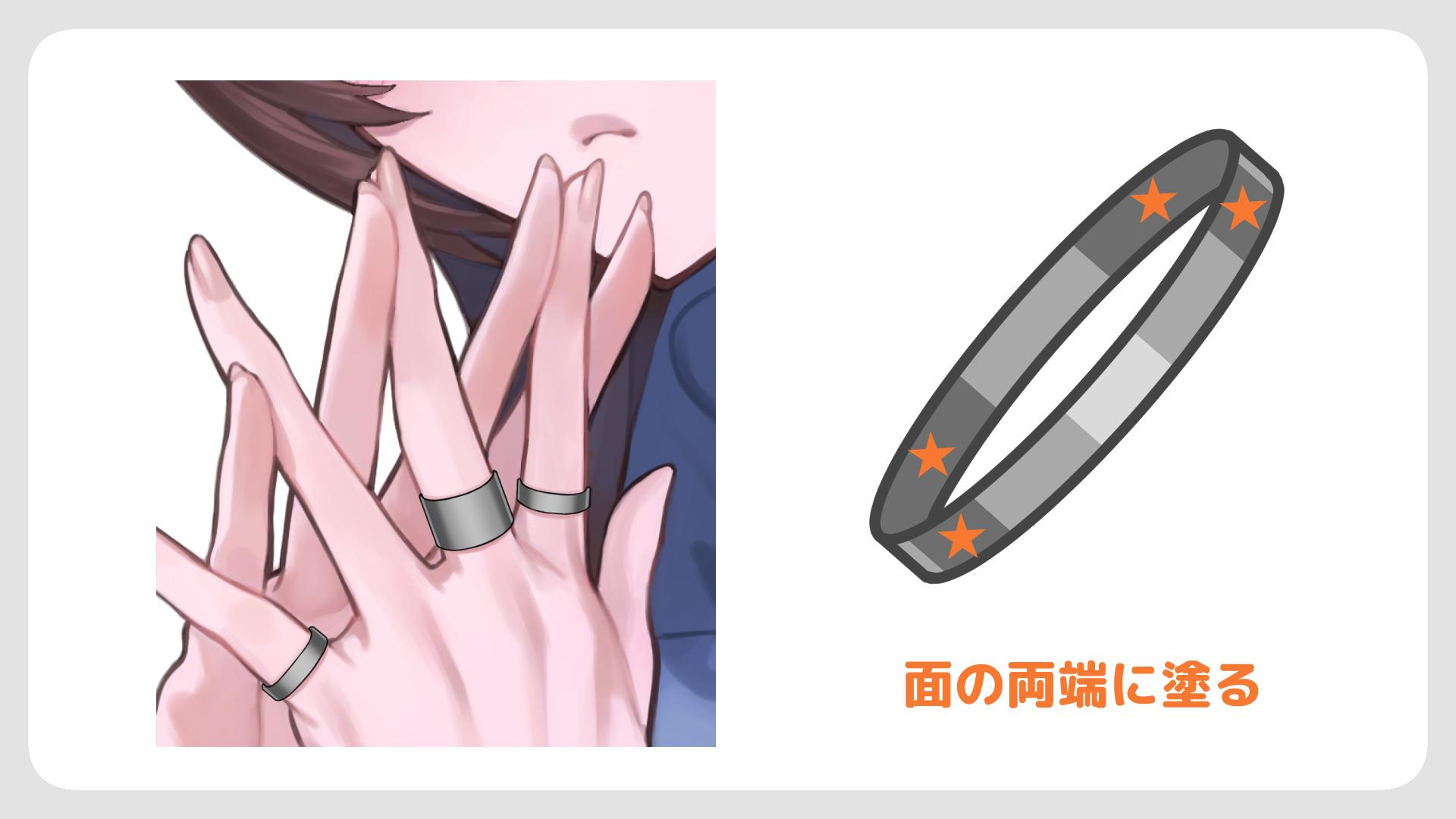
2影(2段階目の影)を描き加えます。
側面の両端と奥の面の両端にまっすぐ影を引きましょう。
側面の影は反射光で明るくなるため、余白を作ります。
手順4:ハイライトを入れる
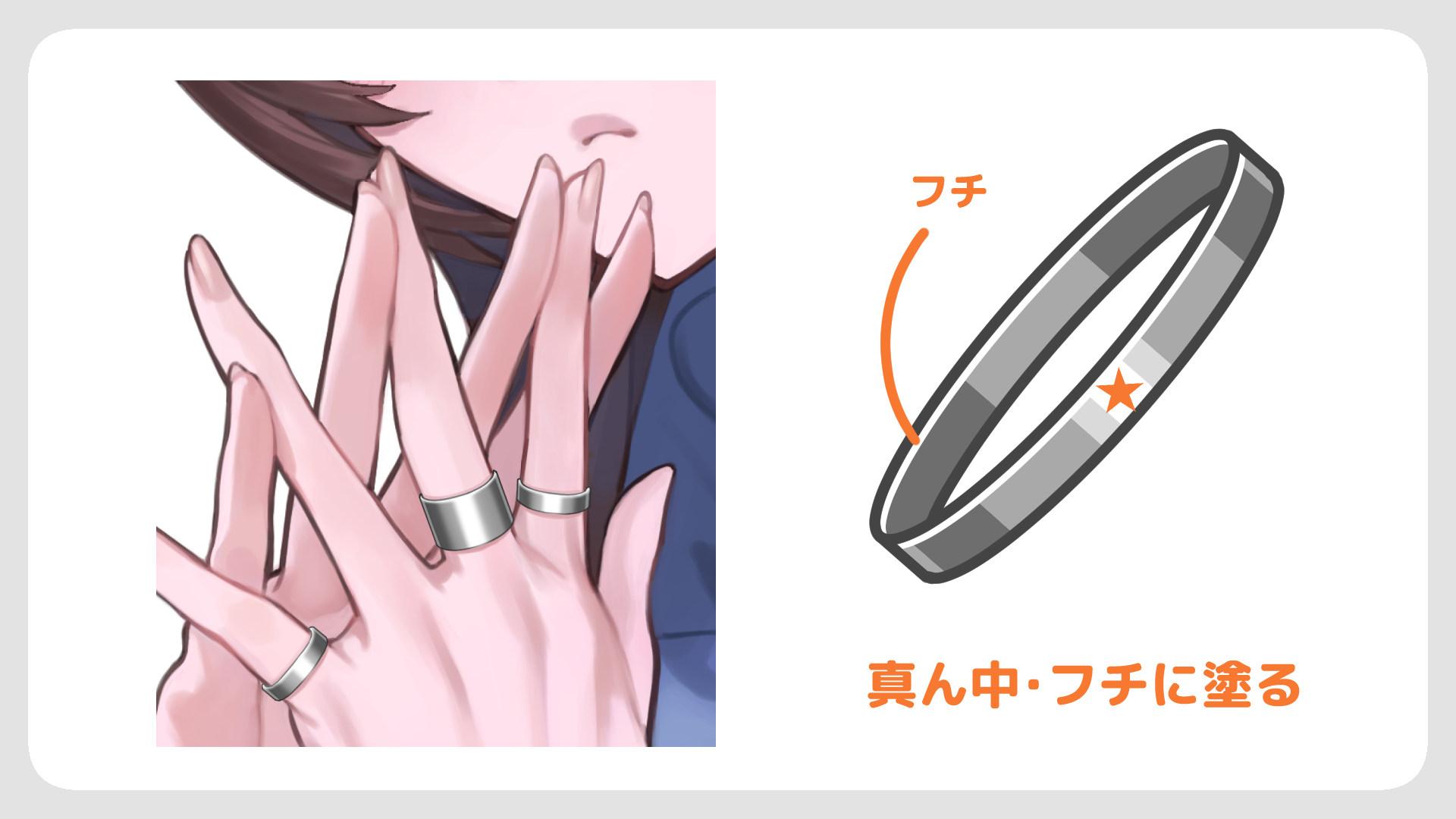
側面の中央と、指輪のフチにハイライトを塗ります。
最後に線画を色トレスしてなじませましょう。
以上で完成です。
ピアスを描いてみよう~球の特徴を活用~
ピアスは球体の塗り方を活用しながら、アクセサリーとしての特性を抑えて塗る必要があります。5ステップで描いていきましょう。
手順1:ベースを塗る
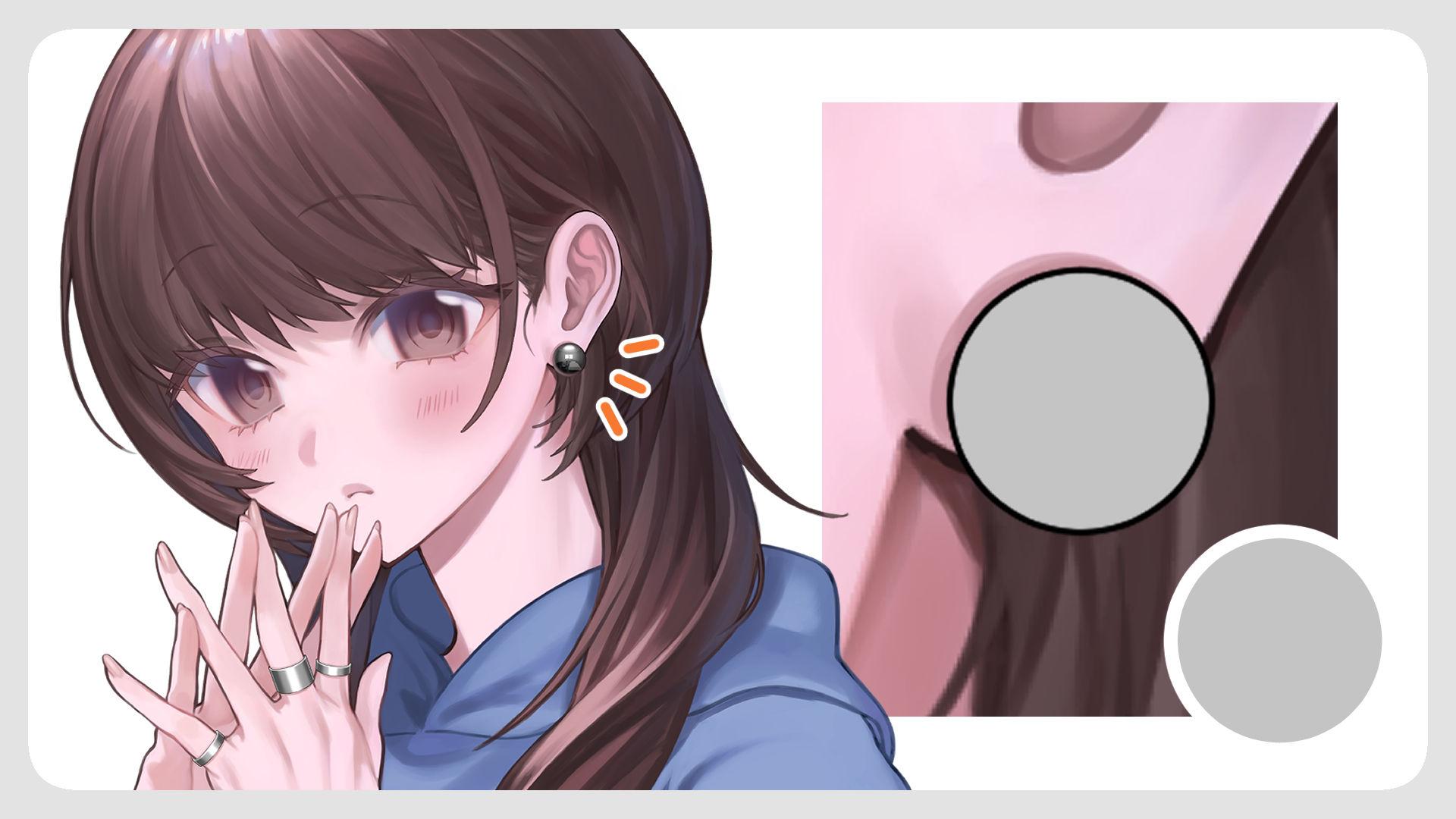
まずピアスの見た目・色を決めましょう。今回はシルバーのボール型ピアスにします。
手順2:映り込みを入れる
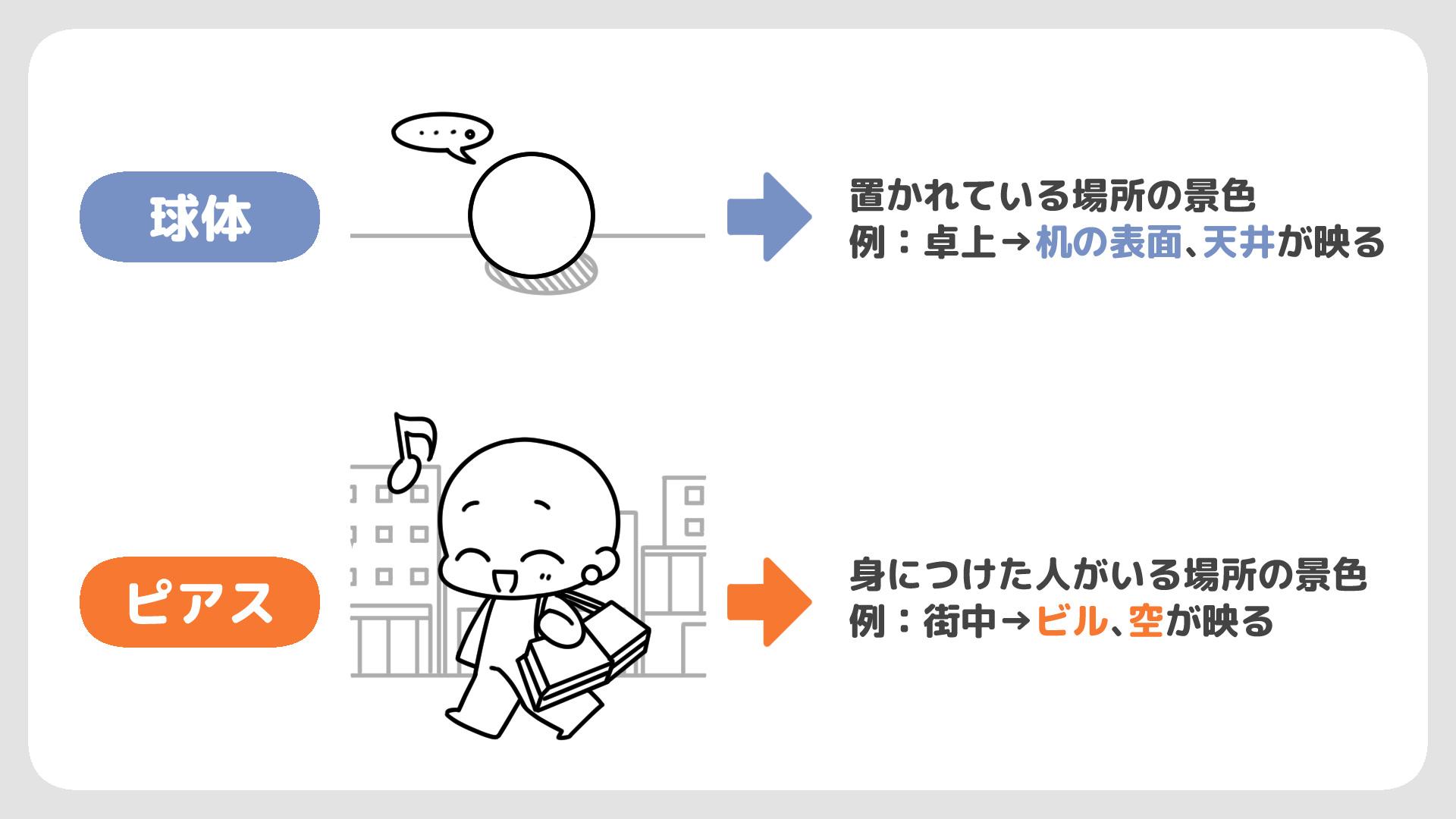
球体とピアスは映り込みに違いがあります。
球体は卓上に置かれることが多いため、机の表面と部屋の天井が映り込みます。
ピアスは身につけている人がどこにいるかで映り込む景色が変わります。
屋外にいれば空や正面の建物が見えるのです。
球に向かい合った正面の景色が映るところはどちらも変わりません。
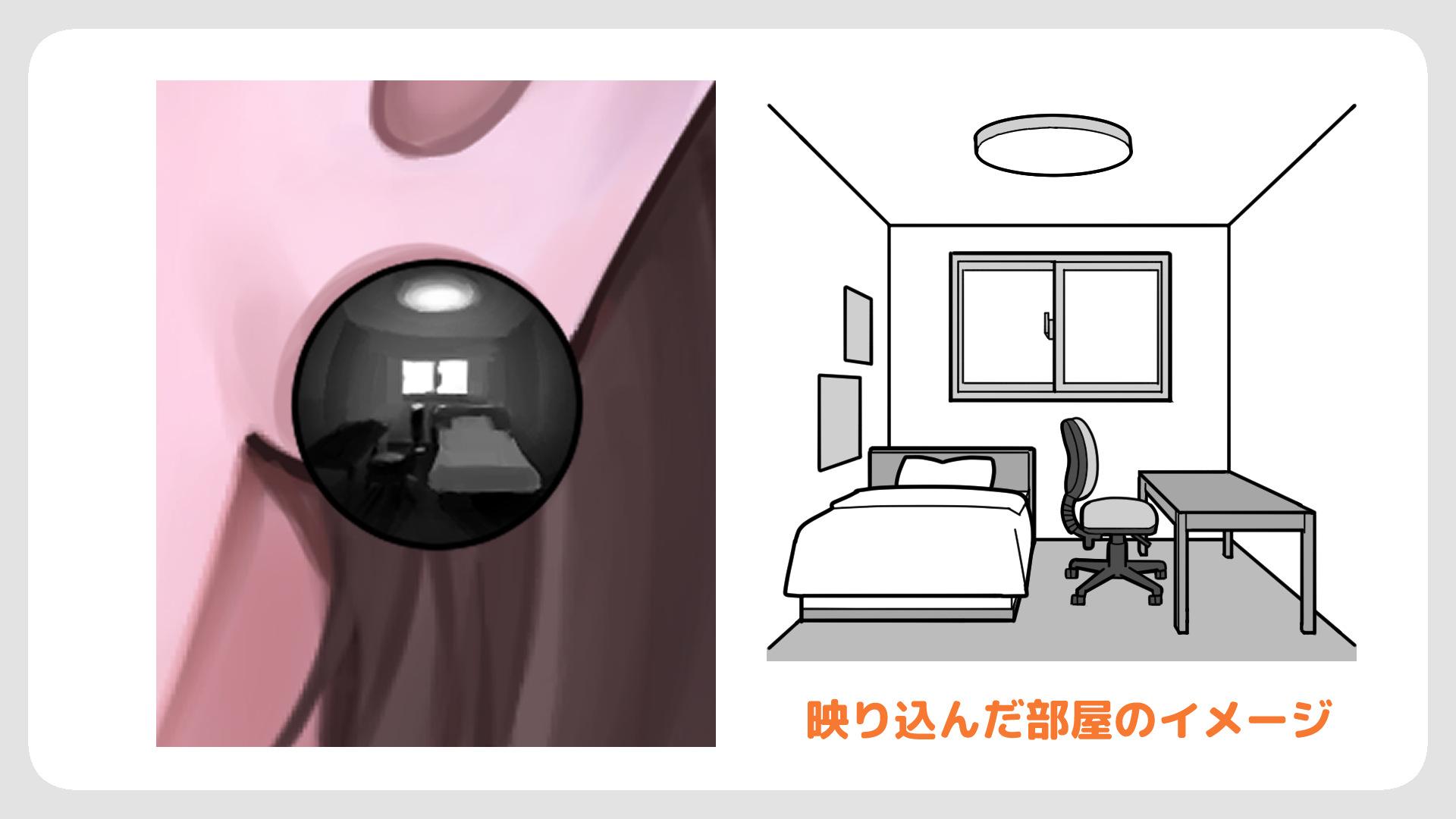
今回は私室にいると仮定して、部屋の内装を映り込みに反映させます。
映り込んだ景色がはっきり見えれば見えるほど、反射が強くなります。
映り込みをリアルに描くのが難しい場合は、全体をぼかして大まかな部屋の明暗のみを描きましょう。
手順3:肌の映り込みを入れる
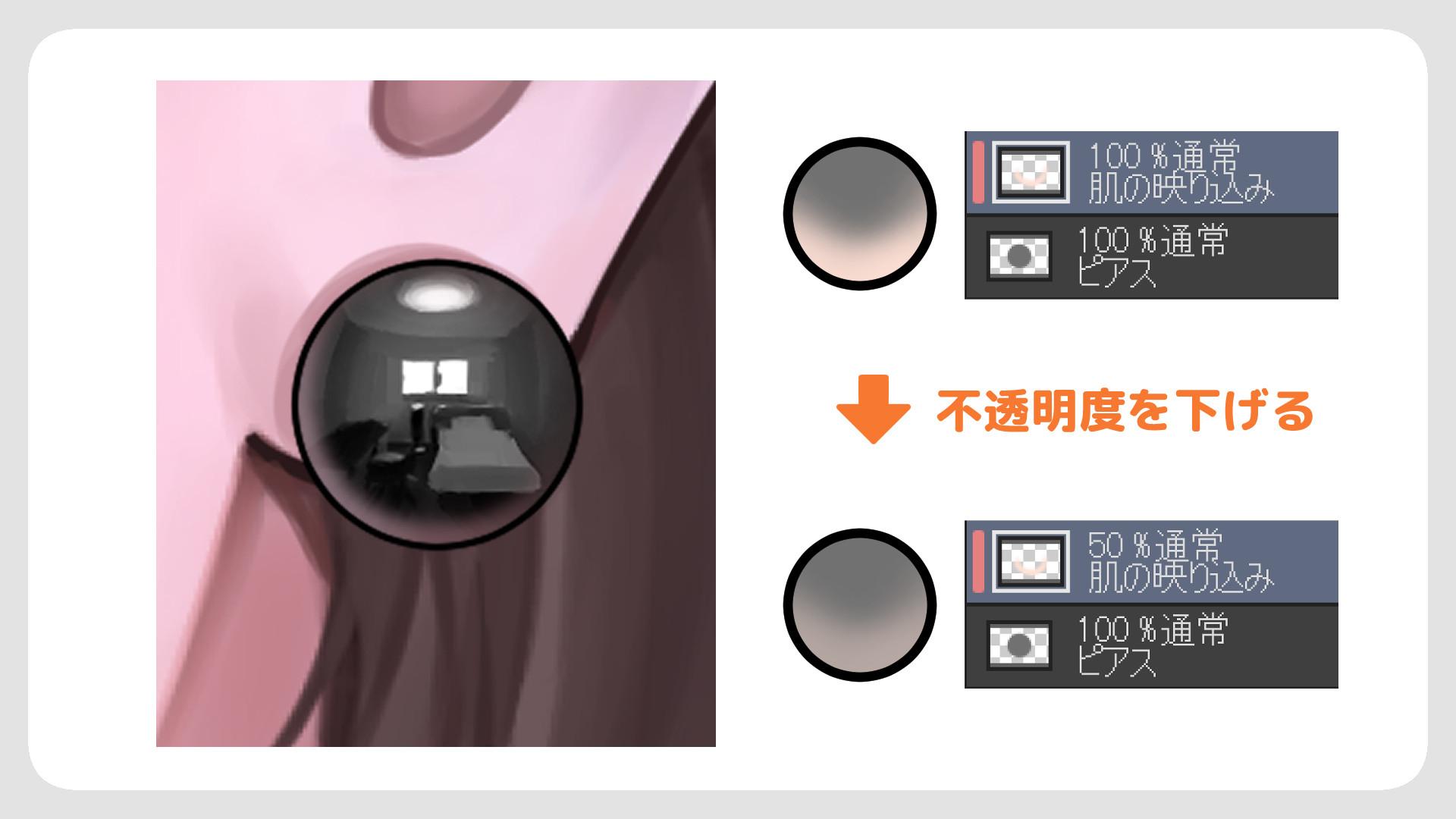
ピアスは地肌に直接触れ合うため、肌の映り込みが側面に現れます。
クリッピングした通常レイヤーに肌色を描き込み、不透明度を調節するだけで自然な仕上がりになります。
手順4:ハイライトを入れる
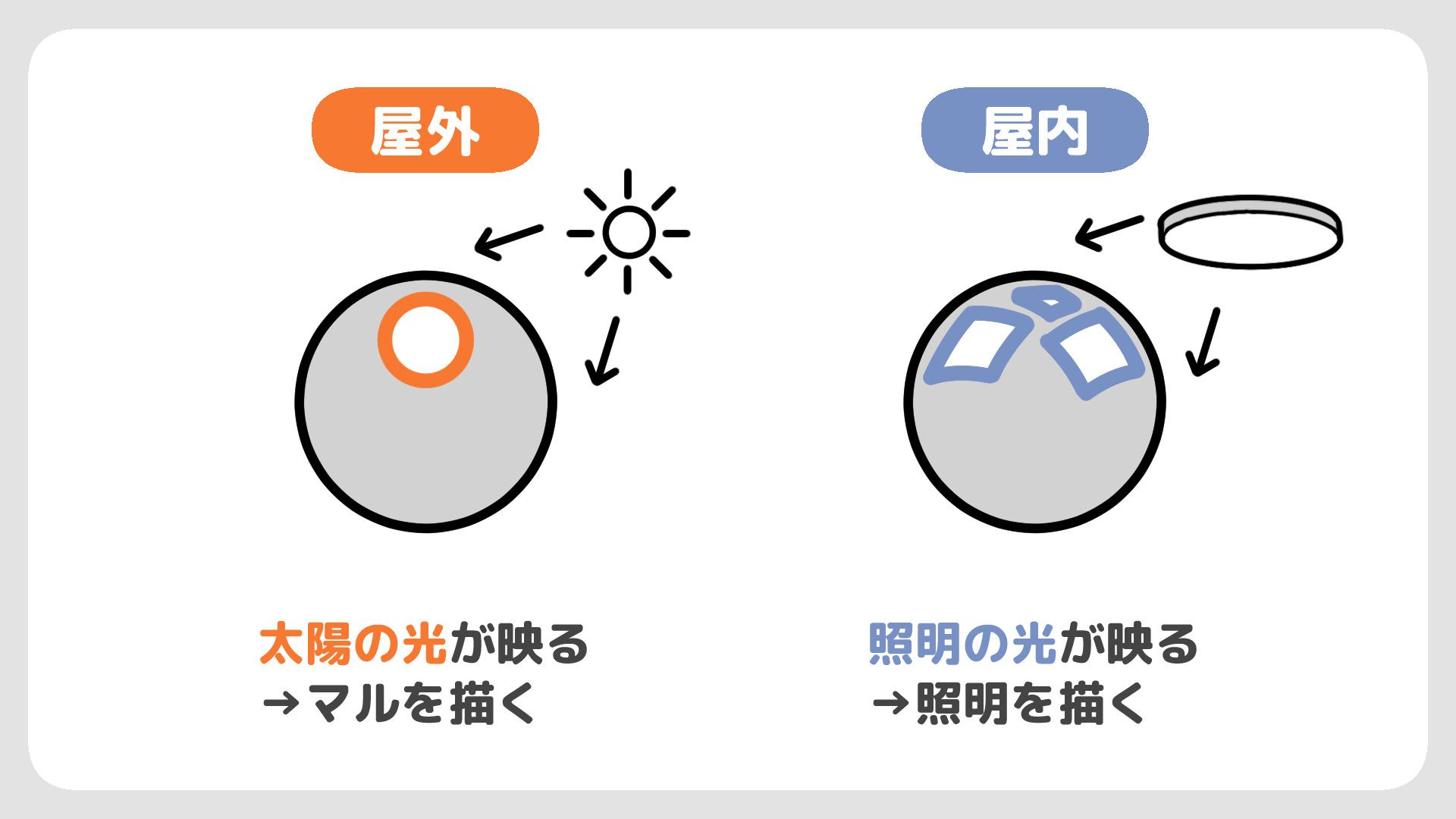
ハイライトもまた、映り込みが屋内か屋外かで描き方が変わります。
屋外の光が映り込む場合は、ピアスの中央に丸くハイライトを描きます。
これは太陽などの遠いものの光が光源になるためです。
屋内の光(室内の照明)が映り込む場合は、天井の照明の形に合わせてハイライトを描きます。
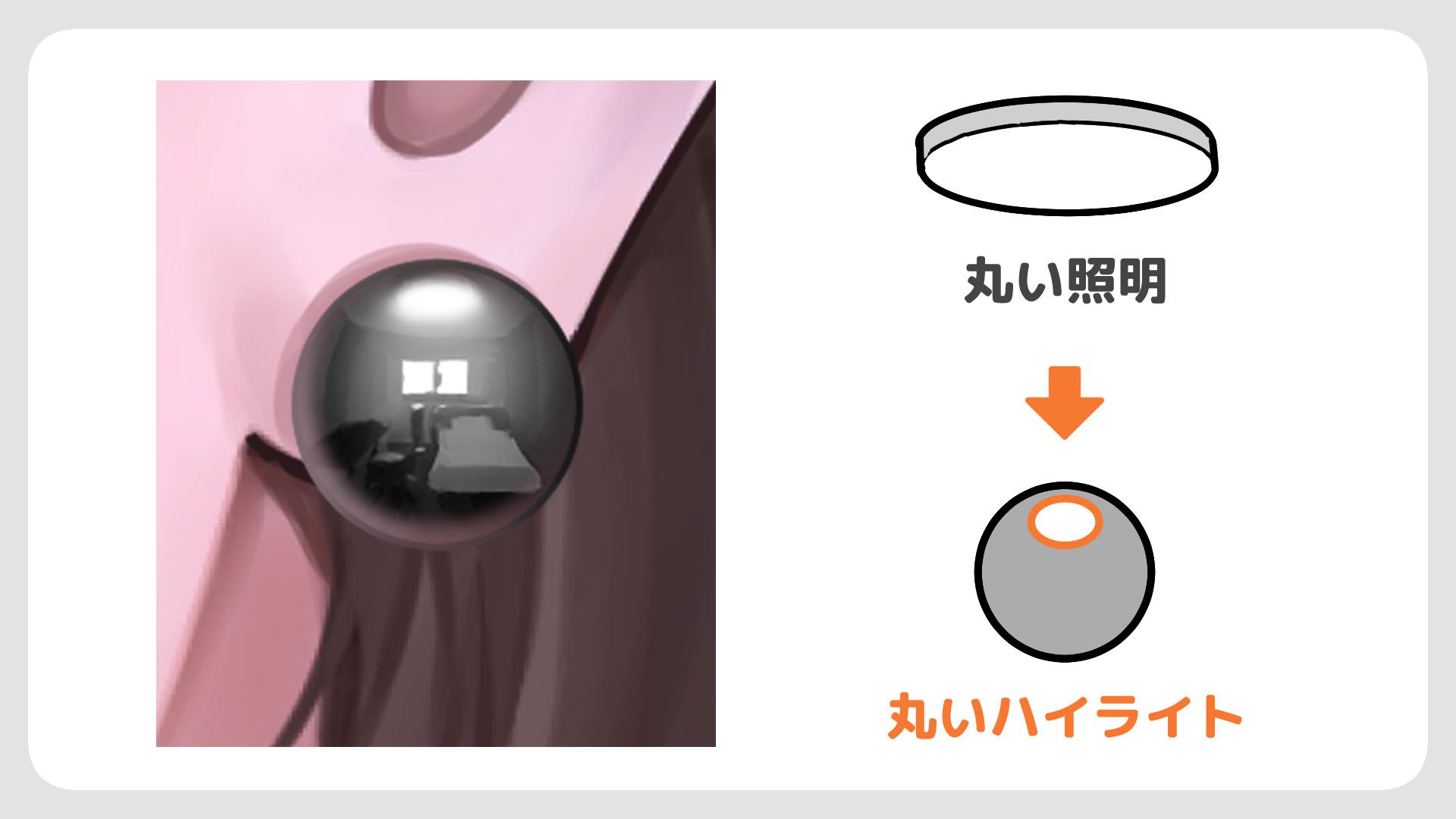
今回は屋内に居る想定のため、天井の照明が光っているように描いてあげましょう。
最後に線画を色トレスしてなじませたら、完成です。
以上で完成です。
おまけ:色調補正ツールで金属の色を変えてみよう
メダルのようにグレー以外の金属を描きたいとき、一から描き直すのは大変です。
クリップスタジオやPhotoshop、アイビスペイントでも使える「カラーバランス」機能を使うと、簡単に色が変えられます。
「カラーバランス」とは?
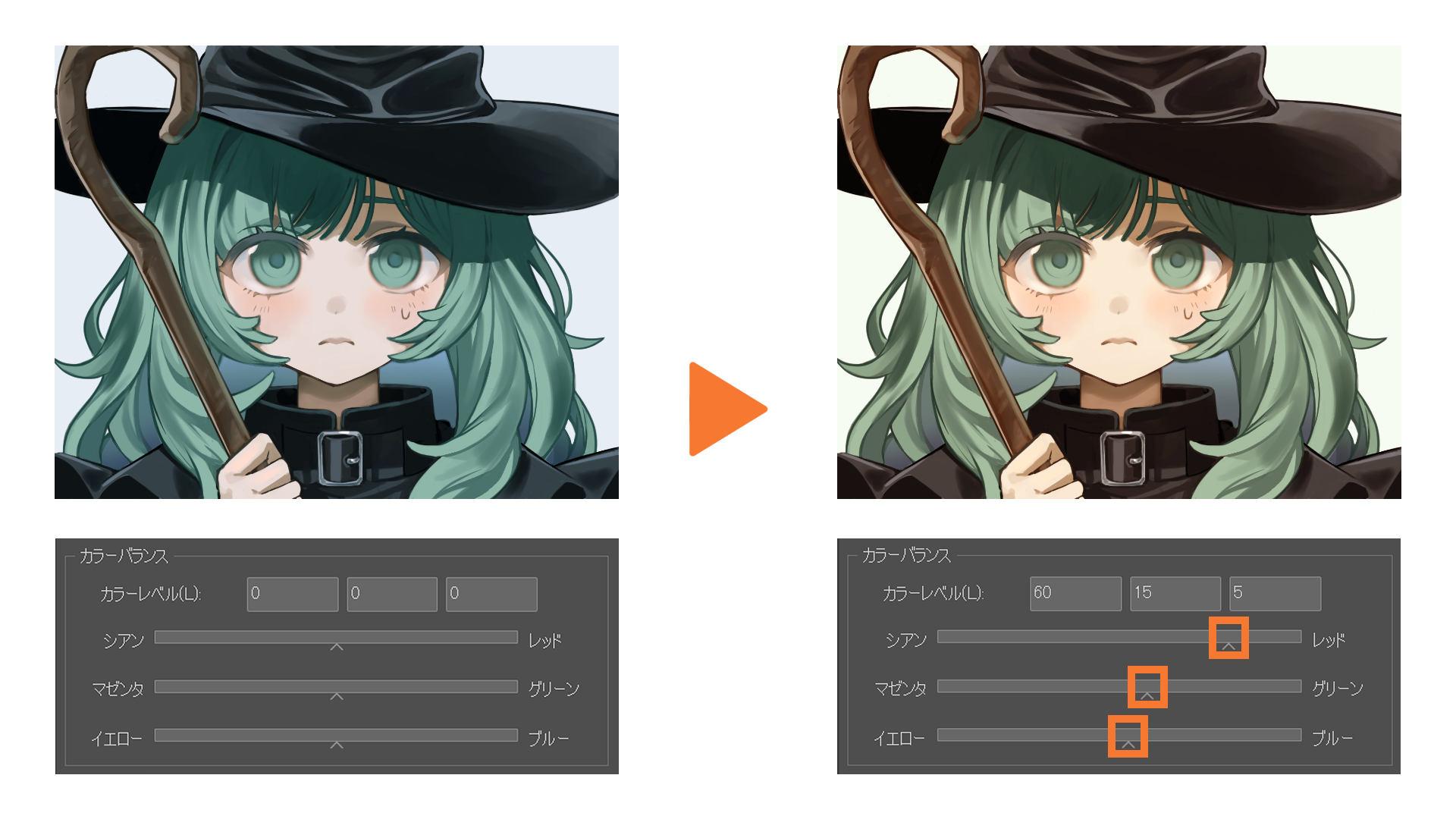
スライダーの移動で色味を調整できる機能です。
左へ移動させるとシアン・マゼンタ・イエローの色味が増し、
右へ移動させるとレッド・グリーン・ブルーの色味が増します。
階調のバランスは選択でき、シャドウ・中間調・ハイライトそれぞれの色味を変えることができます。
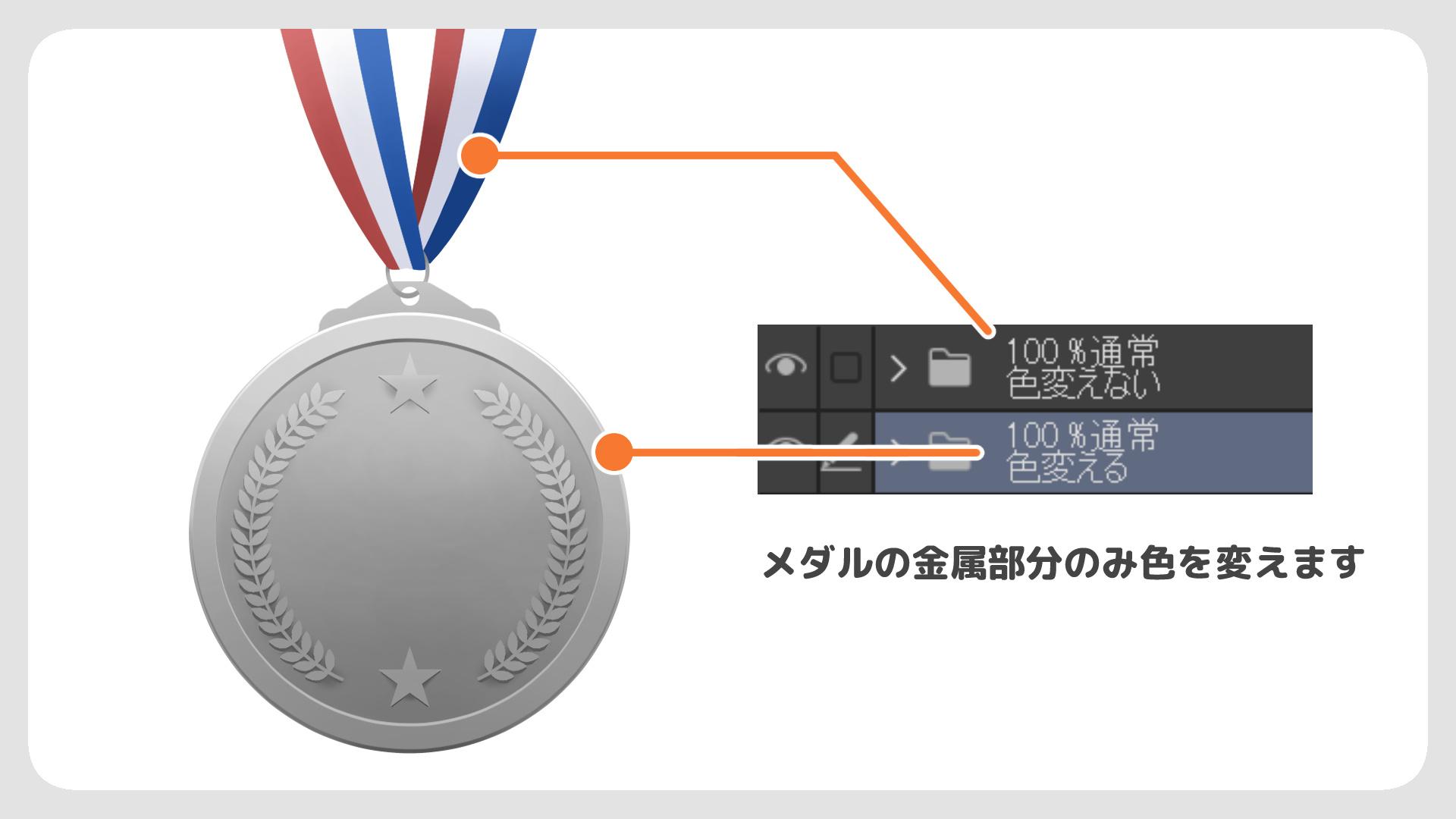
まずグレーで銀メダルを描きましょう。
今回は部分的に色を変えるため、カラーバランスで色を変えたいレイヤーを1つのフォルダにまとめておきます。
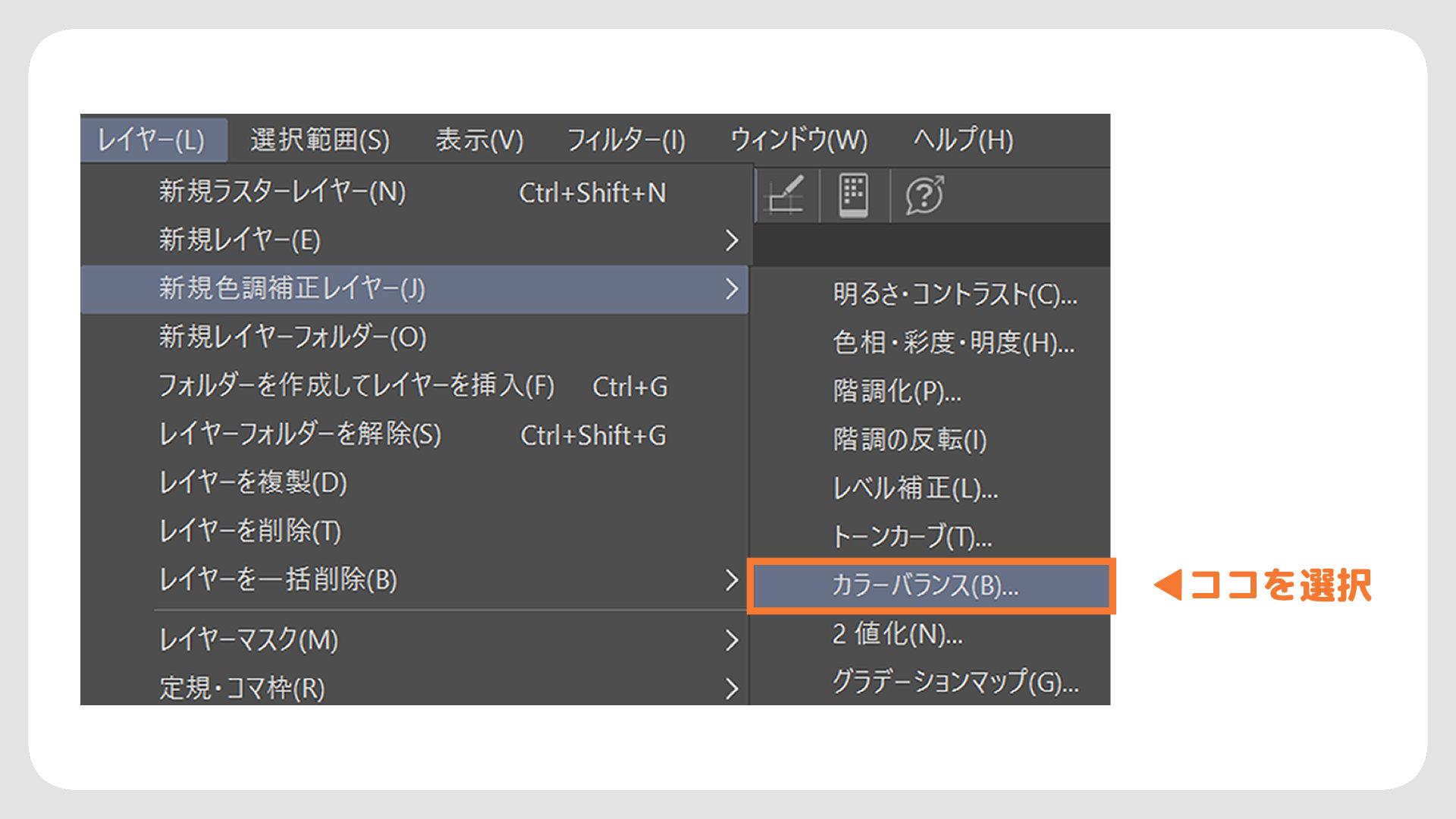
クリップスタジオでは、[レイヤー]メニュー→[新規色調補正レイヤー] →[カラーバランス] でダイアログを表示します。
ダイアログが表示されたら、変えたい色になるよう編集していきます。
※クリップスタジオのVer.5.0では色味を変えたいレイヤーを複数選択→[編集]メニュー→[色調補正] →[カラーバランス]でまとめて色を変えられます。
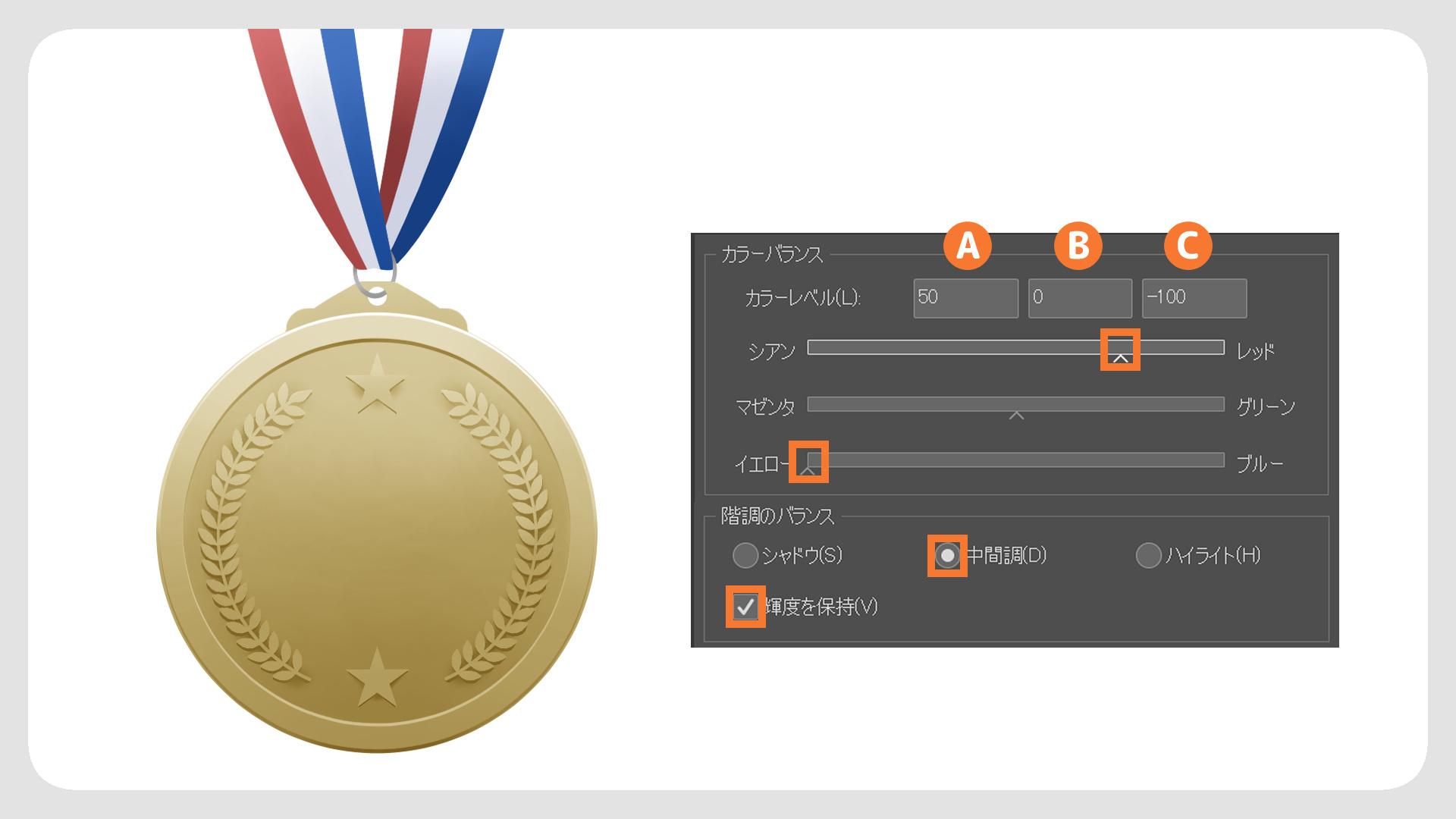
金メダルの場合
- 50
- 0
- -100
階調のバランスは[中間調]を選択します。
[輝度を保持]にチェックを付けます。
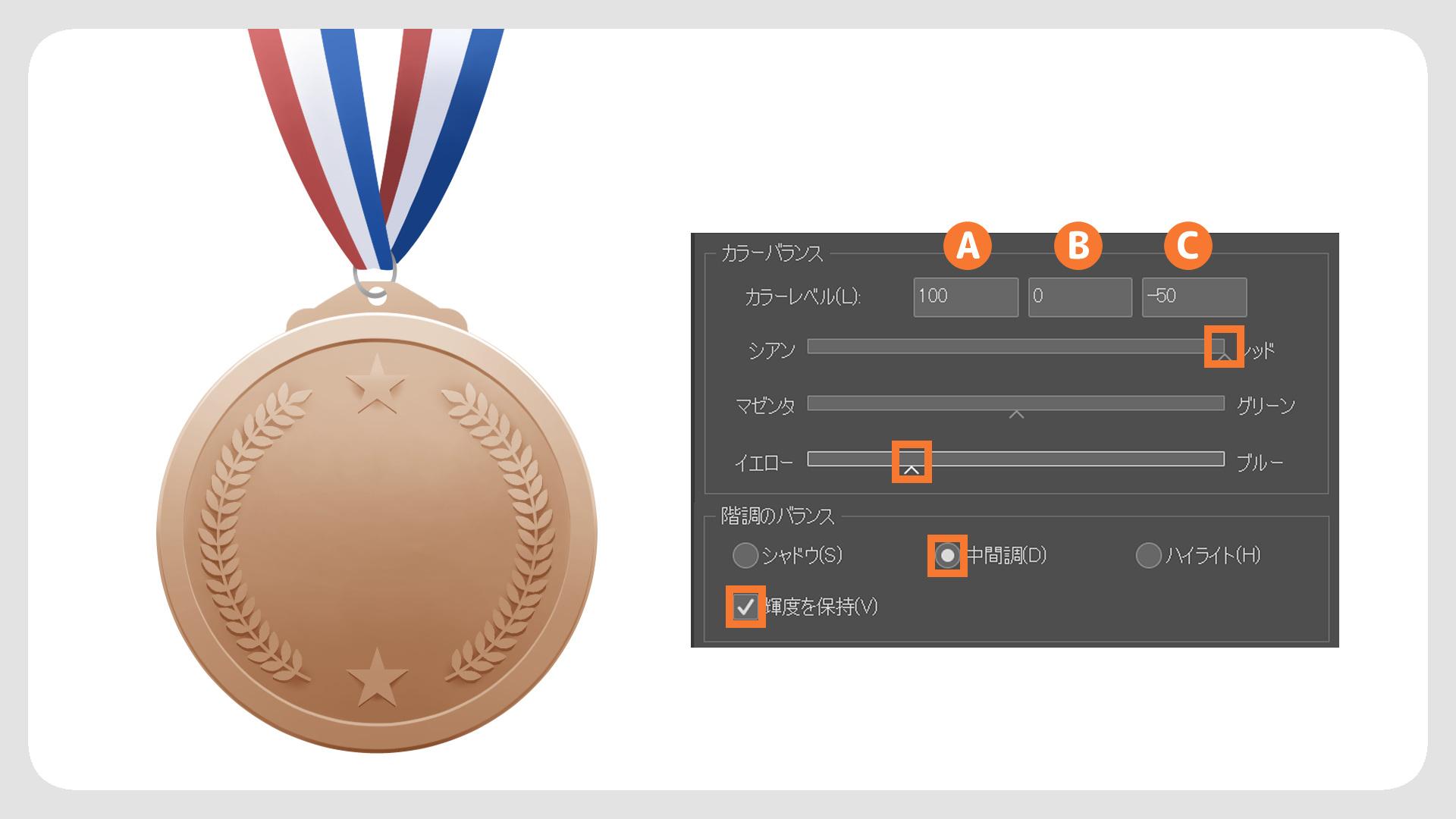
銅メダルの場合
- 100
- 0
- -50
階調のバランスは[中間調]を選択します。
[輝度を保持]にチェックを付けます。
上記の値に調整ができたら、OKを押してください。
色調補正レイヤーは画面全体に適応されるため、部分的に色を変えたい場合はクリッピングマスク機能を使うなど、調節が必要な場合もあります。
もっと金属の塗り方を上達したいなら
金属は、塗る際のポイントをつかめると、ぐっと描きやすくなるモチーフです。
色んな種類の金属を描くには、個々の特徴を掴んで、たくさん描くことが大切です。
描きたいモチーフを見つけて、是非チャレンジしてみましょう!
イラストや漫画の描き方を もっと上達するには?
- 記事は読んでみたけどうまくいかない
- イラストや漫画がもっと上手になりたい
- 独学で学んでいるけど伸び悩んでいる
そんな方に、イラストや漫画の描き方を学ぶことができるスクールについて紹介しています。あなたに合った学び方を見つけてくださいね。




egacoで学んでみませんか?
「イラスト・マンガ教室egaco」では、生徒さん一人ひとりに合わせた個別指導を行なっています。
学習内容は、講師があなたの目標をヒアリングし、現在の画力や興味関心に合わせた学び方で個別に受講内容を提案するので、自分のペースで学ぶことができます。
あなたの描きたいイラストをegacoで学んでみませんか?

カテゴリ関連記事
Category related