


アイビスペイントで簡単アニメ塗り!手順から影・レイヤーのコツまで


目次
- アイビスペイントでイラストを描いているけど色塗りが苦手……
- アニメ塗りができるようになりたいけど、アイビスペイントでアニメ塗りする方法が分からない……
そんなお悩みはありませんか?
アイビスペイントで上手にアニメ塗りをするコツは『レイヤー分けと色選び』です。
アニメ塗りは基本影だけで完成できるシンプルな色塗りです。
作業工程が少ない分、不自然な配色や色の塗り方、はみだし等があると目立ってしまいます。
色選びとレイヤー分けを使用したアニメ塗りのコツをマスターし、アイビスペイントで楽しくアニメ塗りをしましょう!

アイビスペイントでアニメ塗りをする基本手順
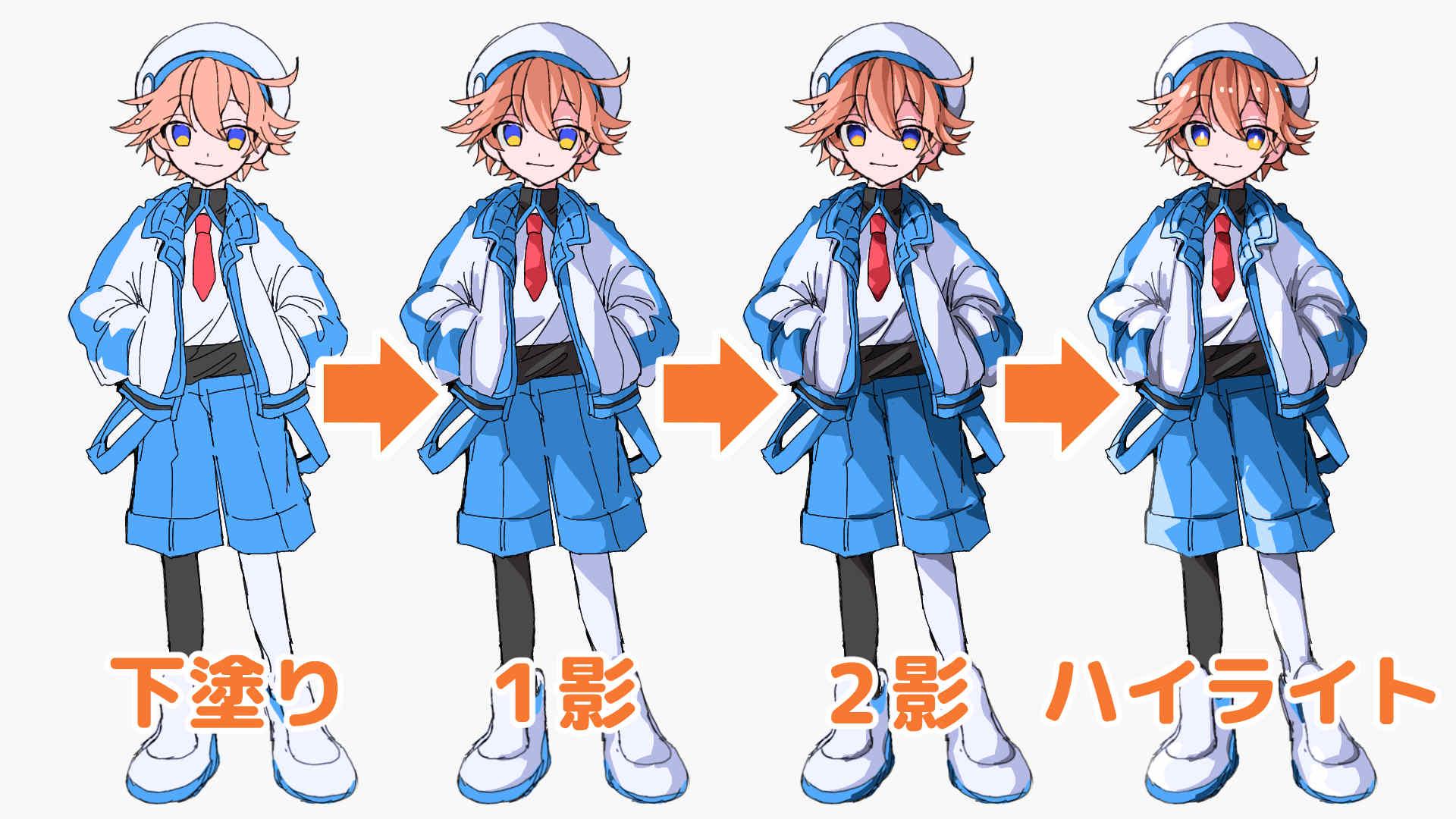
まずはアニメ塗りの手順を覚えておきましょう。
手順を理解し、手順ごとのポイントを抑えることで綺麗なアニメ塗りができます!
アニメ塗りの基本についてはこちらでより詳しく解説しています。
手順1:まずは「下塗り」をしよう
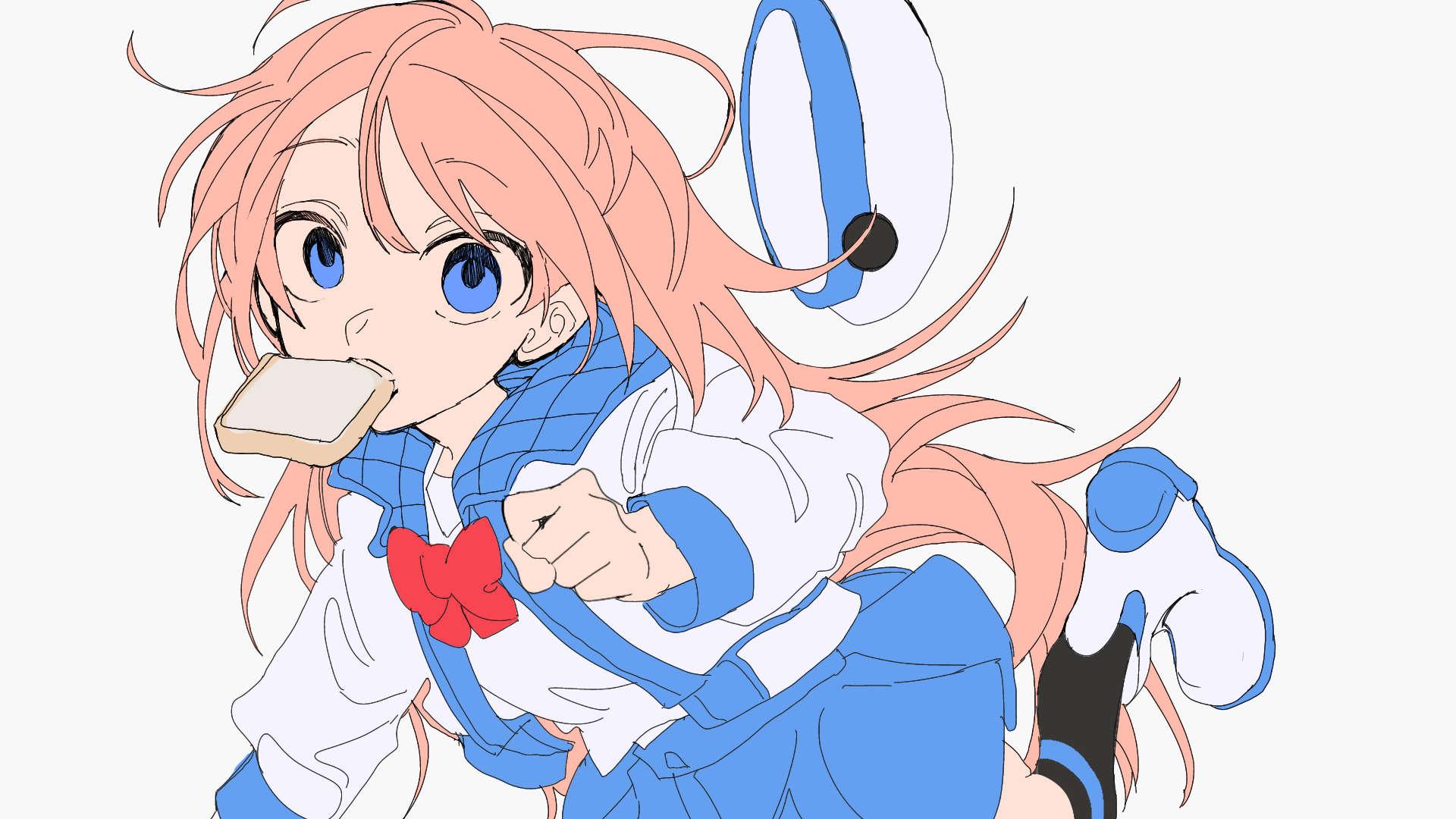
アニメ塗りは初めに「下塗り」をします。
下塗りとは、色塗り工程の1つで、影やハイライトを塗るための土台になる色を置くことです。
「色選び」は下塗りで苦戦する場合が多いです。
下塗りの方法と色の選び方のコツをしっかり覚えましょう!
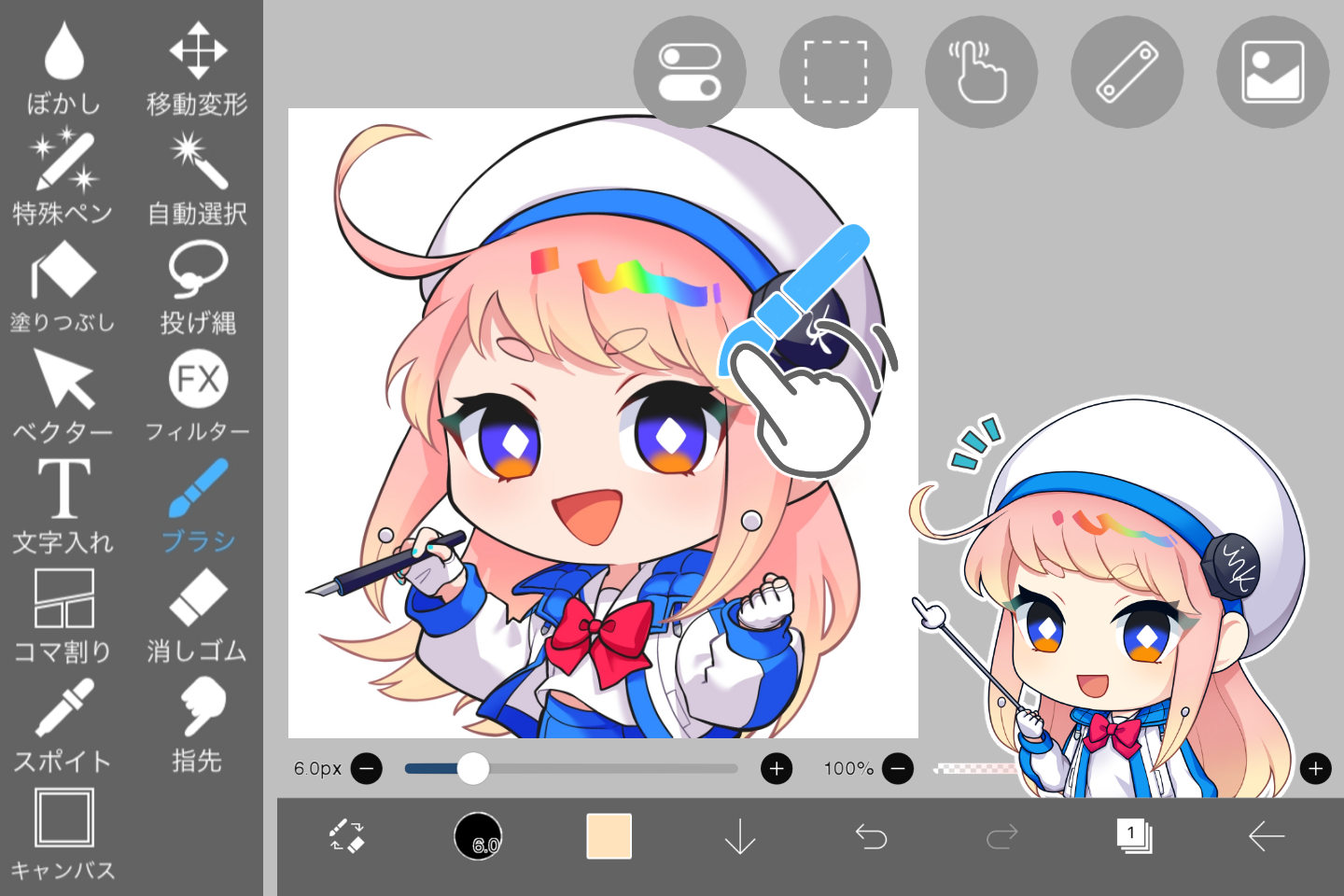
また、作業を進めるにあたって、アイビスペイントの基本のツールも把握しておきましょう。
下塗りの色の選び方2つ
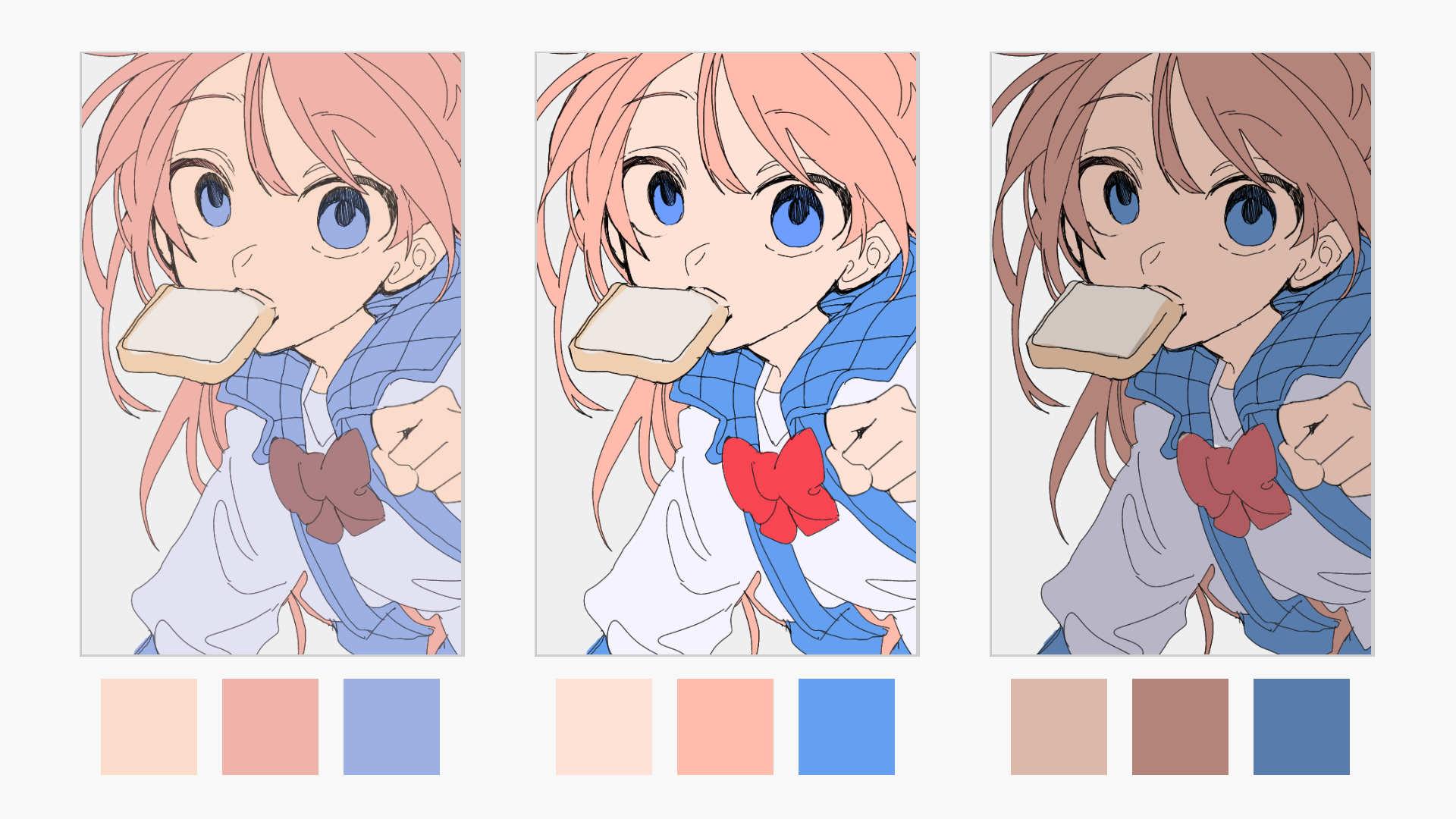
下塗りのときに「うまく色がまとまらない」「色の選び方が分からない」と悩まないために、色の選び方の2つのコツをおさえておきましょう。
「全体の配色を正確にイメージする」こと
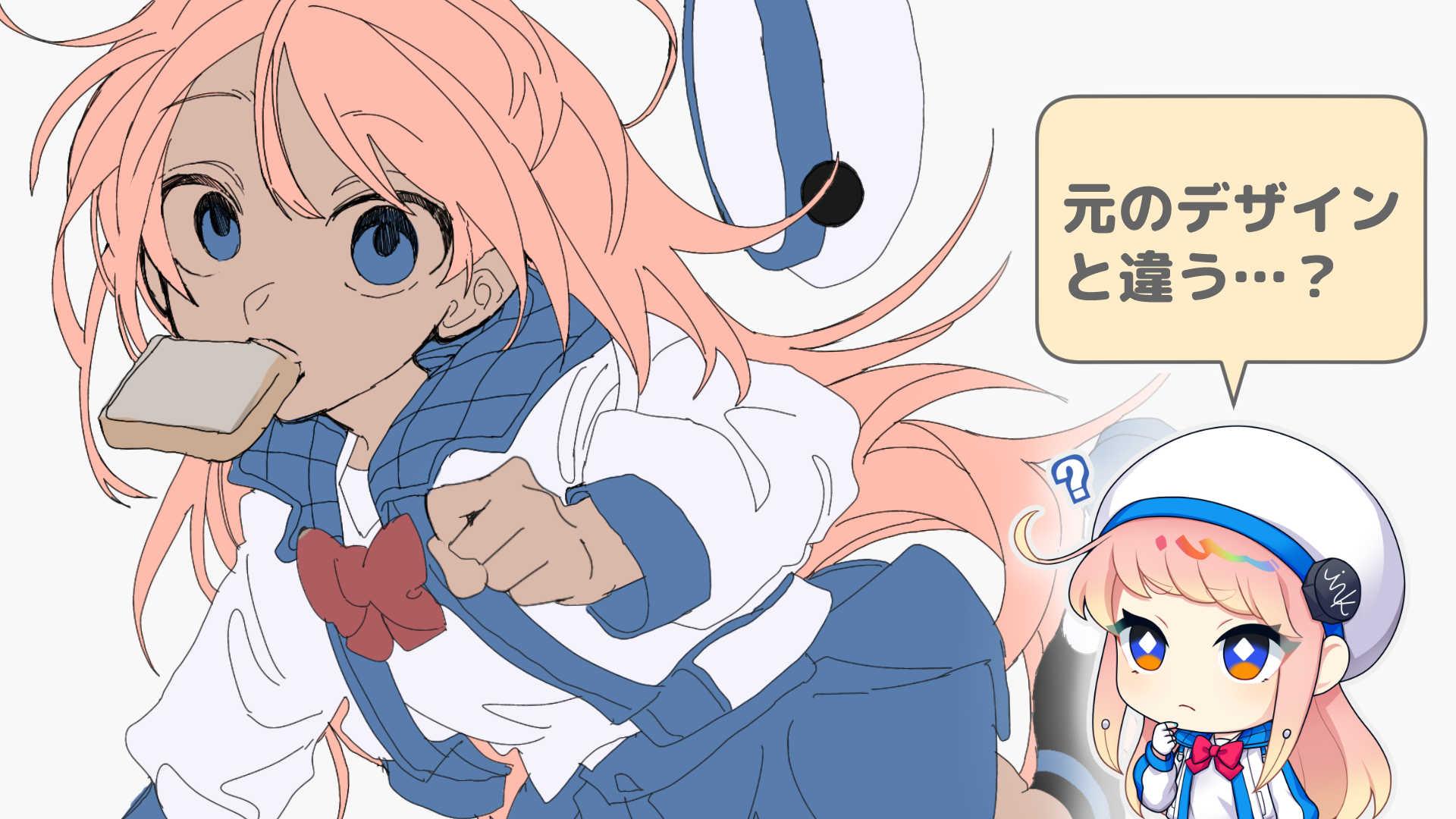
1つ目のコツは「全体の配色を正確にイメージする」ことです。
配色のイメージができていない状態での色選びは、アニメ塗りが上手くできない原因になります。
配色をはじめる前にイラスト全体に配色のベースとなる色を置いてみましょう!
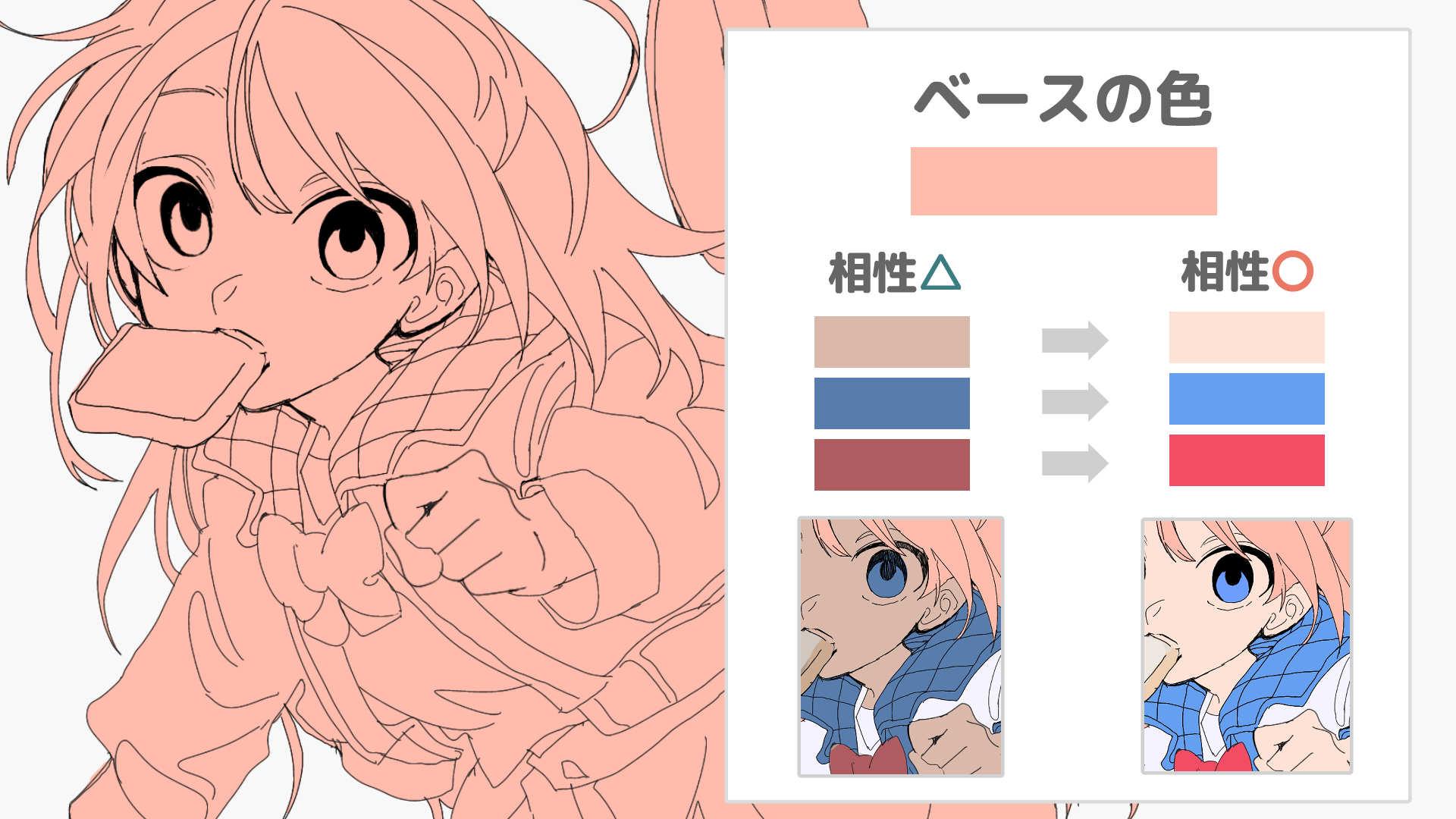
ベースの色とは、色選びの基準となる色のことです。
かわいい→パステル系・暖色系
クール→ビビット系・寒色系
不気味→アッシュ系・低明度
というように描きたいイラストのベースを1色置き、ベースに合うように色を選びます。
「彩度と明度を揃える」こと
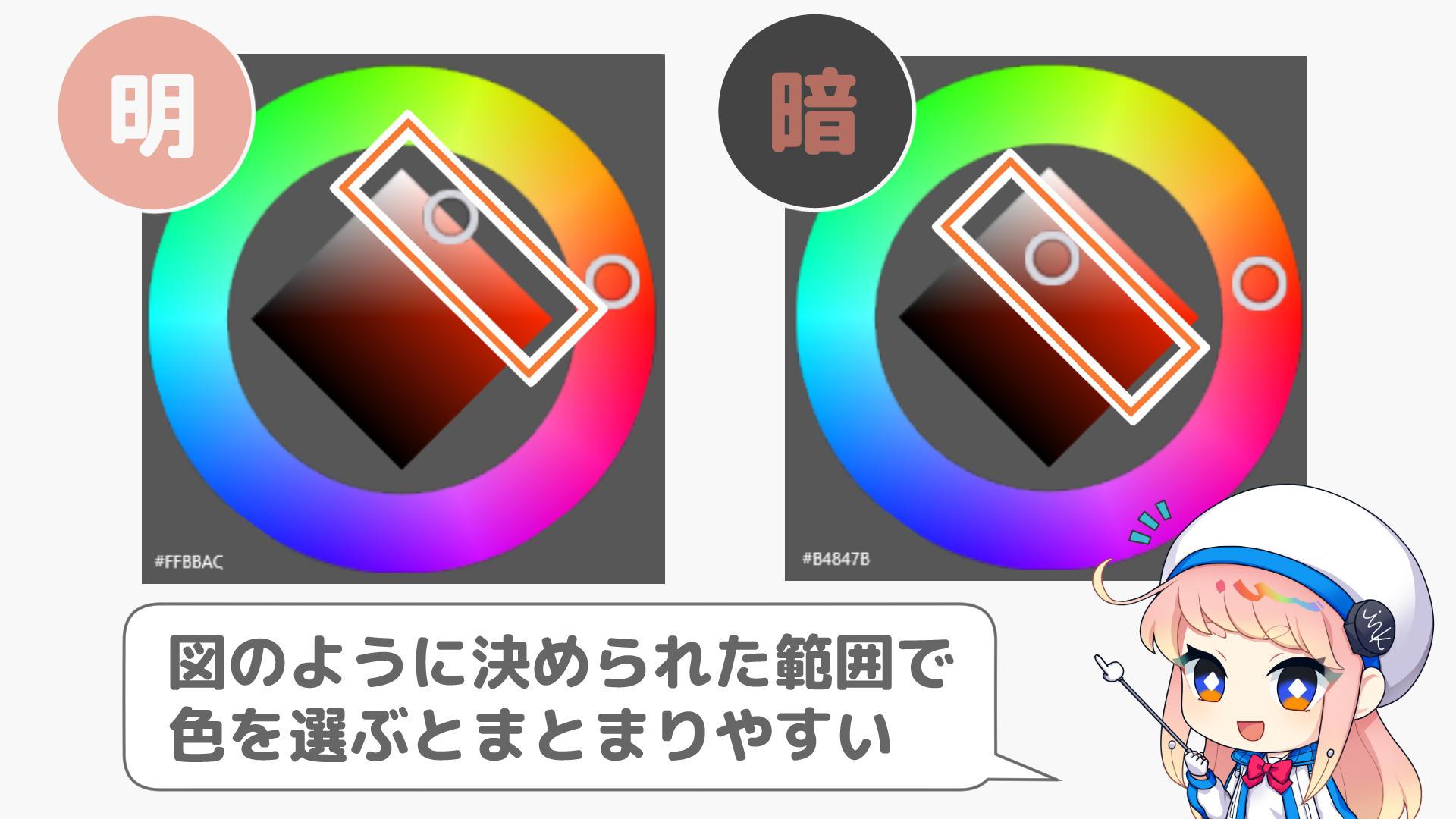
2つ目のコツは「彩度と明度を揃える」ことです。
彩度・明度を揃えるだけで、配色に統一感を持たせられます。
アイビスペイントのカラーサークルでは、左から右にいくほど彩度・明度は高くなります。
カラーサークルから色を作成するときは、使用する色のカラーサークルでの位置関係を意識してみましょう。
彩度・明度が高いベースの場合
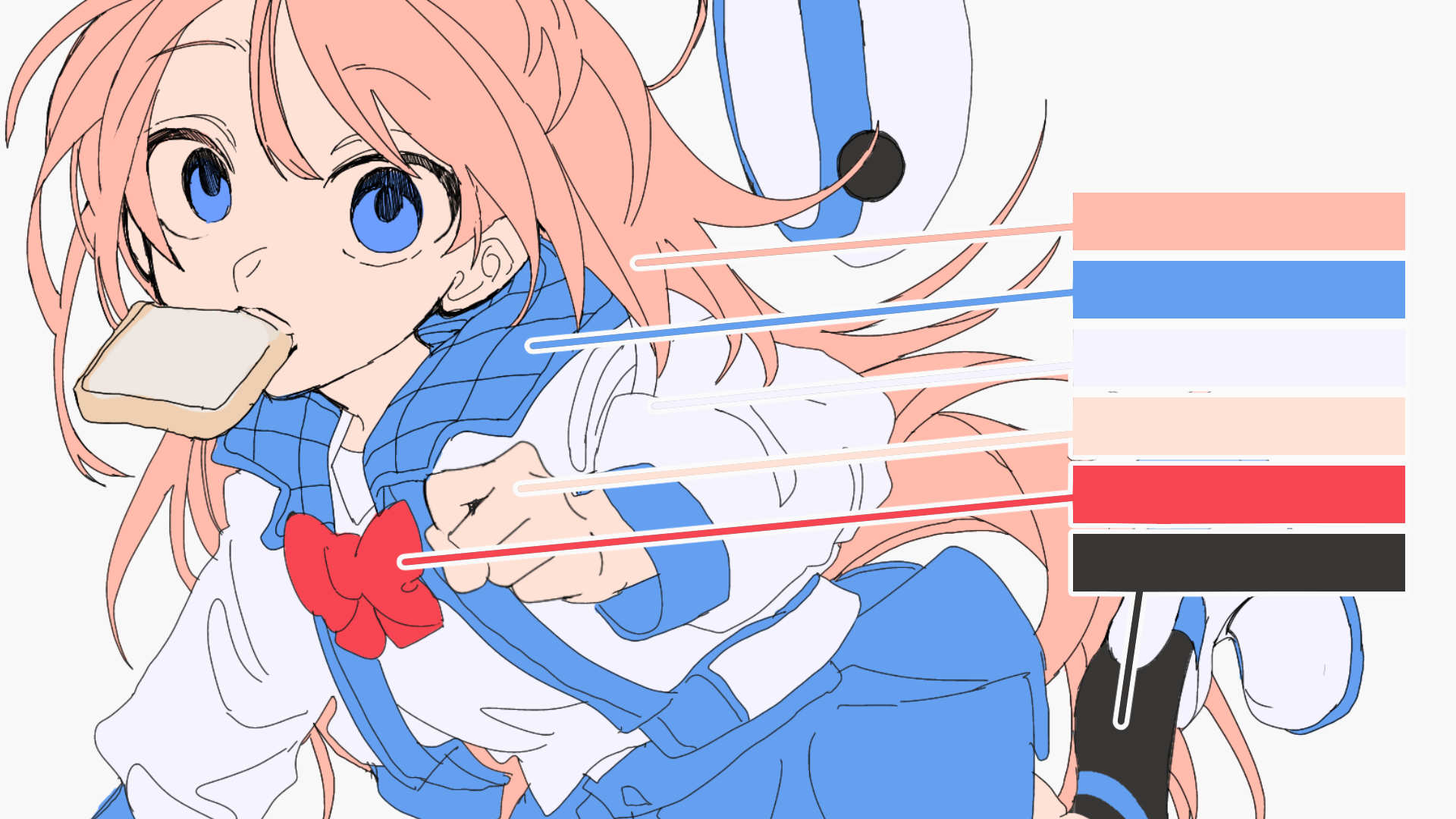
ベースの彩度・明度が高いと明るい配色になります。
かわいい・活発・エネルギッシュなどのイラストに使用してみましょう。
明度が低いベースの場合
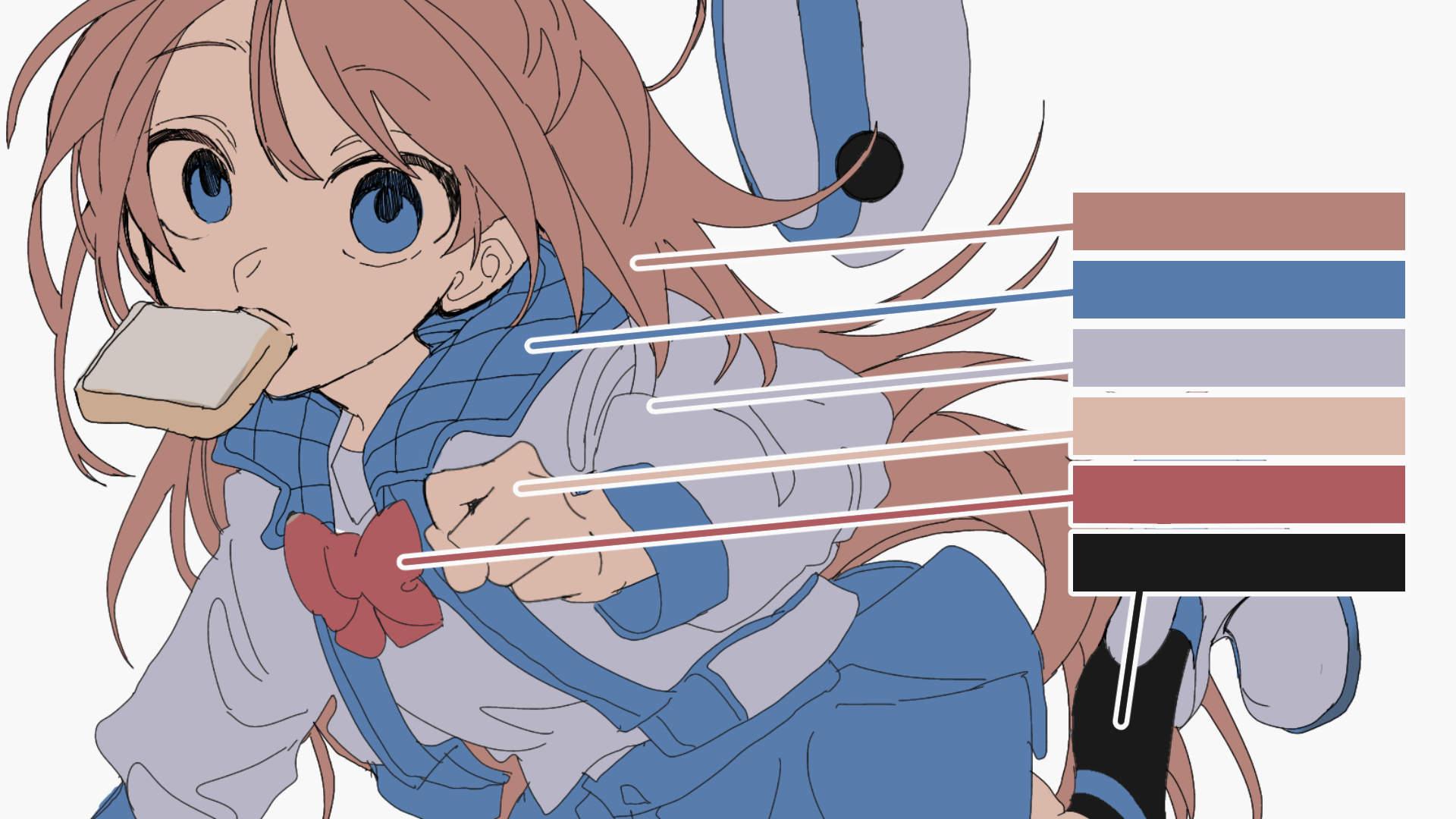
ベースの明度が低いと暗い配色になります。
アンティーク・知的・不気味などのイラストに使用してみましょう。
アイビスペイントのアニメ塗りに適したペン・適さないペン
アニメ塗りに適しているペン
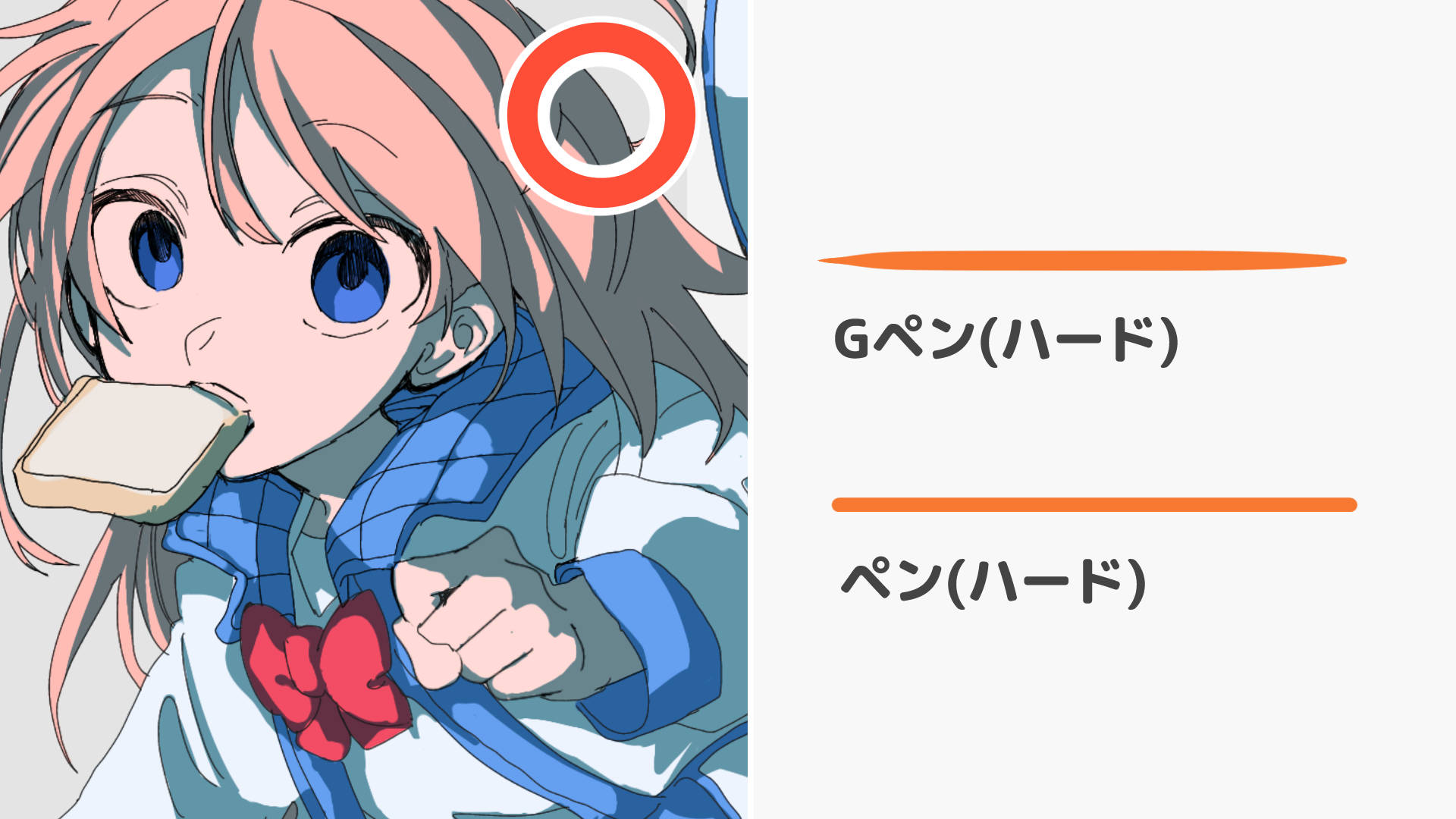
アニメ塗りには境界がはっきりしているペンが適しています。
Gペンやペンの中でもハードのものを使用するとより綺麗にアニメ塗りができます。
アニメ塗りに適していないペン
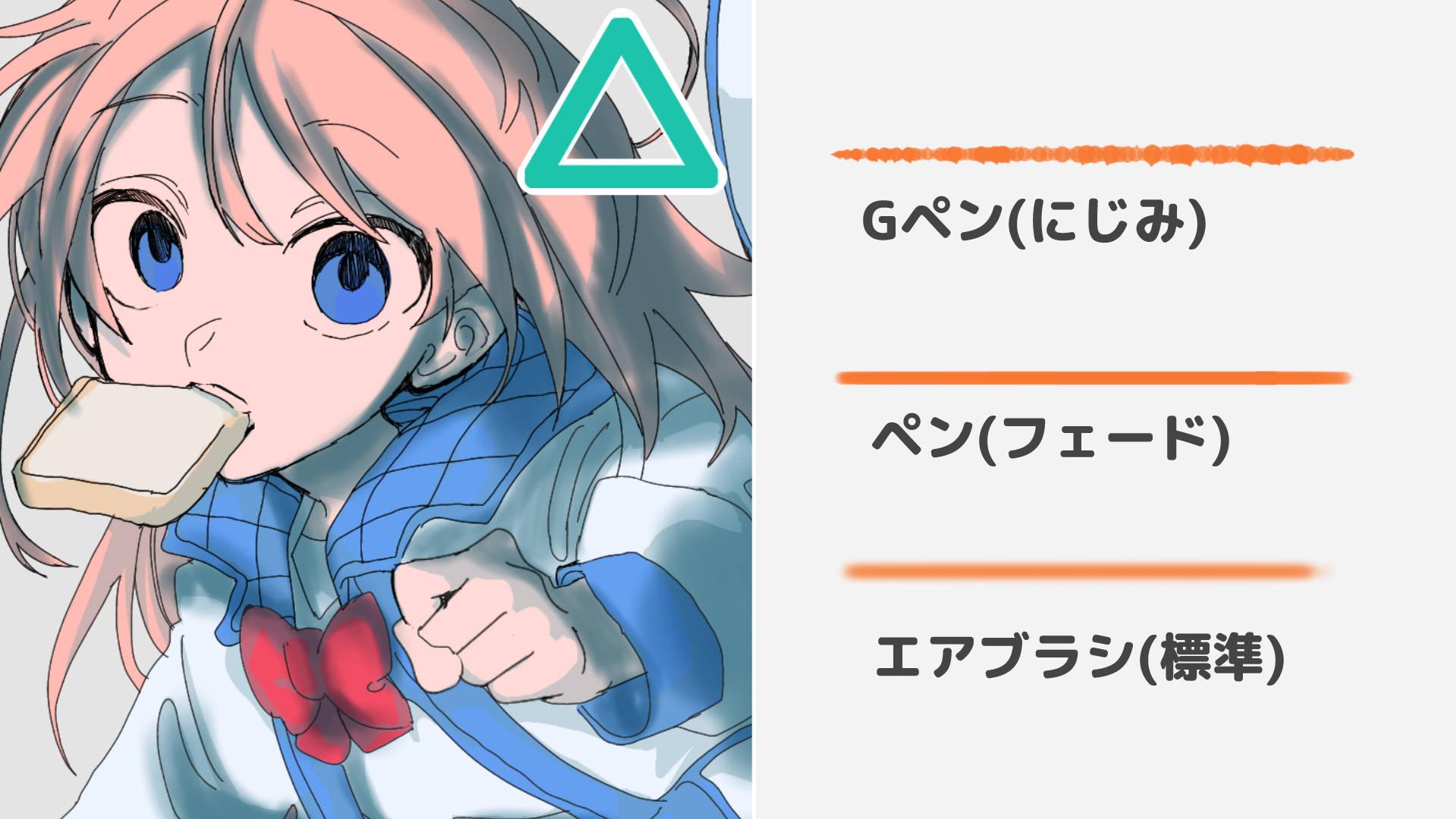
反対に境界がハッキリしていないペンや色が重なるペンは、影がぼやけてしまうのでアニメ塗りにはあまり適していません。
手順2:立体感を出す「1影」を塗る
アイビスペイントのアニメ塗りで影を綺麗に塗るためには「正確な位置に影を塗る」ことが大切です。
アニメ塗りは基本的に影のみで立体感を表現できます。
シンプルな塗りだからこそ不自然な影は目立ってしまいます。
影が上手く描けない原因を理解し、上手く描くためのコツをしっかり覚えて活用してみましょう。
光源を決める
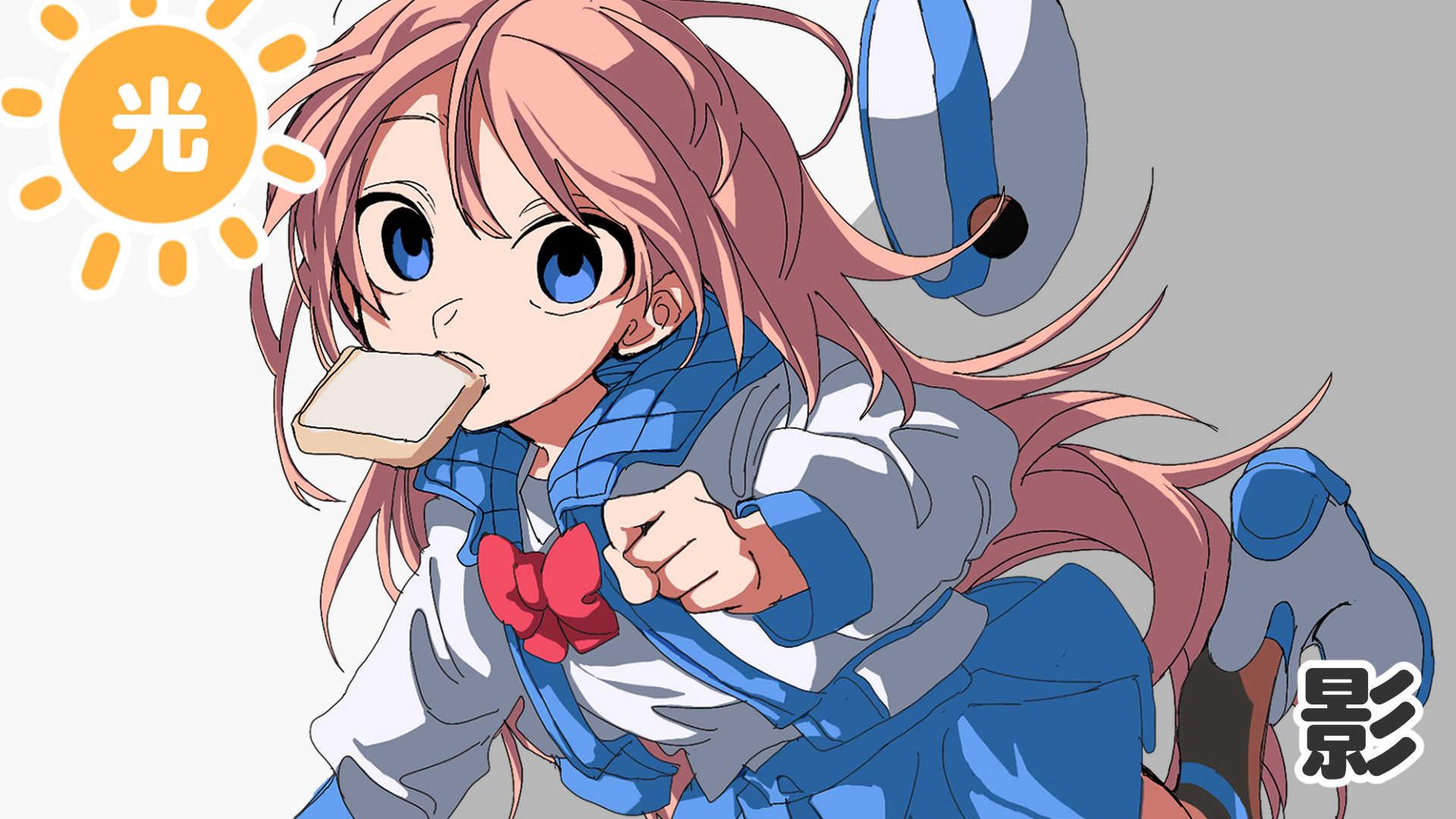
影の入れ方のコツは「光源」を意識することです。
光源とは、光を発しているものの総称で太陽や月、蛍光灯やロウソクなどを指します。
影は、光が遮られている場所にできるため、図のように光源の位置とは反対の方向に影がつきます。
1影を入れる
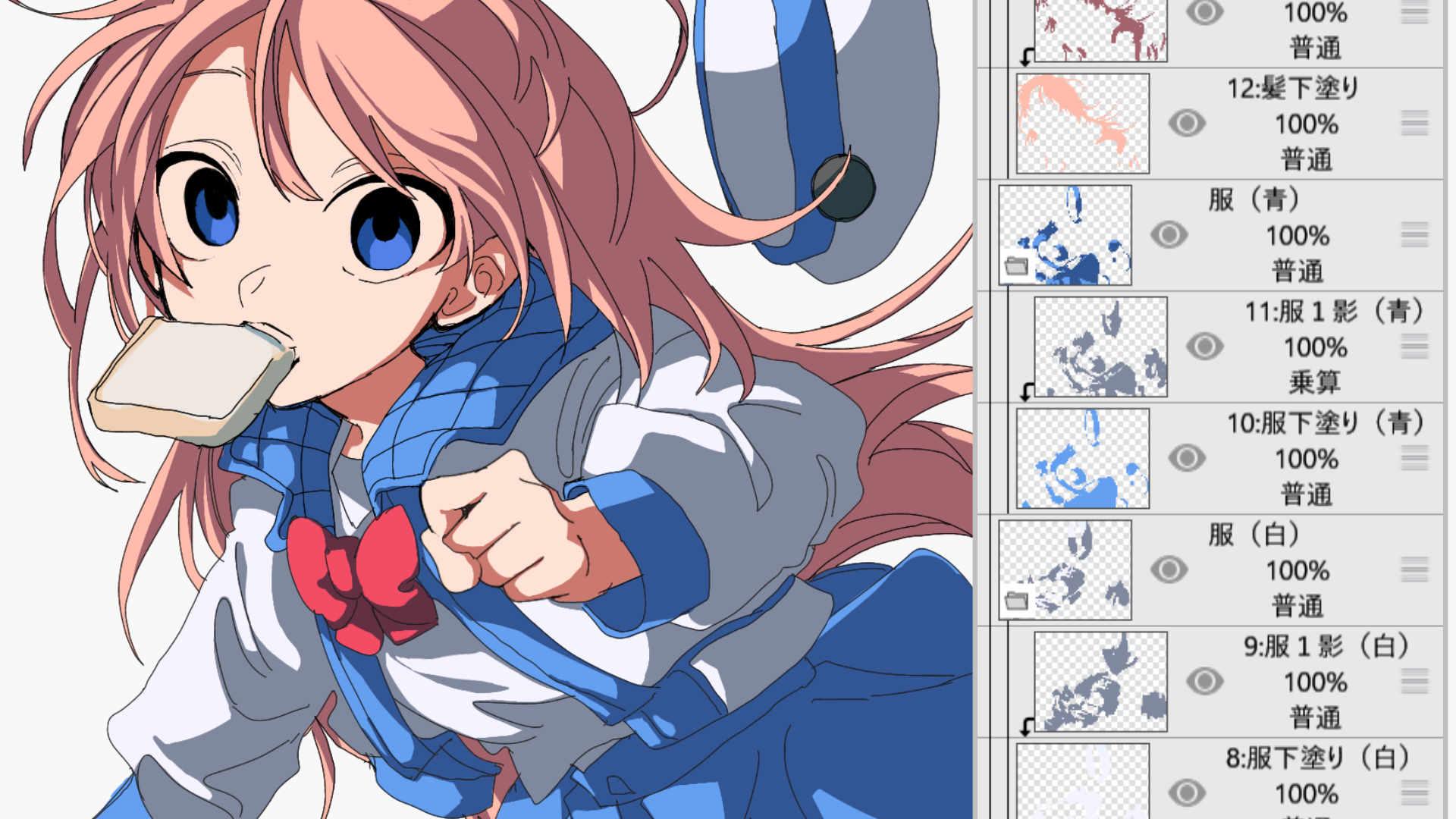
影塗りは、はじめに1影を入れます。
1影とは、全体に薄く大きくつく影のことです。
パーツごとにレイヤー分けをしているので、クリッピングを使用して影を塗っていきます。
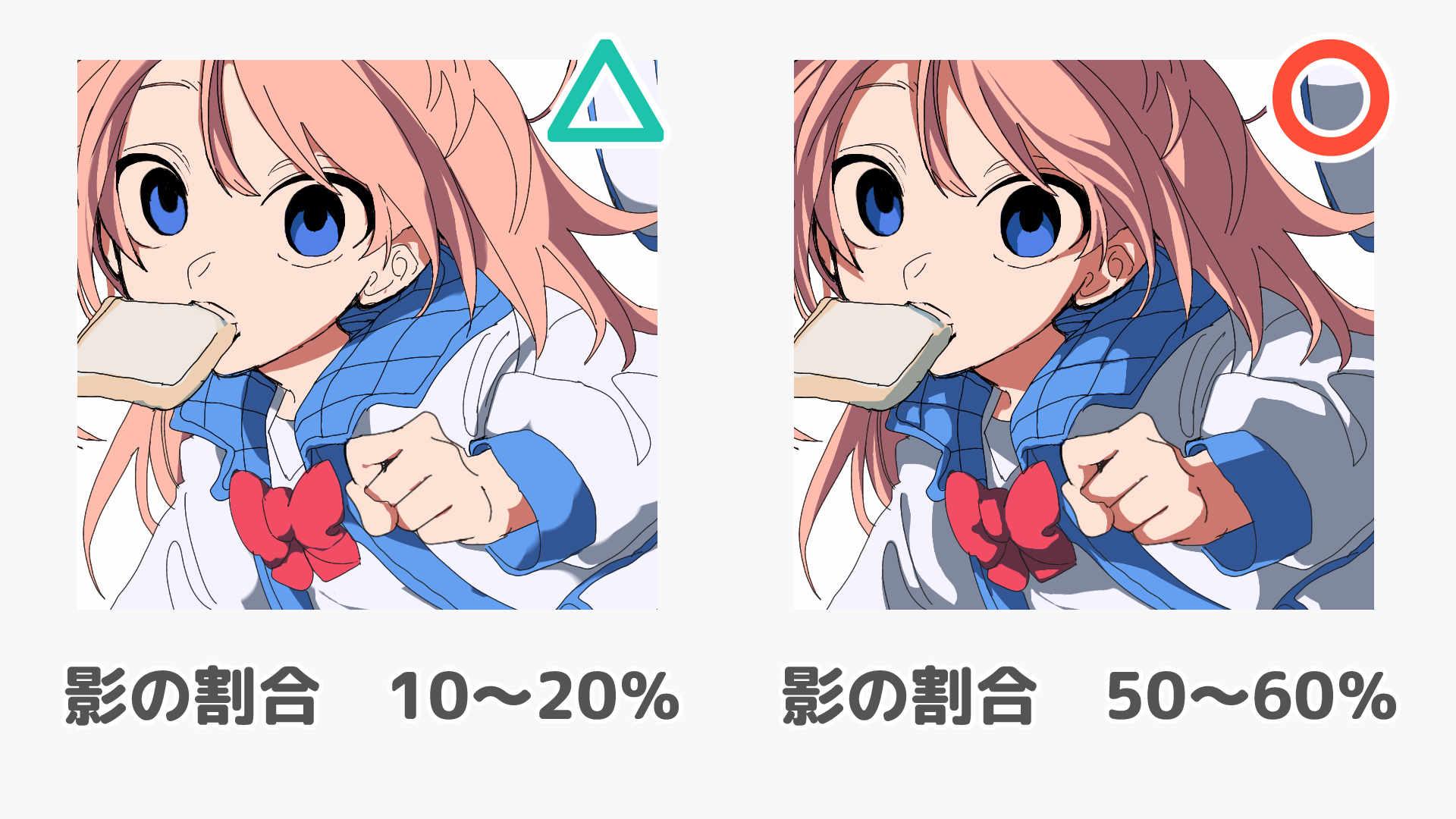
1影はキャラクターに対して半分以上ついても大丈夫です。
影の範囲が狭いと平面的なデフォルメ調のイラストになります。
基本的な髪の毛や服のシワは1影で描く場合が多いので、1影の面積が広いと立体感がでます。
乗算を使用した影の塗り方
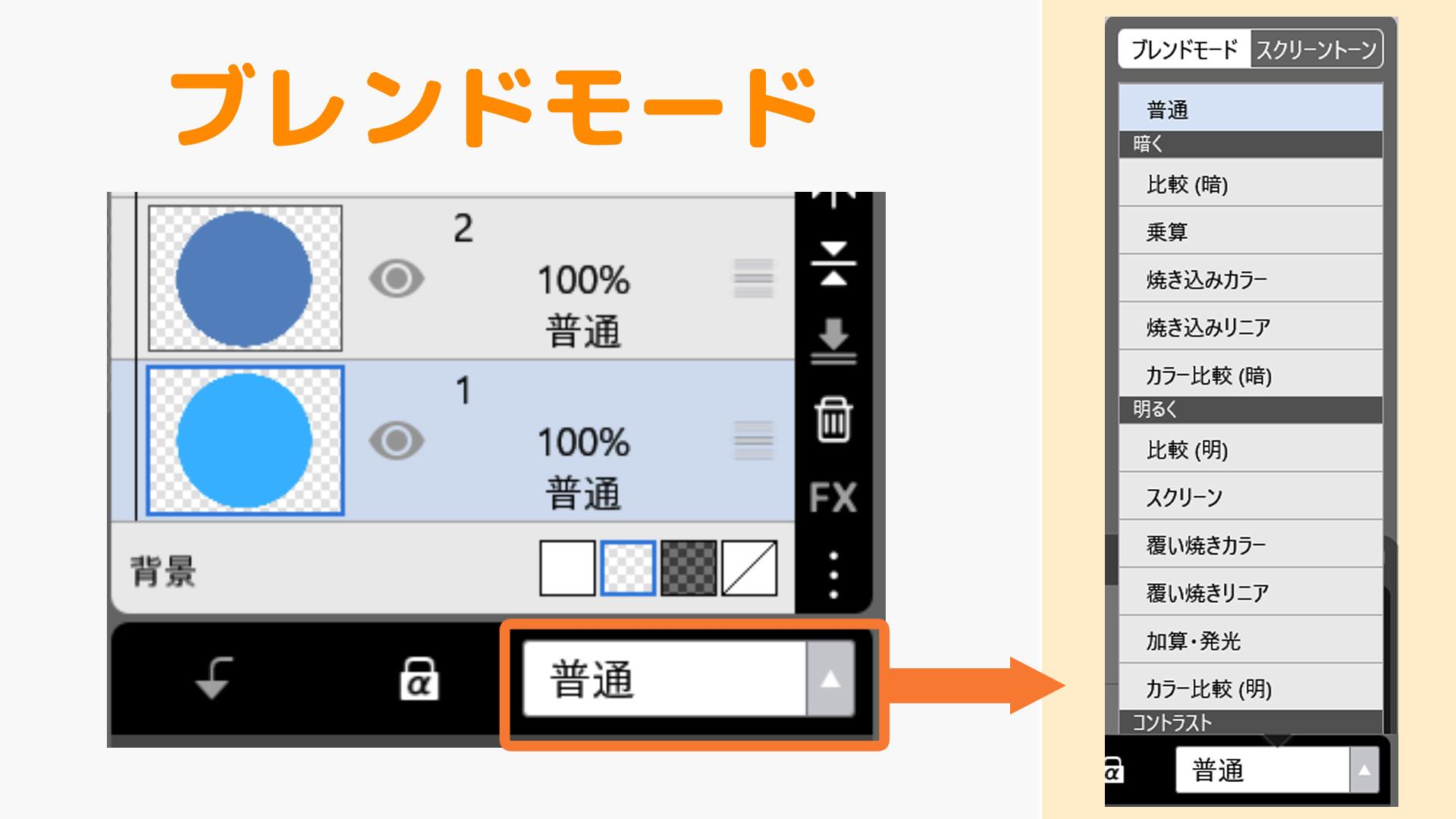
アイビスペイントなどのデジタル作画ツールには「ブレンドモード」という真下のレイヤーの色に合わせて色を合成できる機能があります。
パーツごとに影の色を選ぶのが難しいと感じる場合は、「ブレンドモード」の中の「乗算」という機能を使用してみましょう。
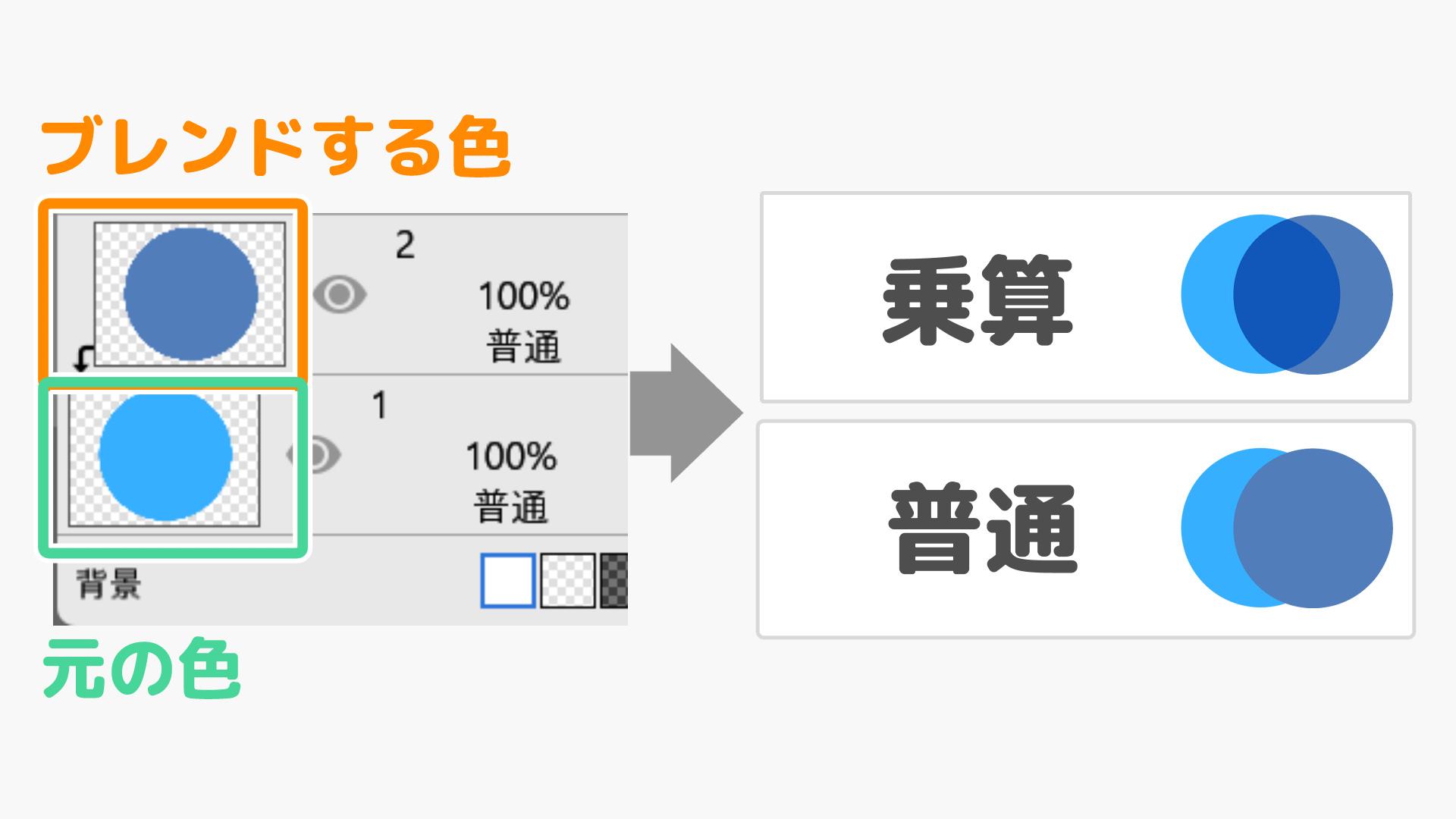
「乗算」とは、下にあるレイヤーの色にあわせて影色となるような暗い色を合成するブレンドモードです。
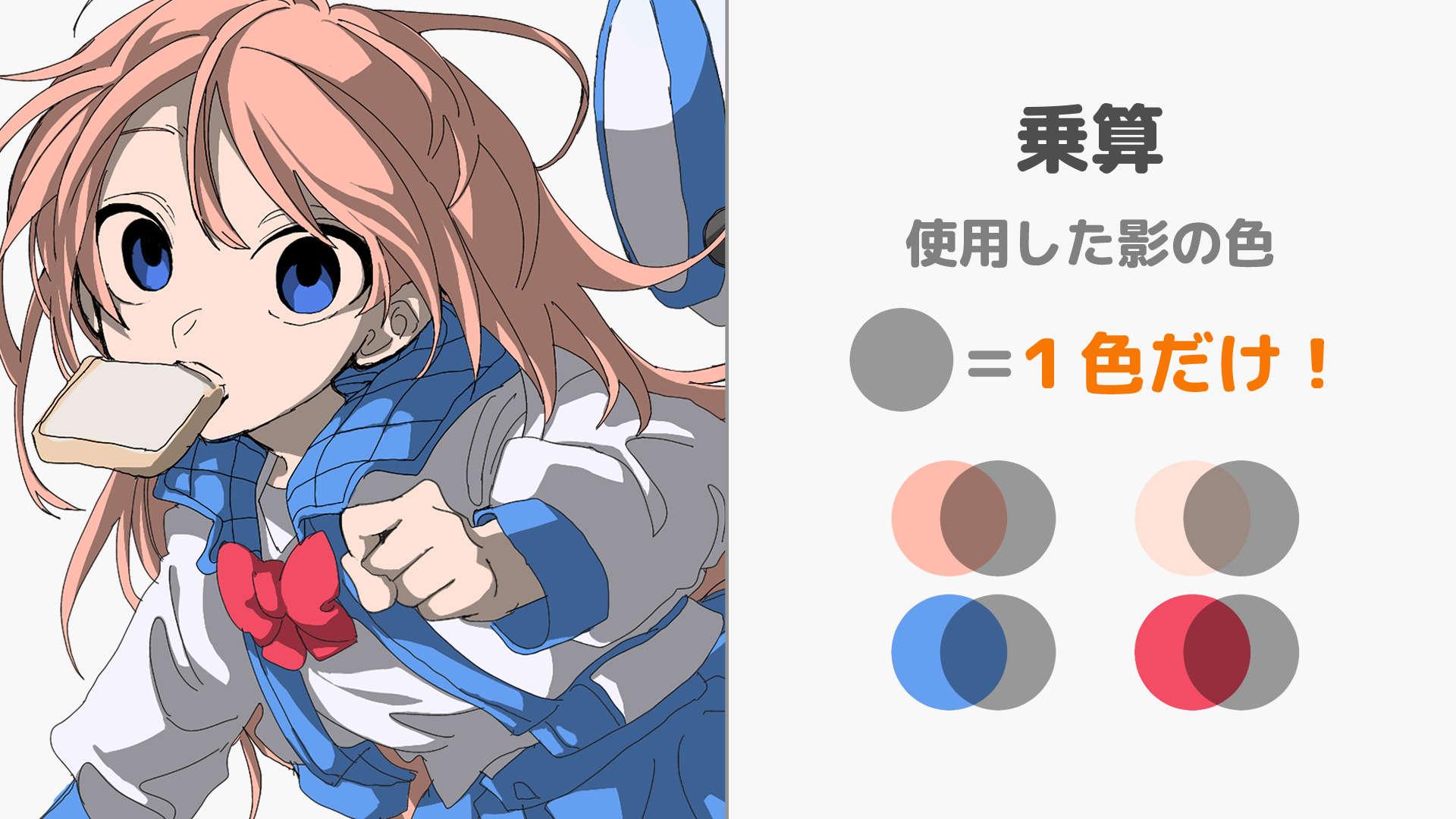
乗算レイヤーを使用すると、下の色に合わせて色を合成してくれるため、普通レイヤーのようにパーツごとに影色を選ぶ必要がなくなります。
パーツごとに色を選ぶより作業コストは軽減されますが、その分シンプルなイラストになります。
アニメ塗りを練習中の方はぜひ活用してみましょう。
手順3:2影を入れよう
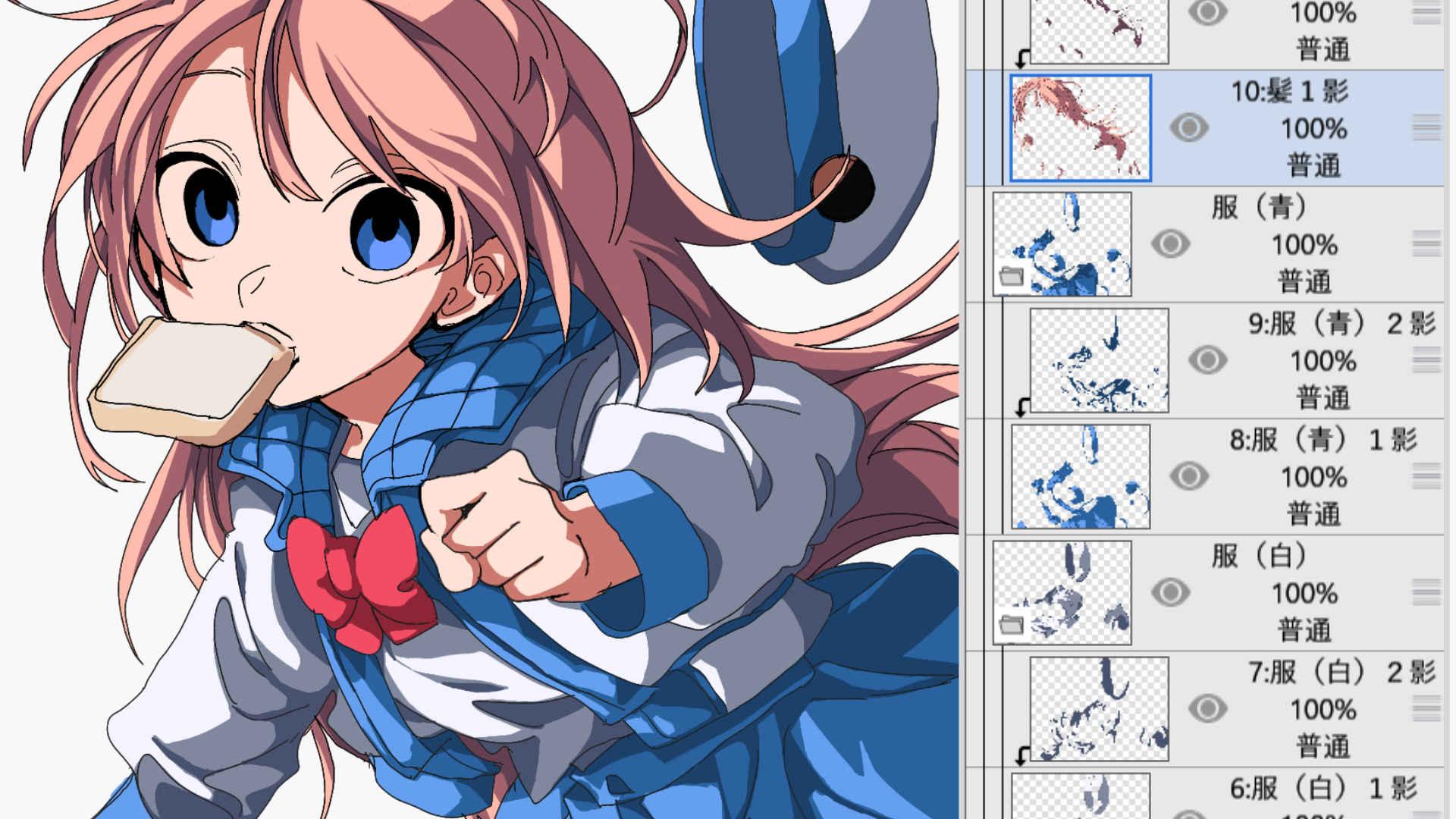
次に2影をいれます。
2影は1影よりも濃く、より光が当たらない限られた場所に描きます。
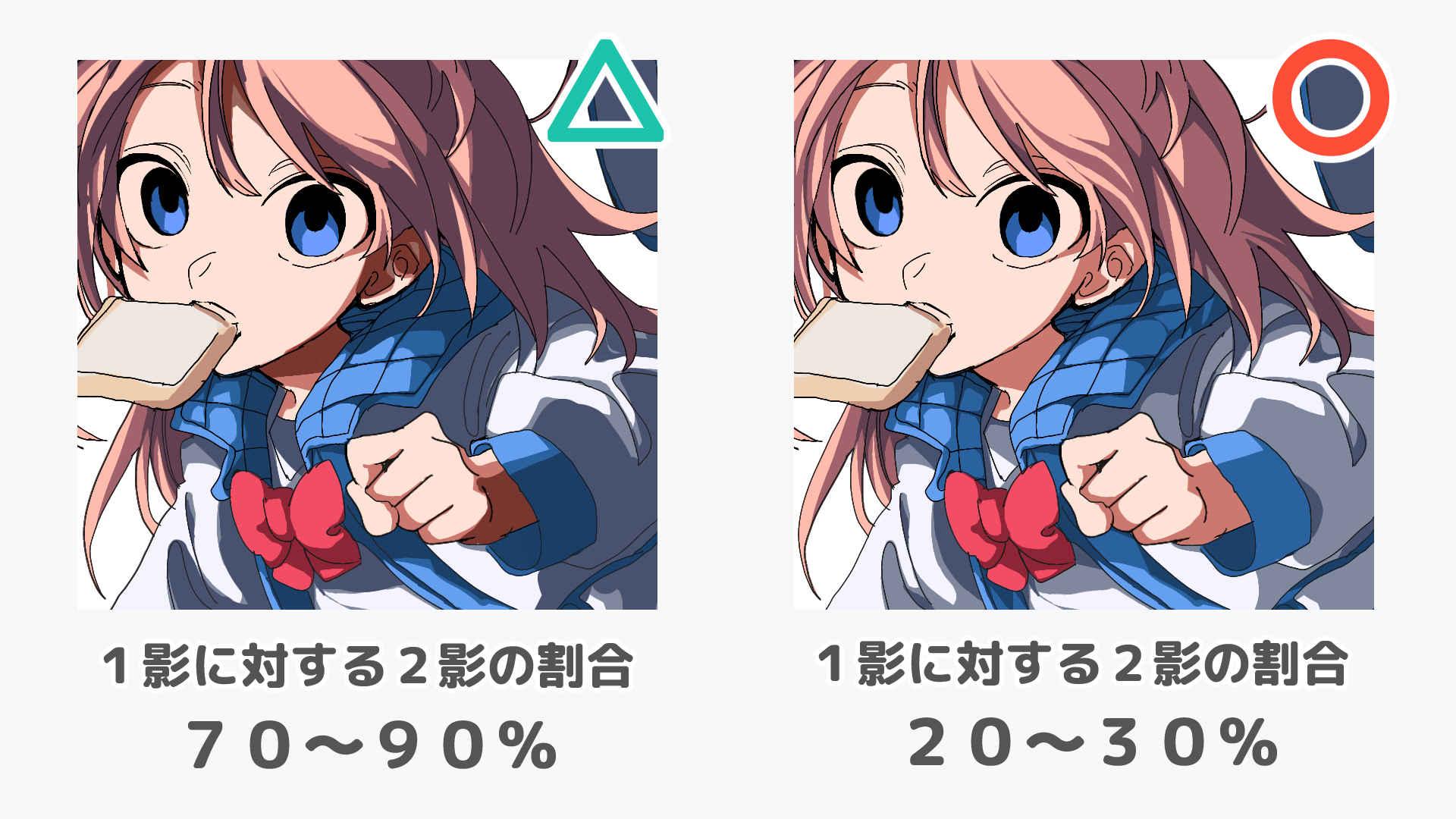
2影は1影に対して20%を目安に塗りましょう。
2影を1影と同じように広い範囲で塗ってしまうと、明度の差が激しく見づらいイラストになります。
より限られた場所に2影を入れることで、細かい奥行きを表現できます。
光源やライティングについて詳しくまとめた記事があるのでこちらもご覧ください。
https://comic.smiles55.jp/guide/19290/
手順4:ハイライトを入れよう
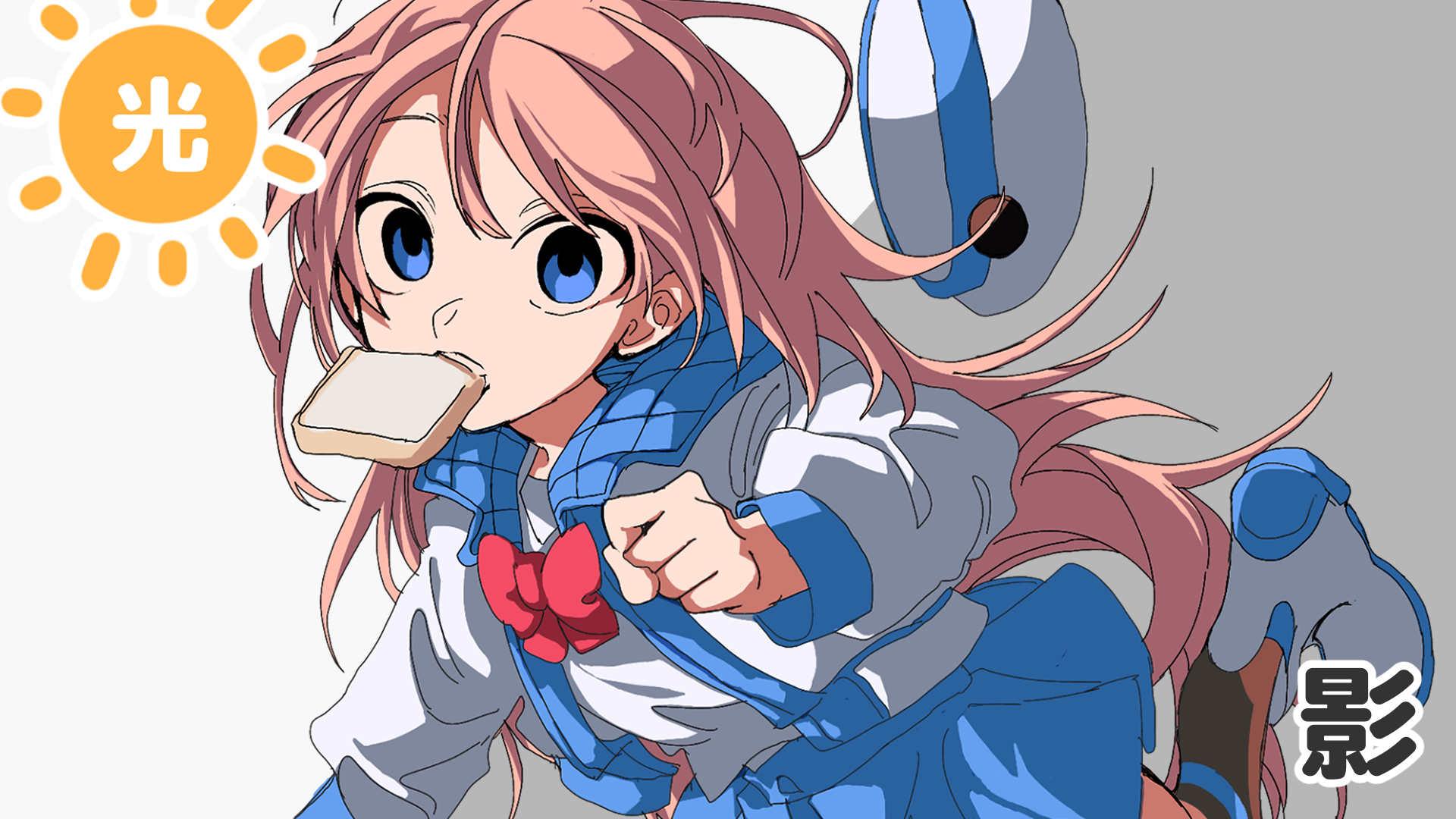
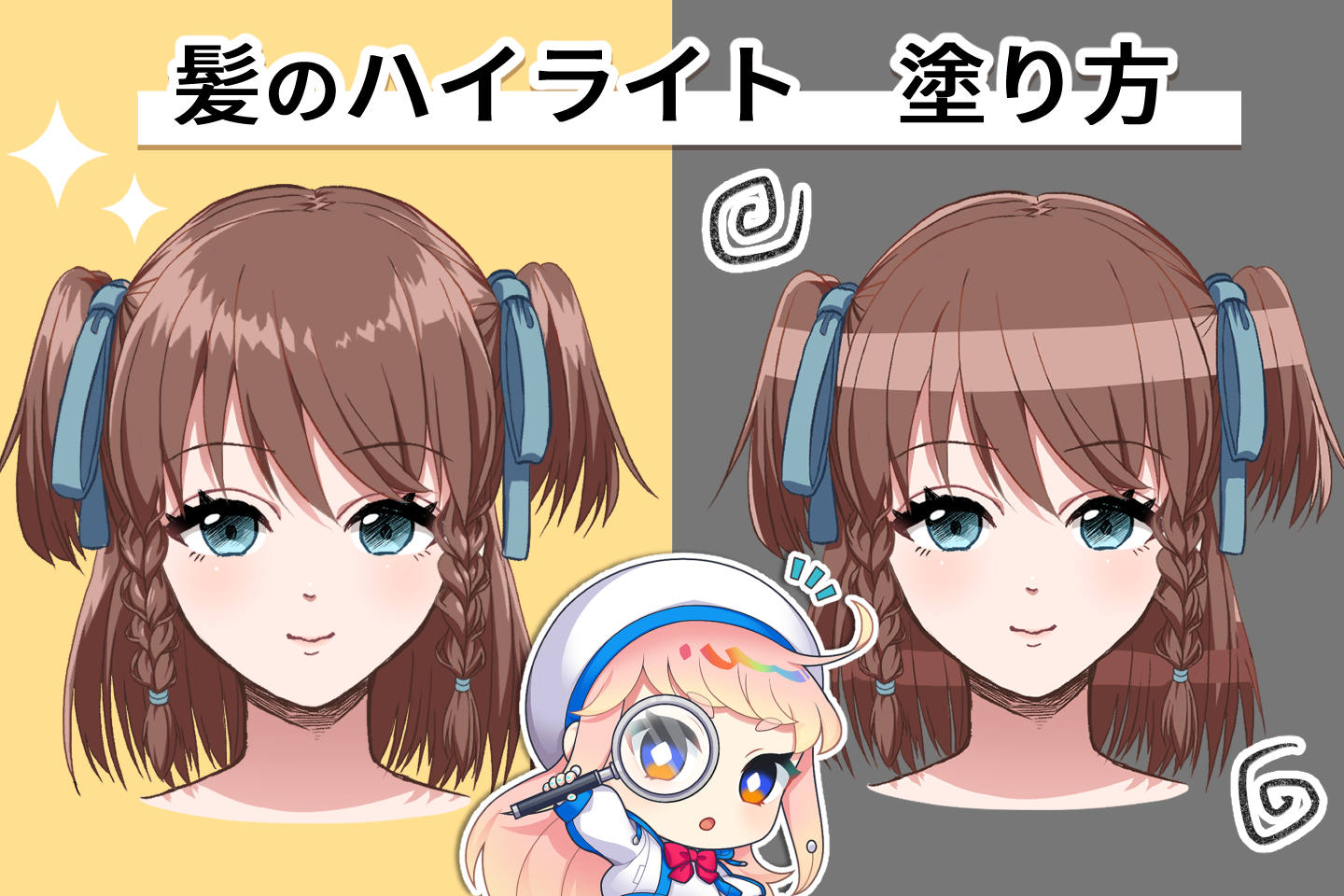
ハイライトを描くときも「光源を意識する」ことが重要です。
影とは反対に、光源のある方向にハイライトを描きましょう。
アニメ塗りには、ハイライトを描かない場合もあります。
影で大部分の立体感を表現しているので、あっさりとした仕上がりが好みであればハイライトが少なくてもイラストとして成立します。
ハイライト色の選び方
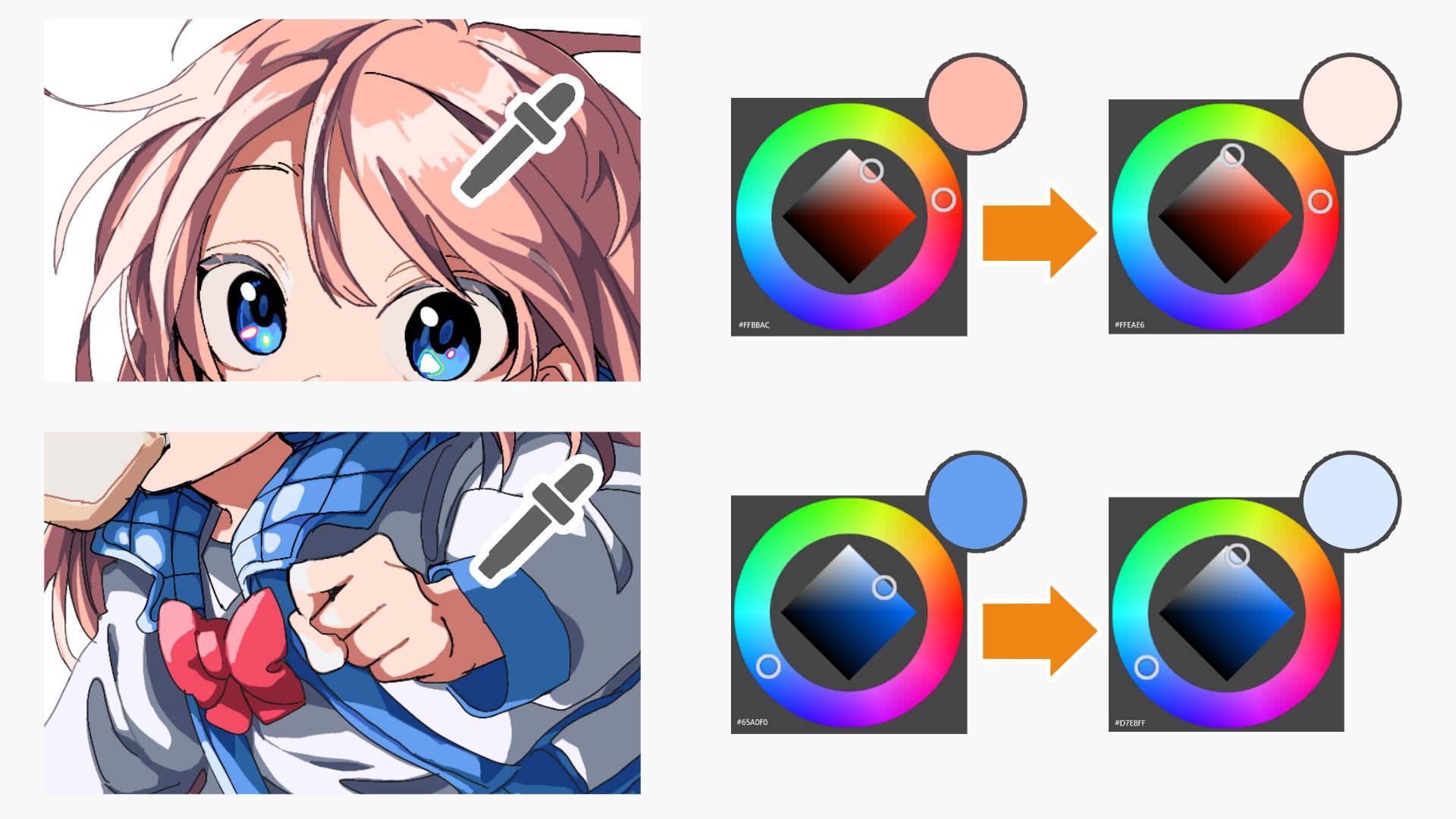
ハイライトの色は、下塗りの色の明度をあげたものを使用すると統一感を保てます。
スポイトを使って下塗りの色を抽出してから色を選びましょう。
手順5:加工フィルターでリッチに仕上げてみよう
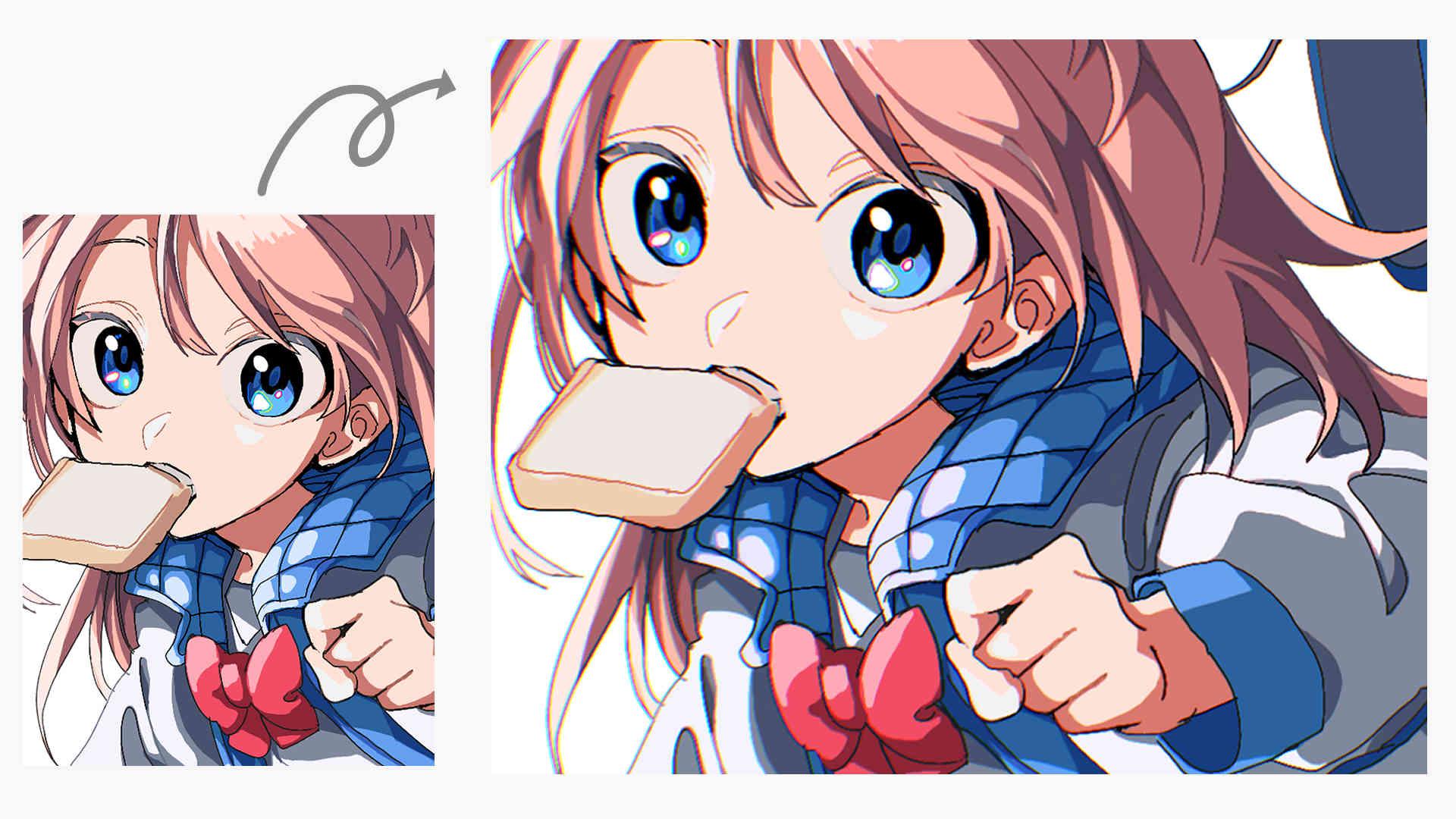
アニメ塗りをより綺麗に仕上げるために加工フィルターを使用してみましょう。
アイビスペイントにはイラストをよりリッチに仕上げるための加工フィルターがあります。
今回は、アイビスペイントのフィルターの中でよく使用されるものを紹介します。
色収差(ズーム)
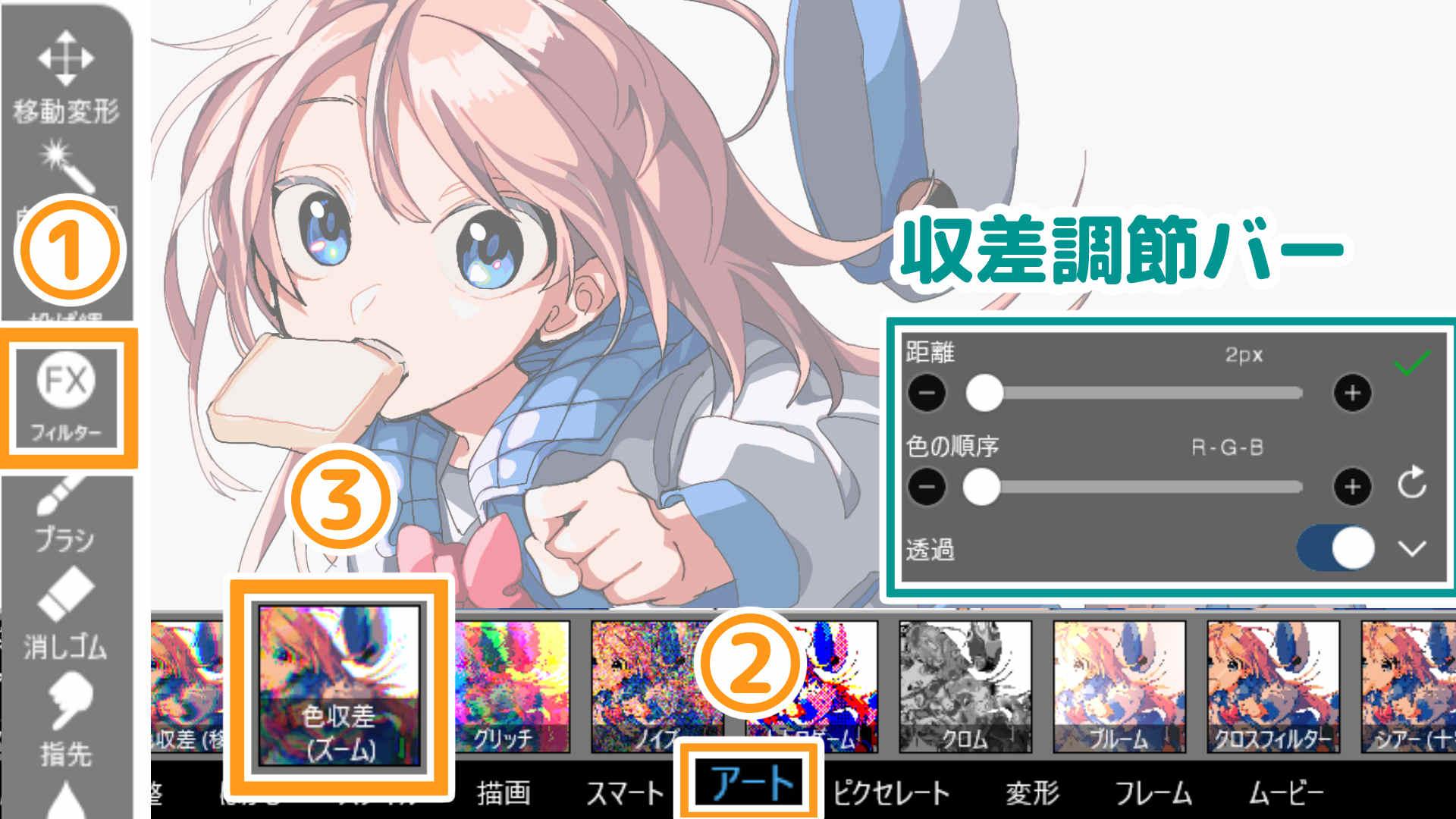
実際の「色収差」とは、カメラで撮影したときに「赤・緑・青」の光が、それぞれ別の角度でレンズを通ることで焦点がずれる現象のことです。
色収差エフェクトを使用すると写真風のイラストに仕上がります。
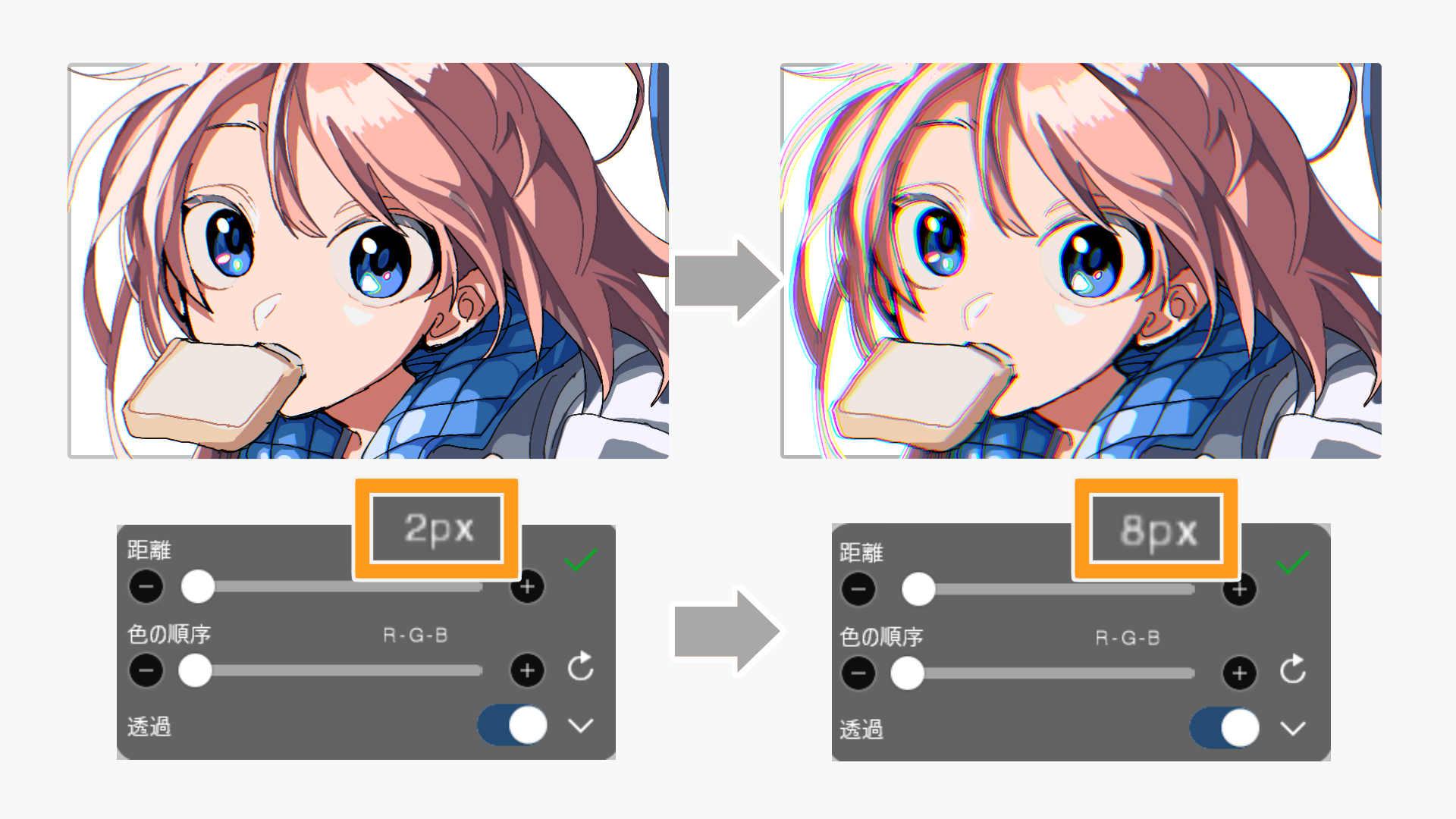
フィルターの設定で色収差の幅とRGB(赤・緑・青)の順序を調整できます。
色収差のずれが大きいほど映像の雰囲気になりますが、ずれが大きすぎるとイラストが見づらくなってしまうので注意しましょう。
アニメ調背景
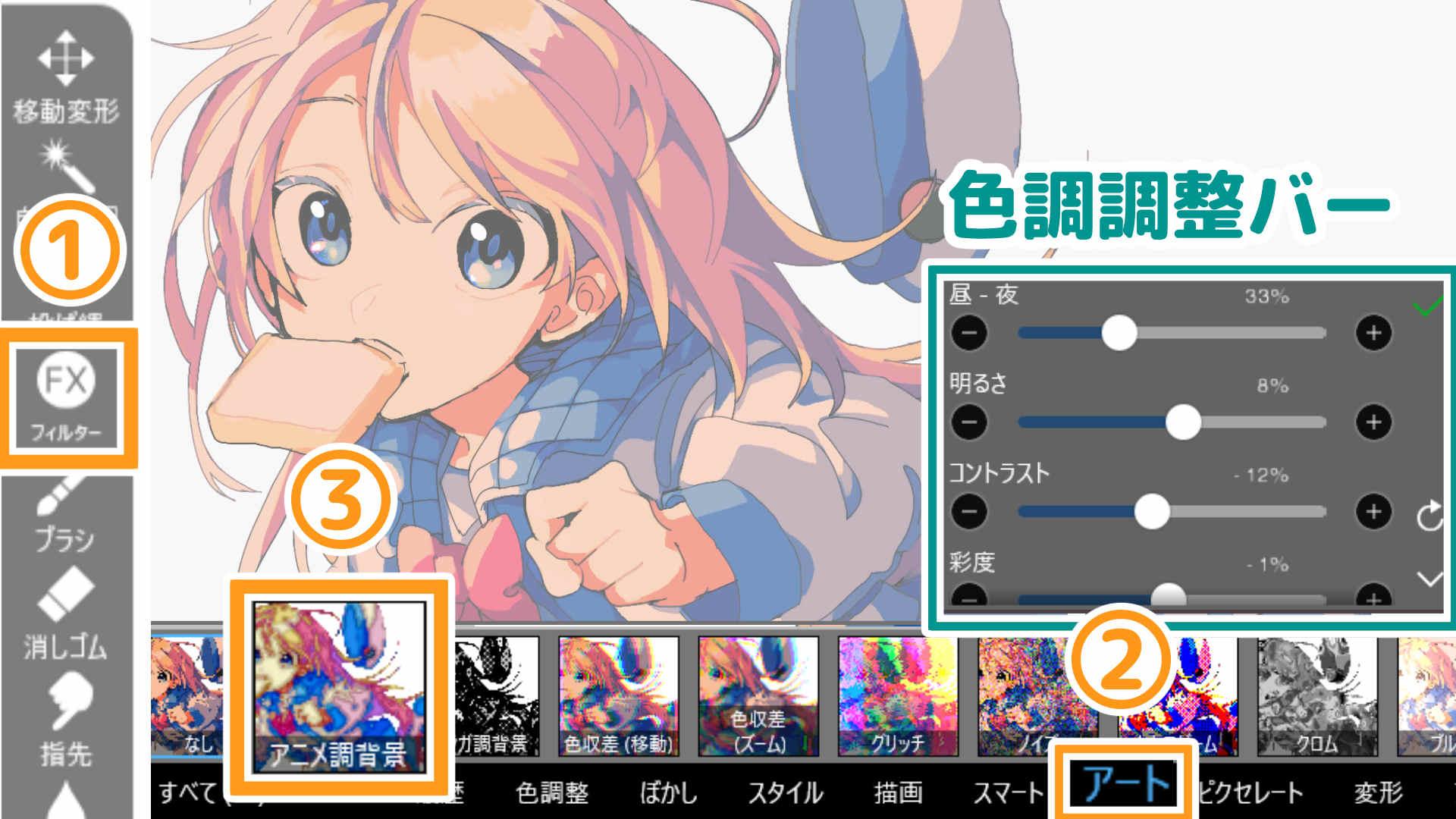
アニメ調背景エフェクトは本来、撮った写真をイラストに馴染ませるために使用されるものですが、キャラクターにも使用できます。
キャラクターに使用するとレトロで温かみのある色調補正になります。
時間帯や明るさコントラストなど細かく調整できますが、設定によっては色の変換が激しく、そのままの使用が難しい場合があります。
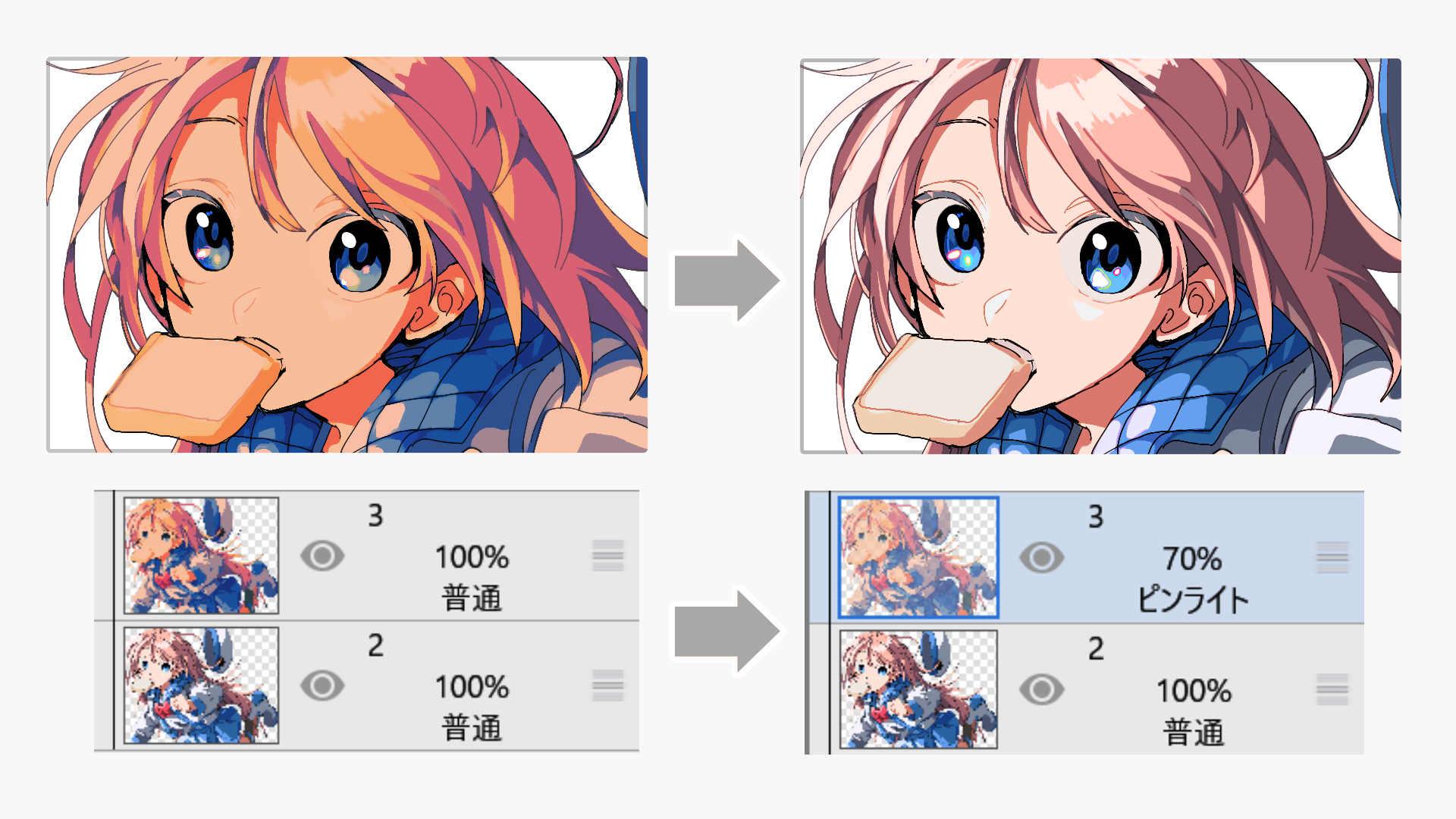
アニメ調背景フィルターを使用するときはレイヤーの不透明度を下げて調整したり、ソフトライトやピンライトなどのブレンドモードを併用したりし併用たりしてみましょう。
アニメ塗りを効率化!アイビスペイントの便利なレイヤー設定
クリッピング機能を使った綺麗な「レイヤー分け」
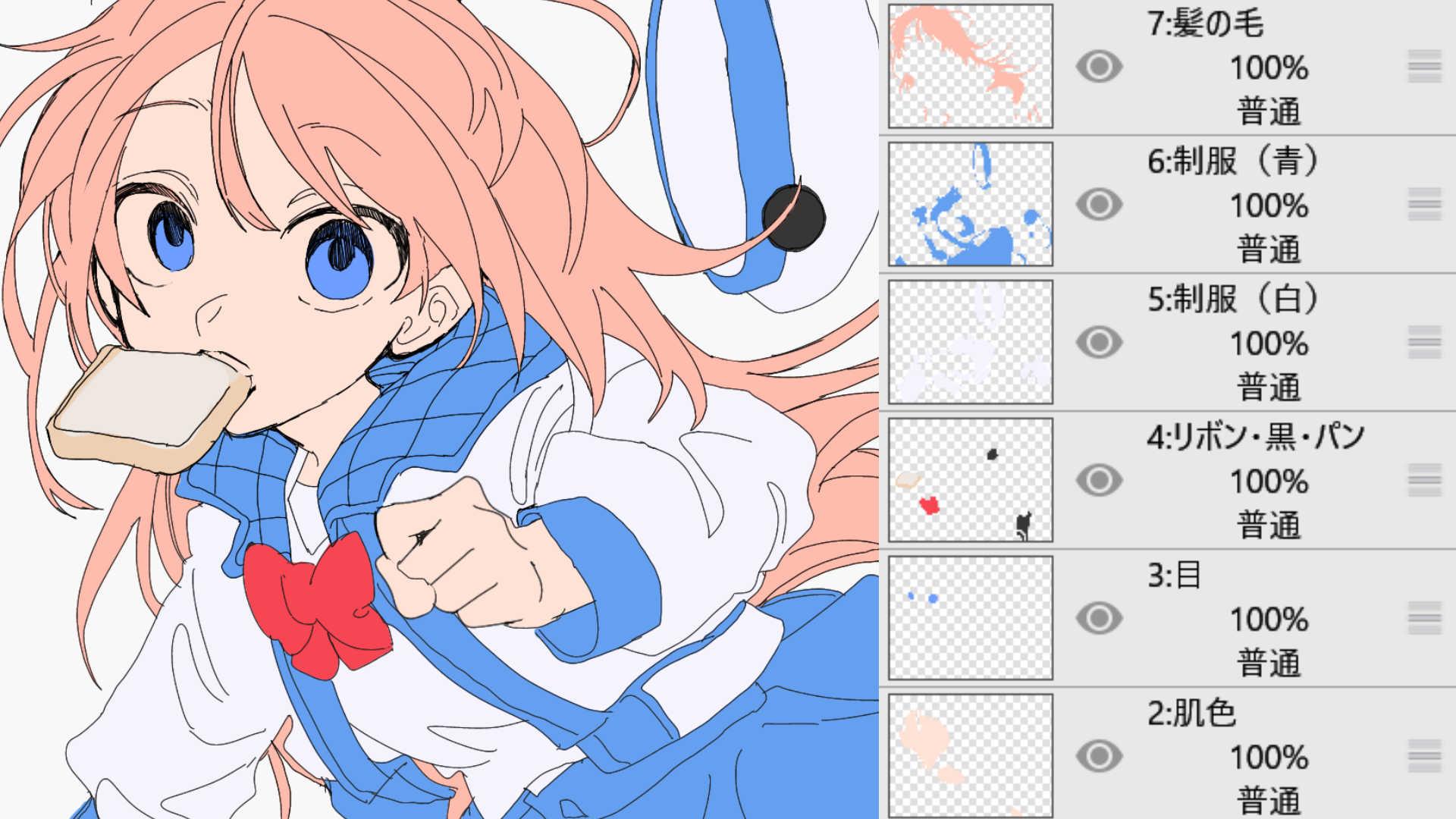
綺麗なアニメ塗りをするために、レイヤー分けをしながら下塗りをしましょう。
レイヤー分けとは、肌の下塗り・肌の影・肌のハイライトなどパーツを描く工程ごとに使うレイヤーを分けることです。
下塗りからレイヤー分けをしておくことで、クリッピング機能を使用して影・ハイライトをはみ出さずに塗ることができます。
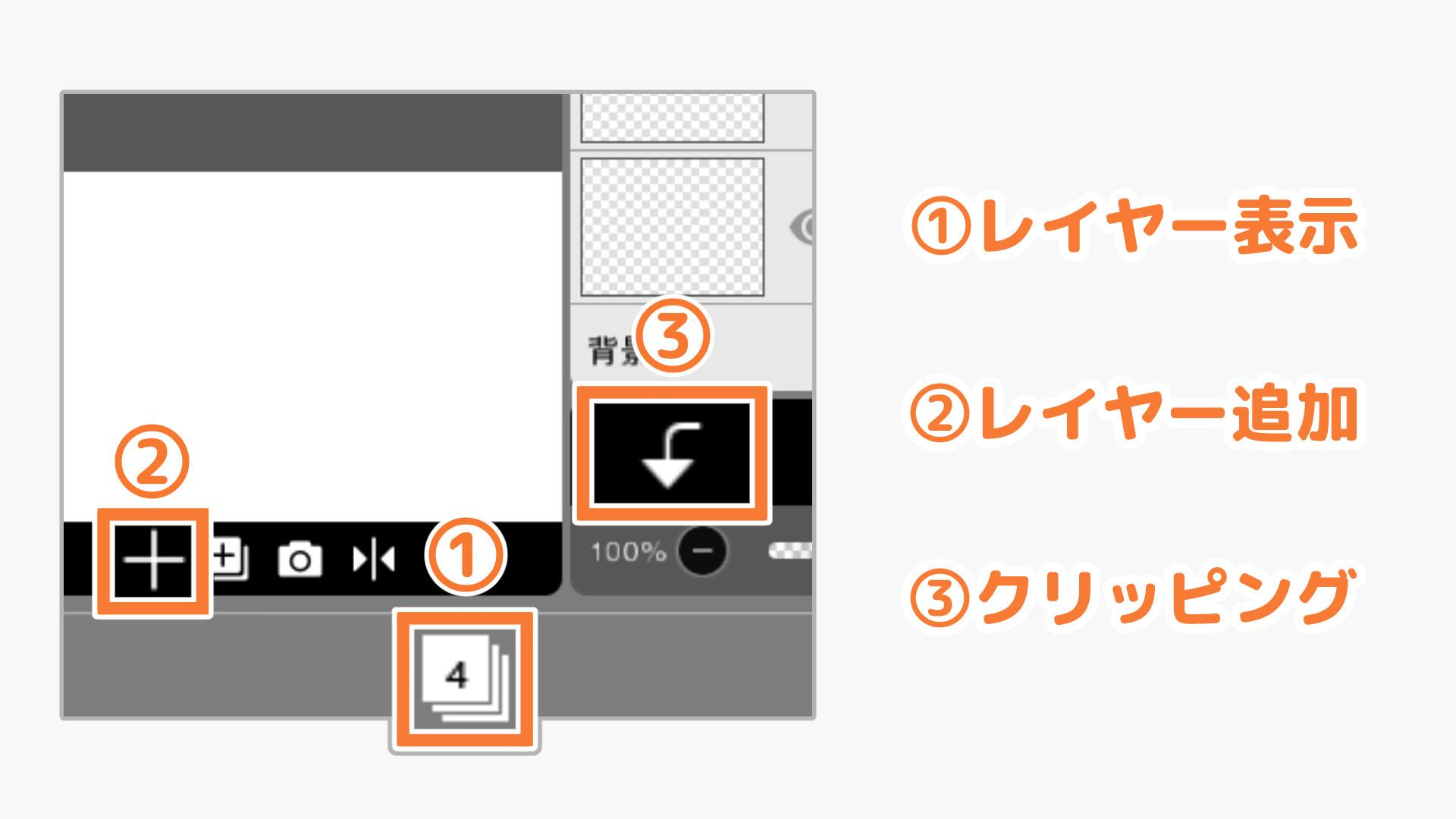
レイヤーは上図の①②の順番で追加できます。
③でクリッピングレイヤーが作成できます。
クリッピングとは直下レイヤーで描かれている範囲にのみ描画できる機能です。
綺麗にアニメ塗りをするためにクリッピングは必要な機能です。
レイヤー分けとクリッピングは一緒に覚えておきましょう。下記の記事はアプリはクリップスタジオペイントなのでアイビスペイントではないのですが、クリッピングについて解説しています。
フォルダ機能でパーツごとにフォルダにまとめよう
下塗りから1影→2影と進めていくにつれてレイヤーはどんどん増えていきます。
レイヤーが増えると、どこになんのパーツがあったか分からなくなることがあります。
レイヤーを見つけやすくするために、パーツごとにフォルダ分けをしましょう。
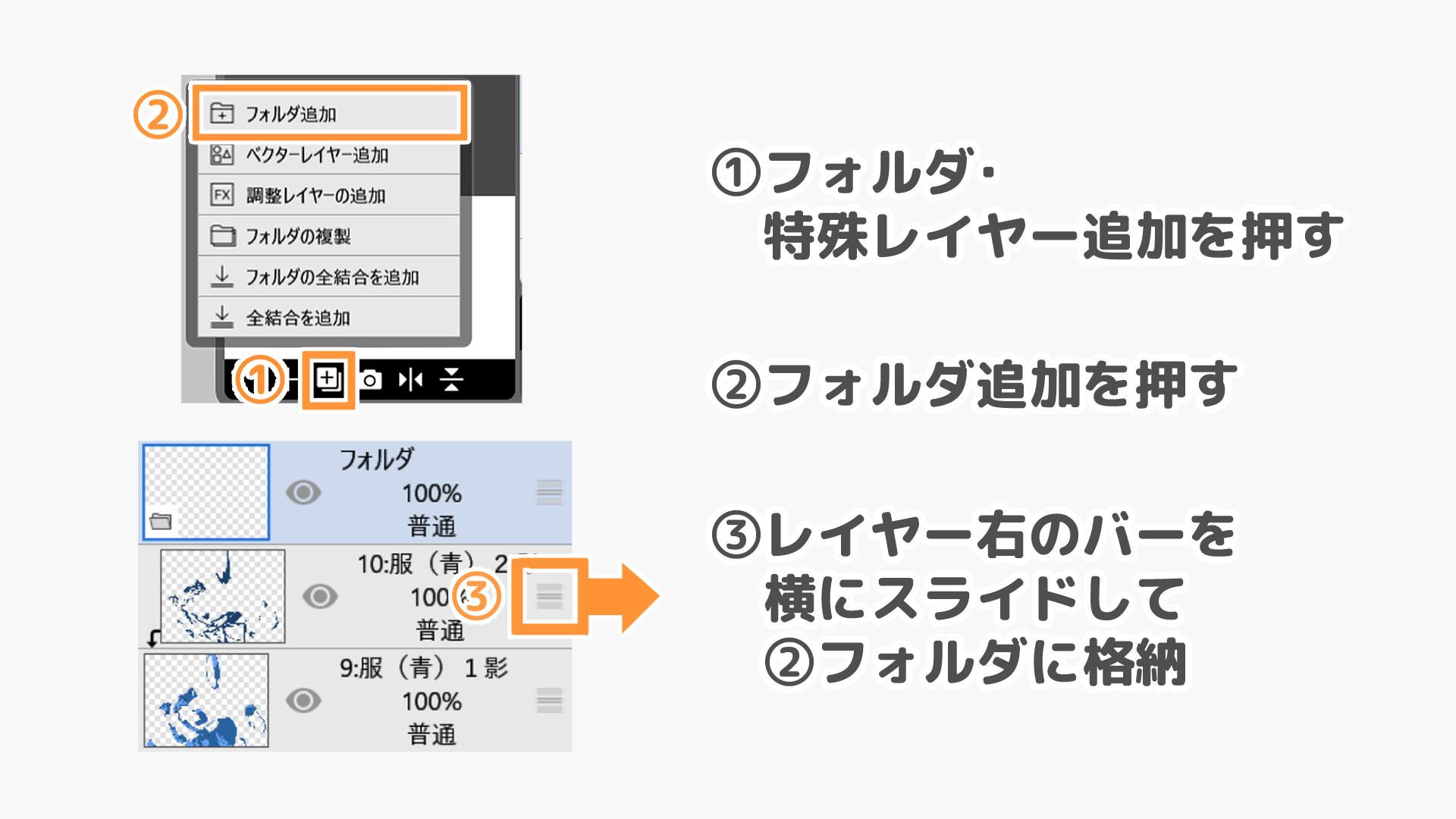
①②の手順で空のフォルダを作成します。
フォルダ下のレイヤーの右にあるバーを横にスライドして格納できます。
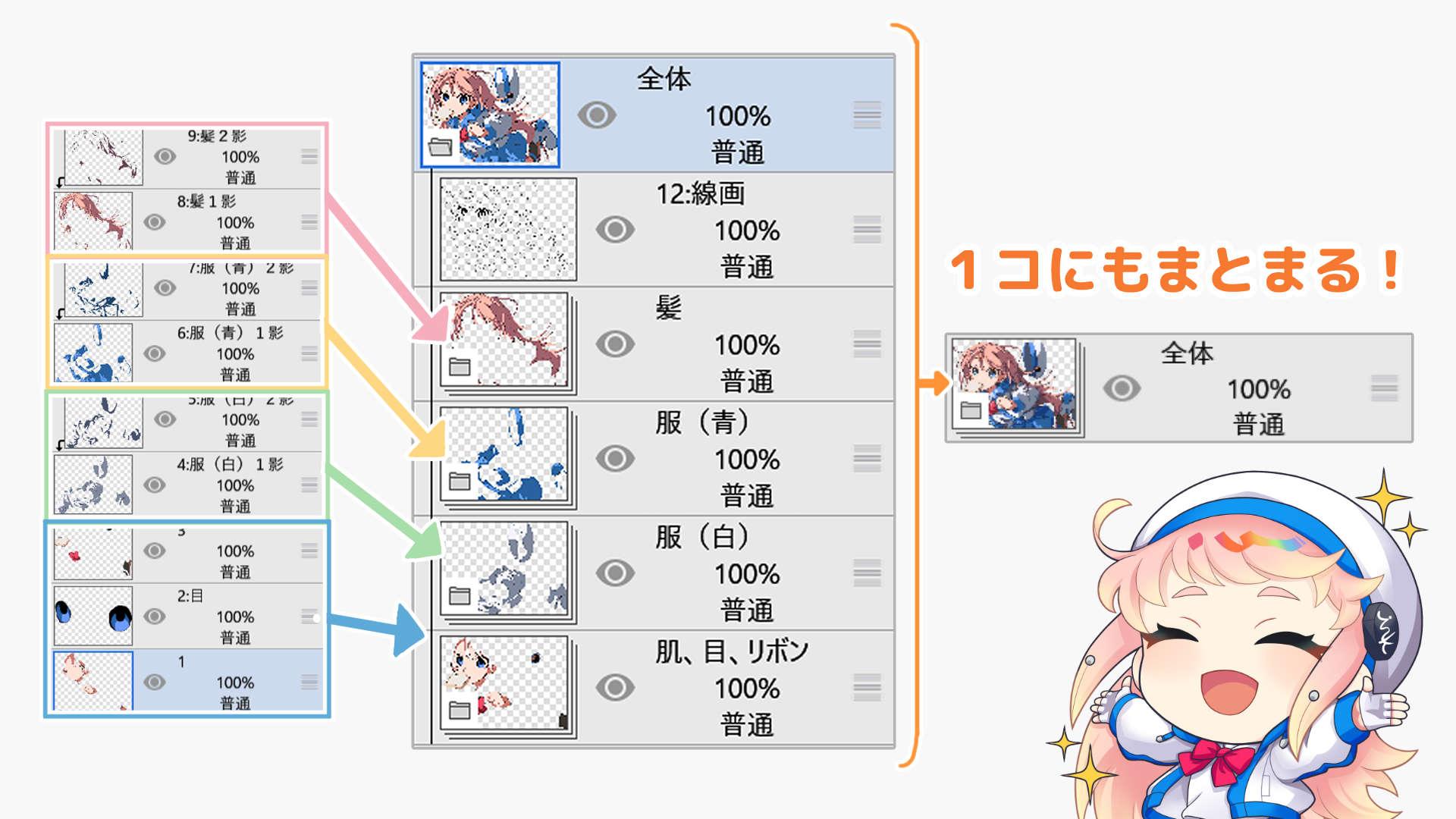
フォルダ機能で見やすくまとめることができます。
フォルダの中にフォルダを入れることもできます。
キャラクターフォルダ、背景フォルダ、小物フォルダなどで使い分けてみましょう。
スムーズな移動に必須!「クイックスポイト機能」の設定
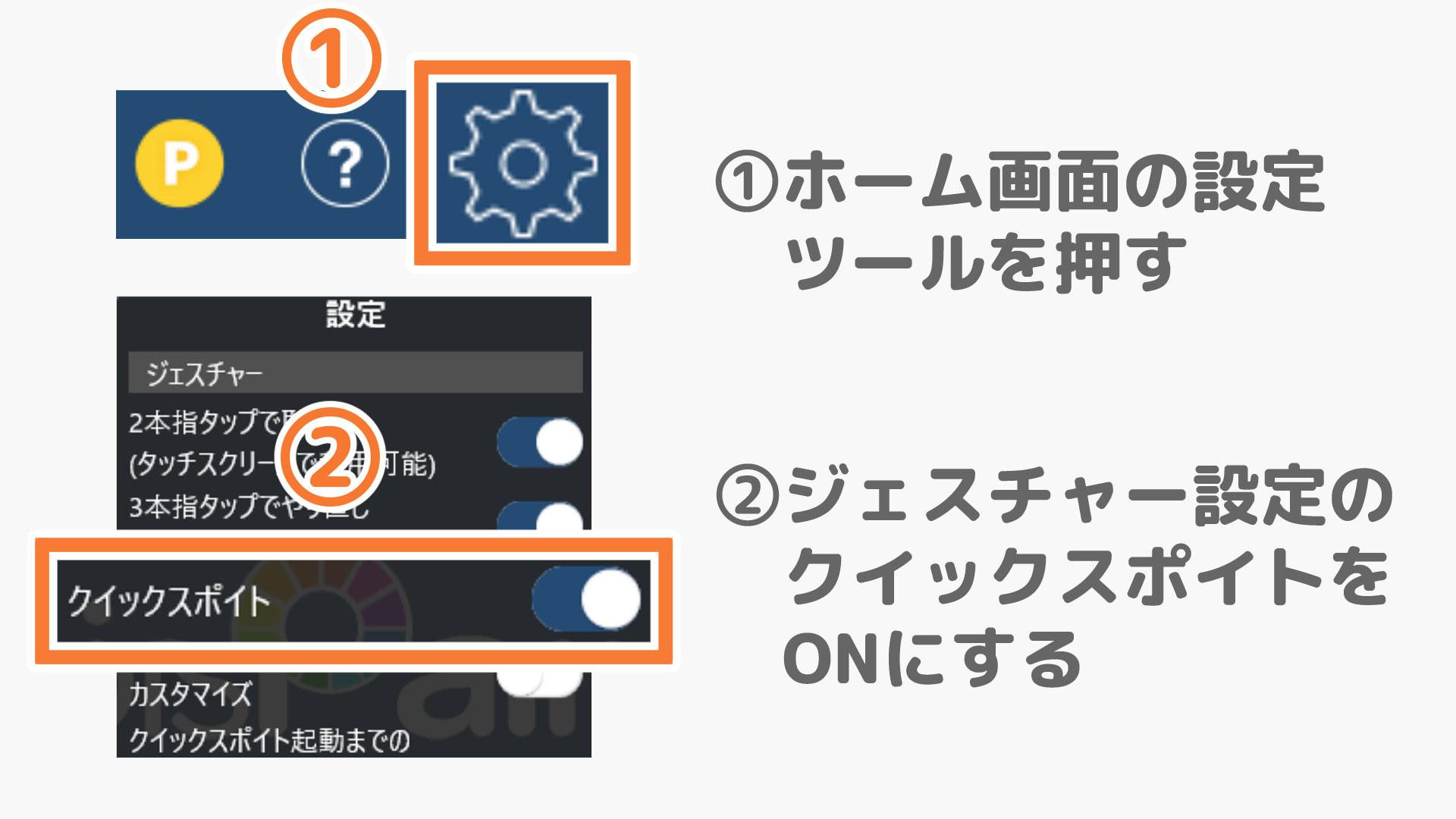
アイビスペイントにはクイックスポイトという機能があります。
イラストを描きながら別のレイヤーに移動できる機能です。
上画像の流れでクイックスポイトをONにしたら、キャンバスに移動します。
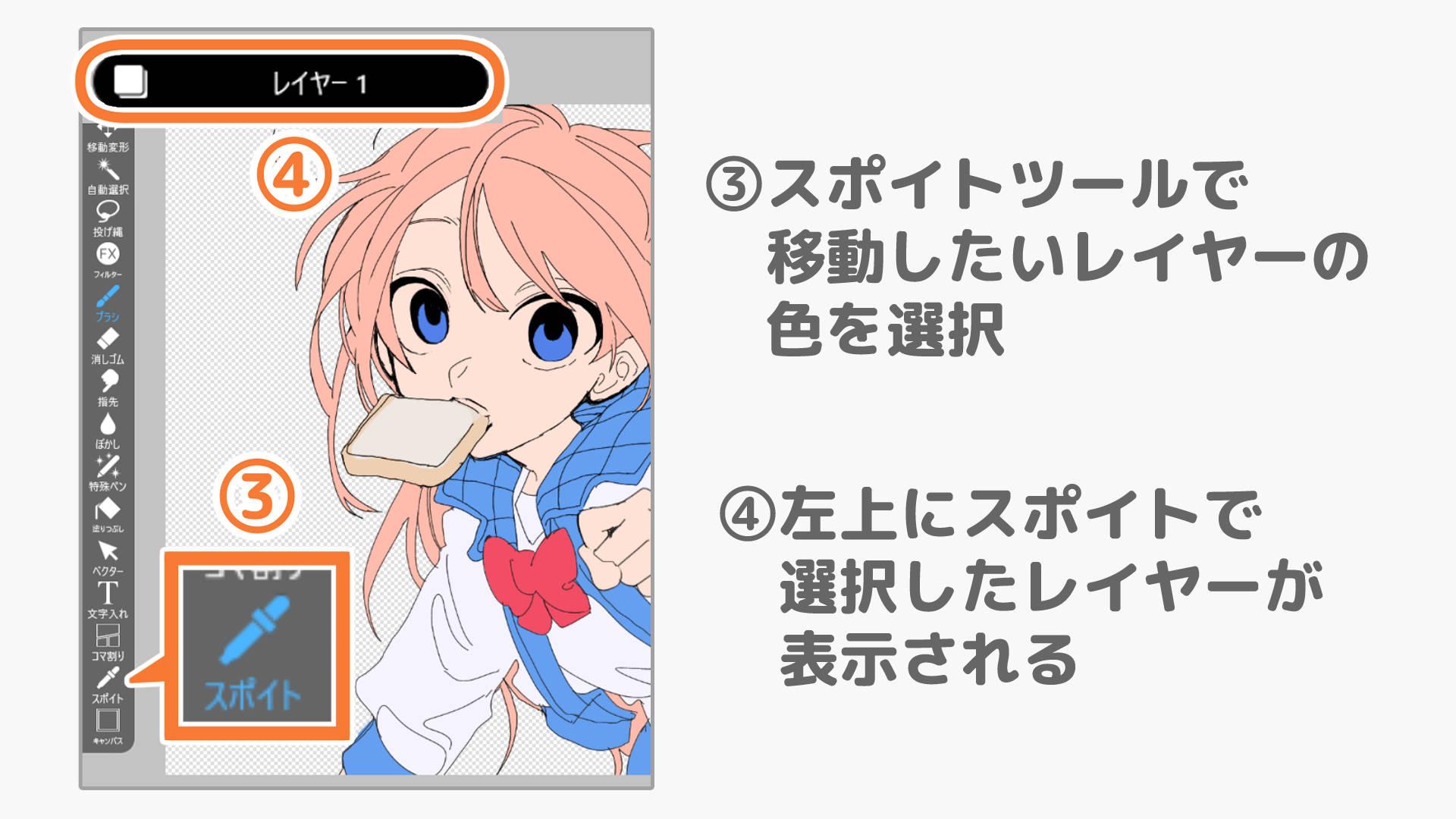
クイックスポイトをONにした状態でスポイト機能を使用すると、スポイトで選択したレイヤーが左上に表示されます。
表示されたレイヤーをクリックすると、そのままレイヤーを移動できます。
綺麗にレイヤー分けがされてあるほど、スムーズにクイックスポイト機能を使用できます。
迷子を防ぐ「レイヤーウィンドウ縮小画像」の設定
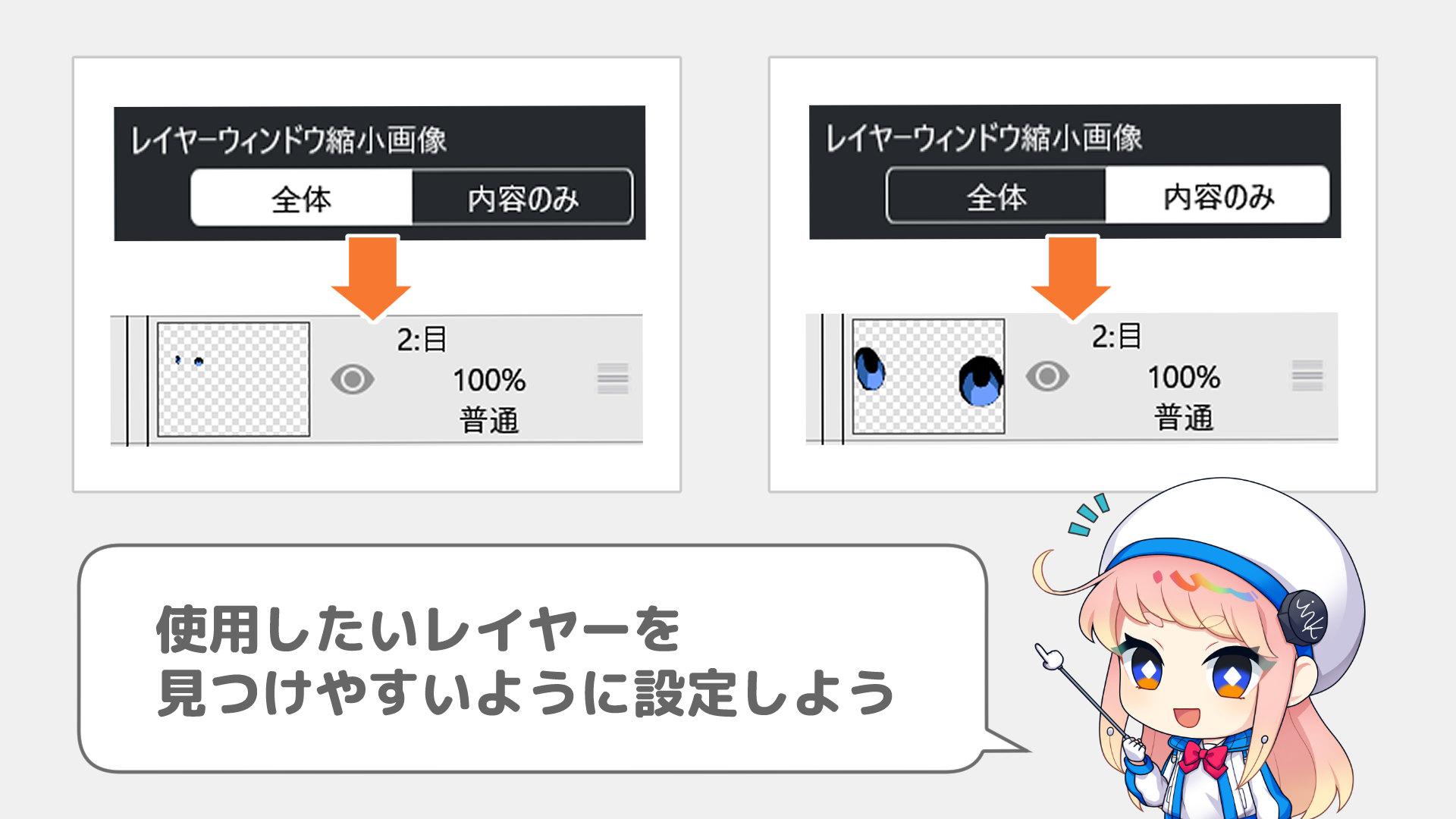
レイヤーを開いたときに左に映る画像をレイヤーウィンドウ縮小画像といいます。
上画像のように、アニメ塗りの際に細かいレイヤー分けをしたときにデフォルトの設定では何が描かれているレイヤーか分からないことがあります。
クイックスポイトと同様に、ホーム画面の設定からレイヤーウィンドウ縮小画像を「全体」から「内容のみ」に変更できます。
色塗りのコツを掴んでアイビスペイントでアニメ塗りをしよう
色塗りのコツを掴み、アイビスペイントの機能を使いこなすことで綺麗なアニメ塗りができます。
egacoではプロの講師から添削、アドバイスをもらうことができます。
アニメ塗りだけでなく、イラストや漫画などいろいろなことに挑戦しやすい環境です。
ぜひ一度、無料体験もご検討くださいませ。

カテゴリ関連記事
Category related