



【初心者向け】アイビスペイントの描き方を基本〜応用まで完全解説!


この記事はイラスト・マンガ教室egacoの講師(イラストレーター・マンガ家)が商業制作などで磨いた知識や技術をもとに作成しています。より自分の描きたいものに合わせた内容を知りたい方は、egacoでの個別指導レッスンの受講をおすすめします。
アイビスペイントでイラストを描き始めたいけど、どうやってイラストを描いたらいいのか分からない……とお困りの方も多いと思います。
アイビスペイントでイラストを描くためには「基本ツールと描き方の手順を知る」ことが大切です!
この記事はそんなお悩みを持つ方々に向けて、1からアイビスペイントについて学べる記事です。
アイビスペイントでイラストを描くためにこの記事を通して一緒に学んでいきましょう。

まずは基礎知識!アイビスペイントで描く前に
アイビスペイントのツール・画面操作を把握しよう
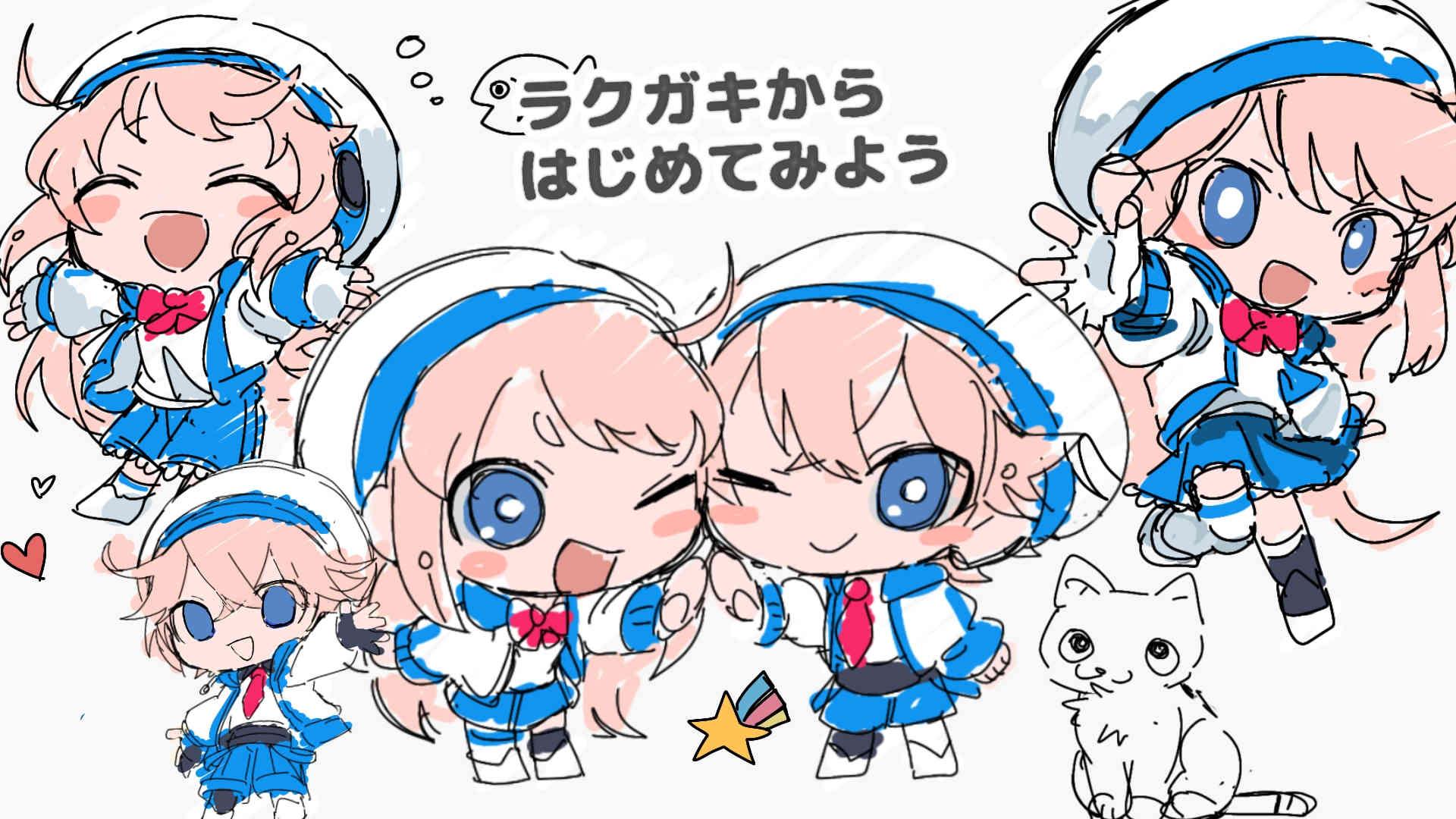
まずはアイビスペイントの基本的なツールを知り、操作に慣れることも大切です。
操作が不慣れな状態で難しい構図にチャレンジするのではなく、ラクガキなどの簡単なものから始めて徐々にレベルアップを目指しましょう。
基本的なツール・操作については下記の記事で詳しく紹介していますのでぜひご覧ください
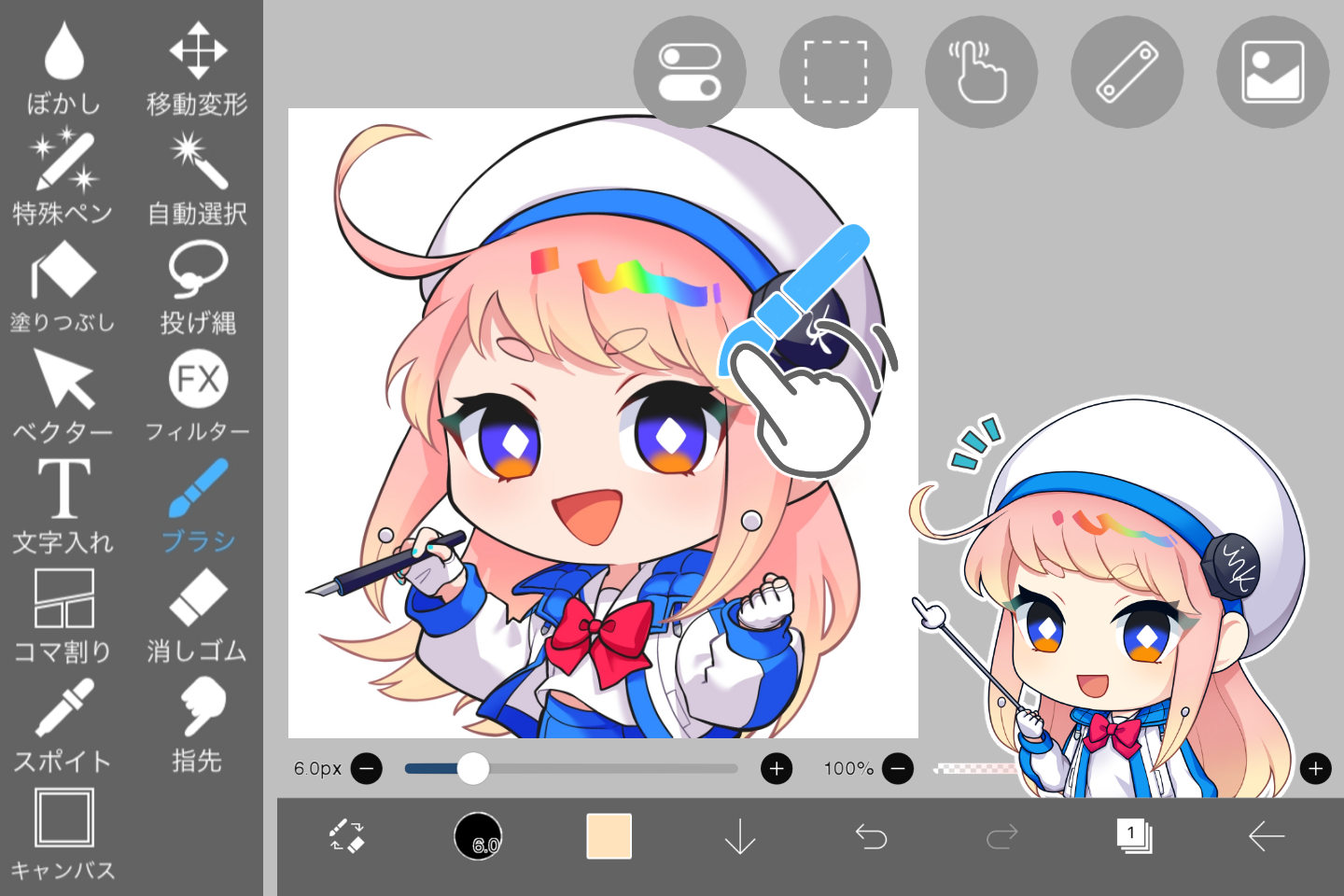
レイヤー・レイヤー分けについて知ろう
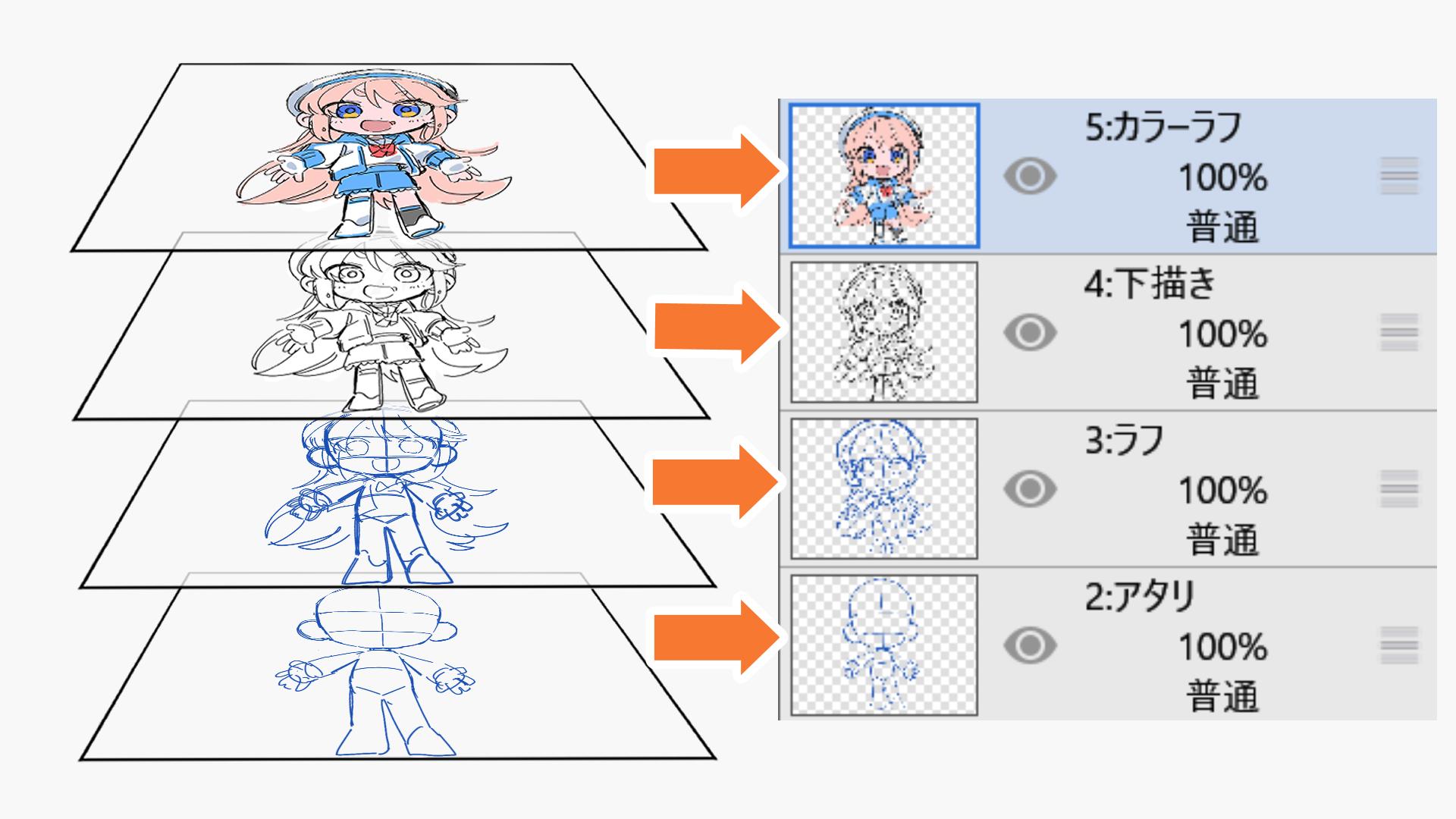
手順ごとにレイヤーを分けよう
イラストを描くときは工程ごとにレイヤーを分けましょう。
レイヤーとは、用紙の上に何枚も重ねられる透明なフィルムのようなものです。
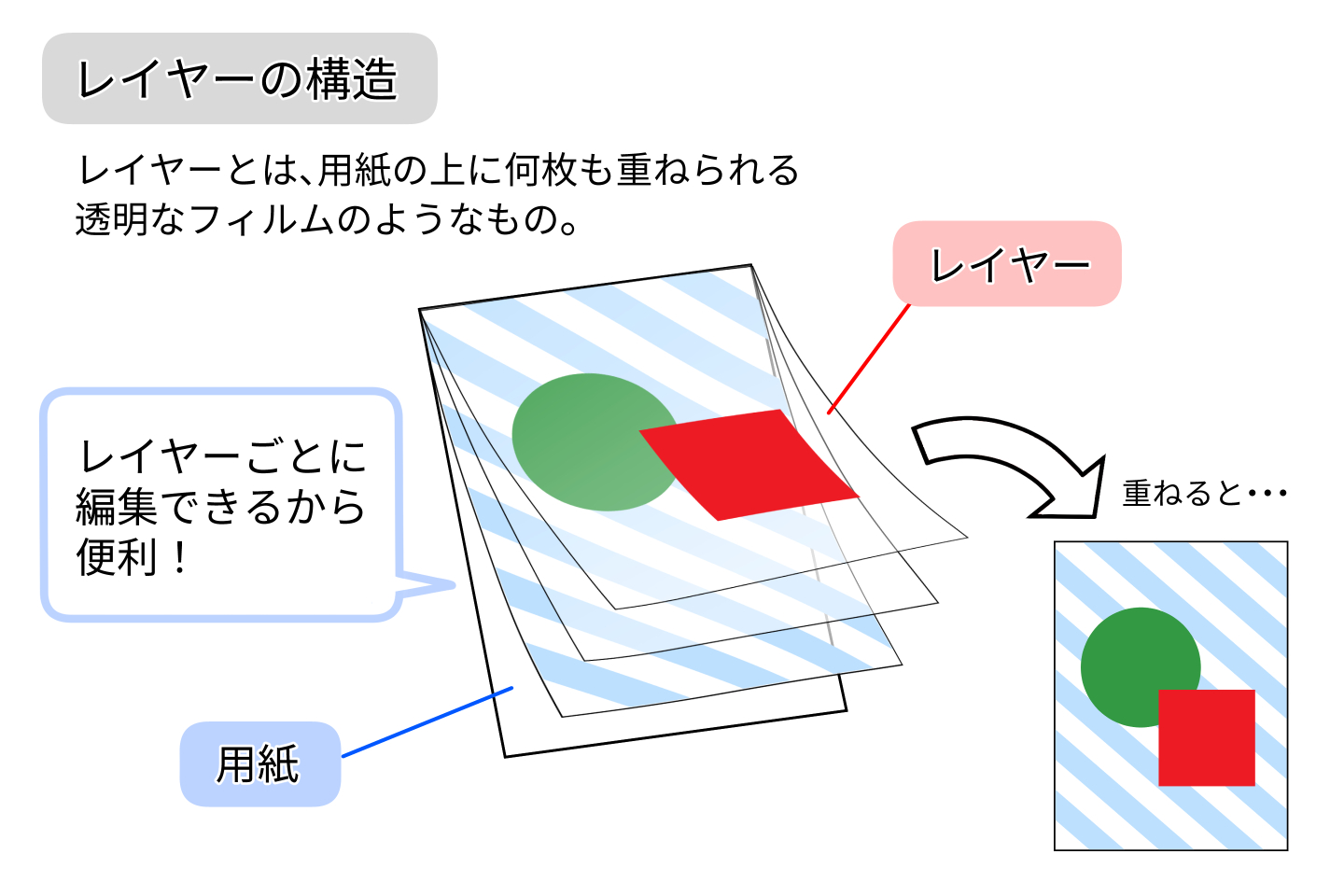
複数枚に分けて使用できて、それぞれ一枚ずつの編集もできます。
レイヤーについて、詳しくはこちらの記事もお読みください。
レイヤー分けとは
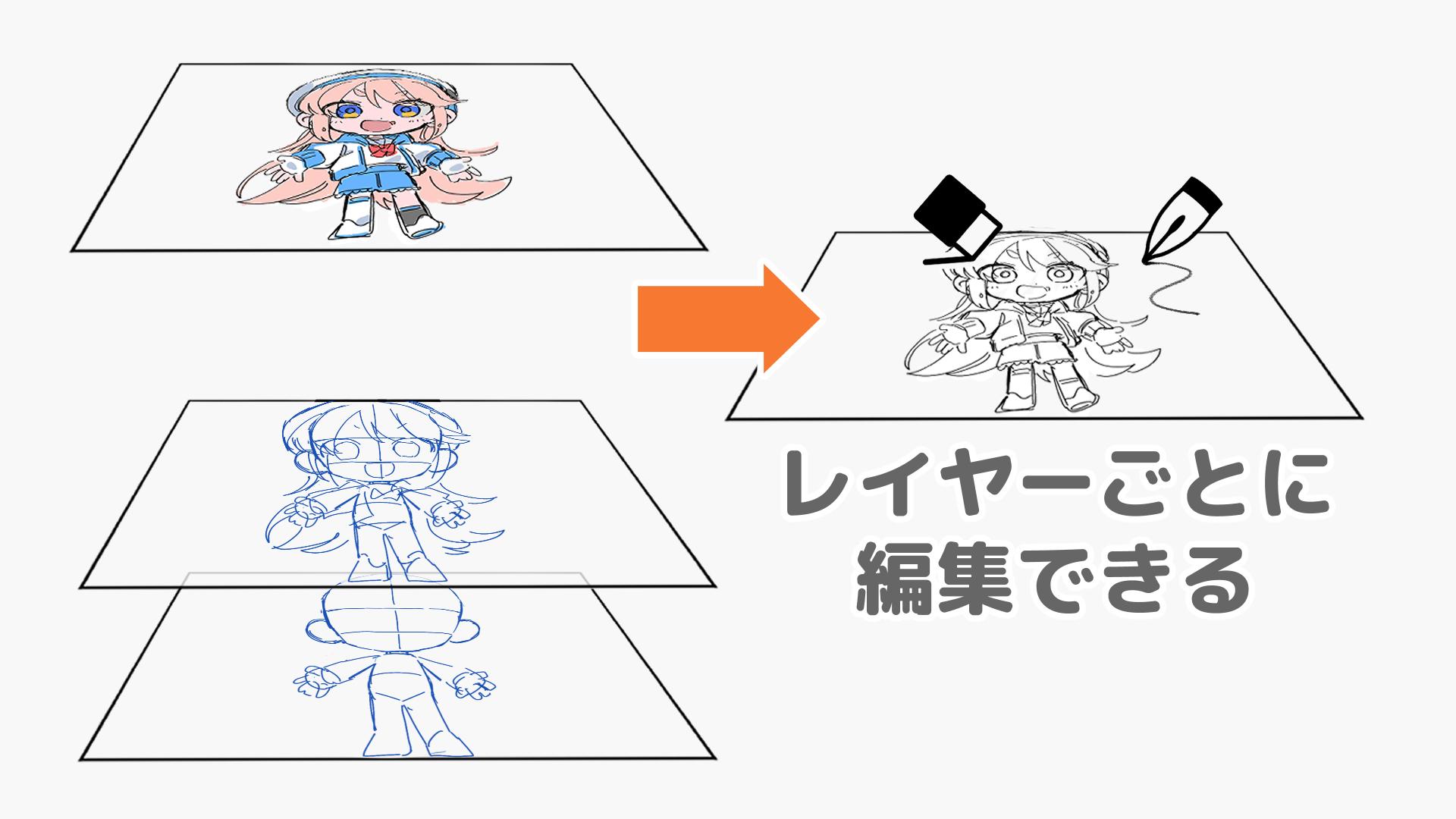
レイヤー分けとは、「線画」や「塗り」など作業工程ごとにレイヤーを分けることをいいます。
レイヤー分けをすると、後からでも細かい修正や加筆が簡単にできます。
レイヤー分けをするメリット
下塗りや影付けのとき、髪の毛や衣装などパーツごとにレイヤー分けを行いましょう。
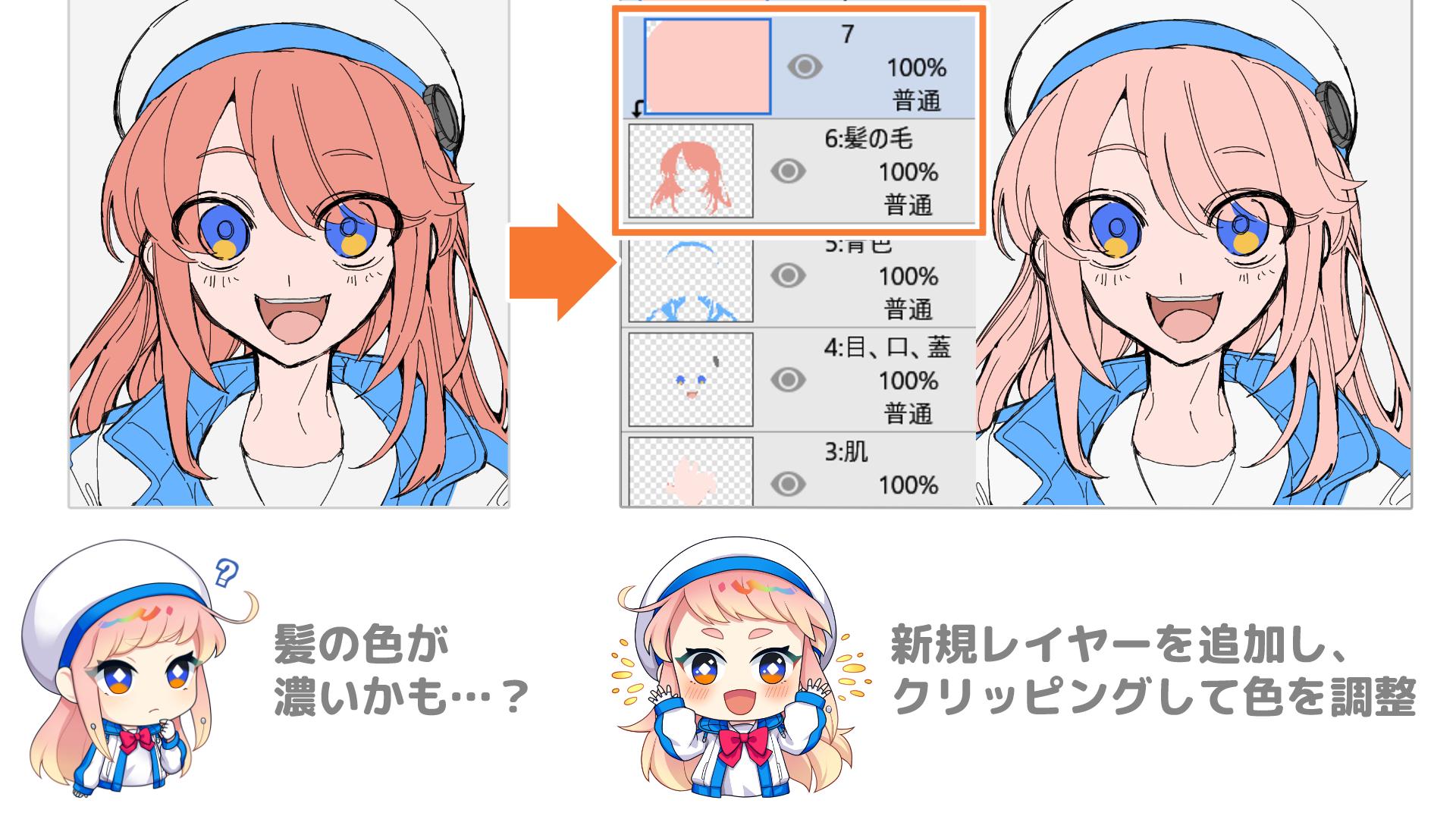
例えば髪の毛の色を調整したくなったとき、レイヤーが分かれていれば、クリッピング(直下レイヤーで描かれている範囲にのみ描画される機能)を使用し、他のパーツに影響がでないまま色を変更できます。
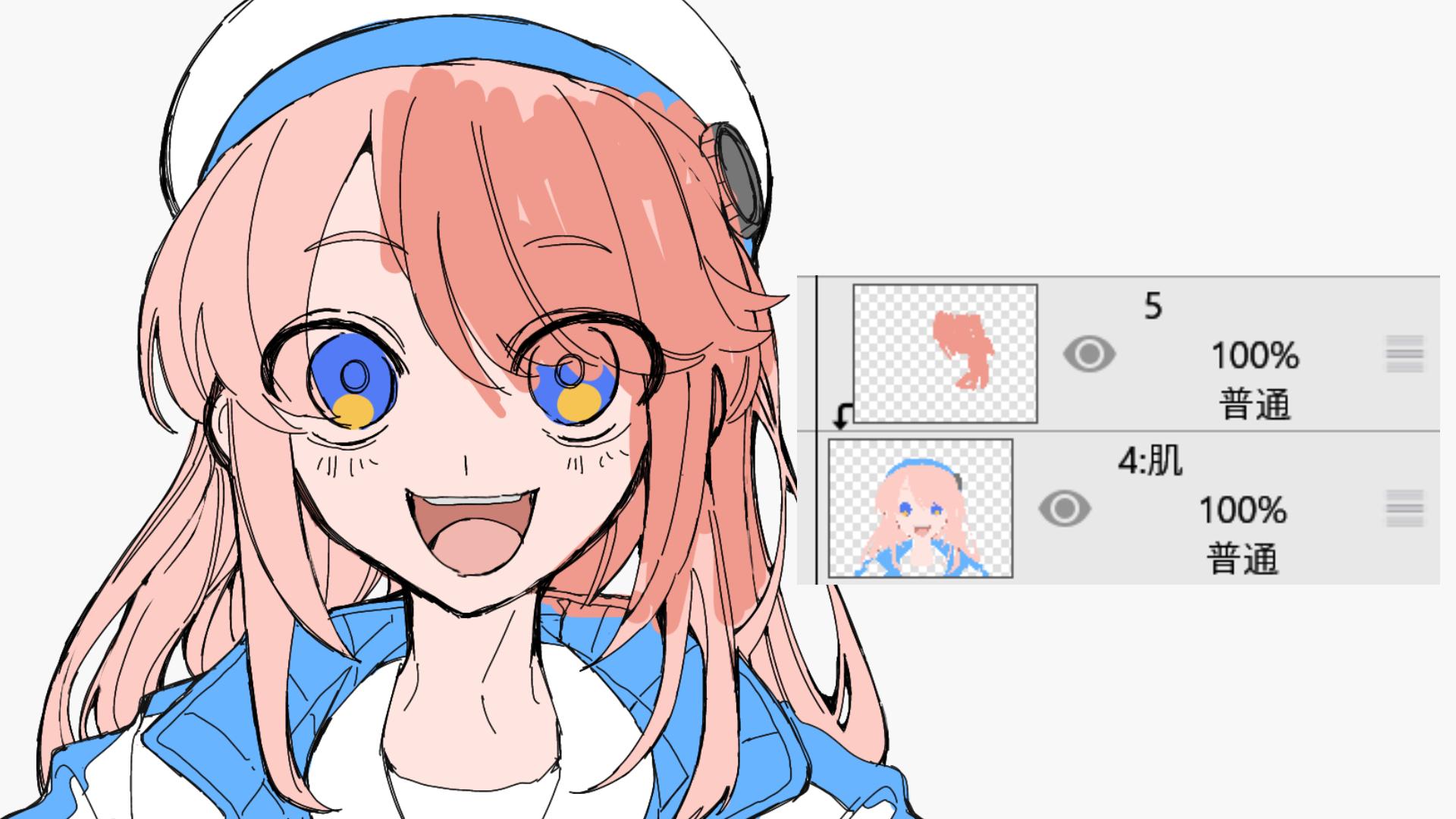
レイヤー分けをしていないとクリッピングを使用しても、隣り合った別のパーツまで描画されてしまうので加筆・修正に時間がかかります。
このあたりなかなか理解が難しい方も多いため、もしもっと上達したいけど、うまくいかない、などお困りの場合はegacoでアイビスペイントの操作方法を習うこともご検討くださいませ
アイビスペイントでイラストの描き方を解説
アイビスペイントで絵を描く基本手順とは
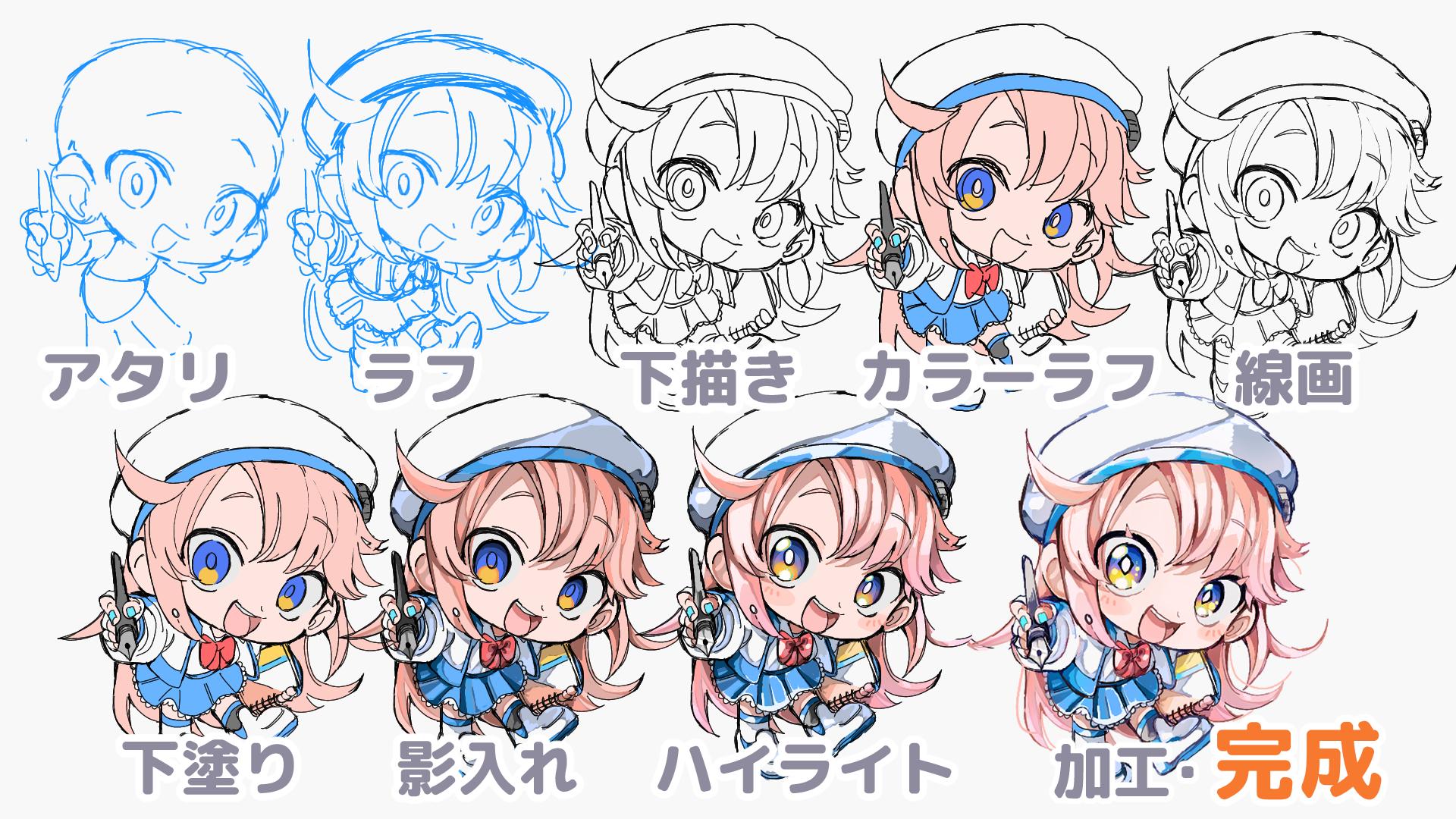
まずは手順に悩まないように、イラストを描く作業と順番について知っておきましょう。
- アタリ
- ラフ
- 下描き
- カラーラフ
- 線画
- 下塗り
- 影入れ
- ハイライト
- 加工・完成
基本編では、正面のキャラクターイラストの作成の流れを1から順番に紹介します。
手順1:アタリとラフをアイビス描こう
アタリとは
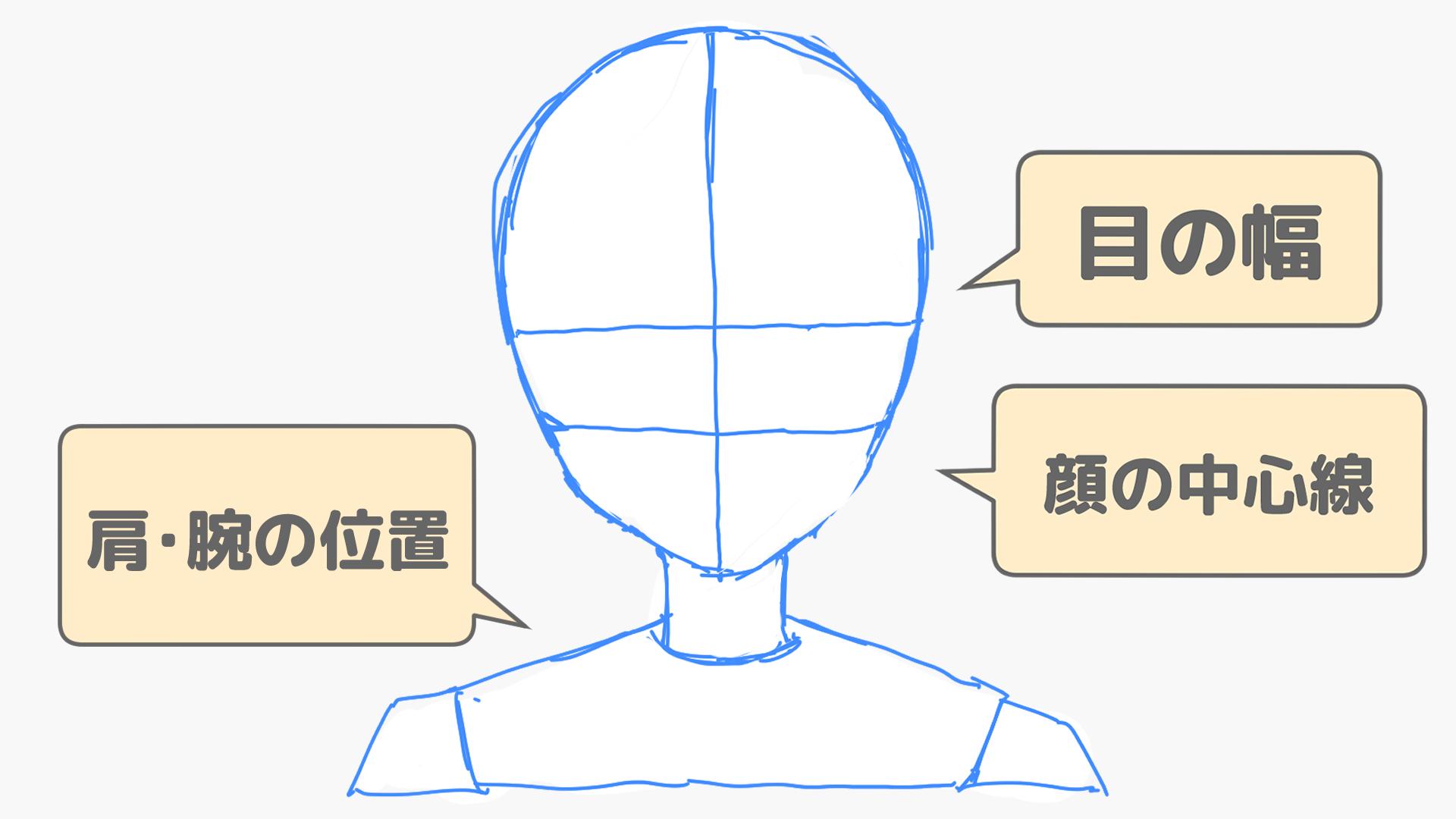
基本手順に沿って、キャラクターイラストを描いてみましょう。
まずはアタリをとります。
アタリとは、綺麗にバランスを取るためのガイド線のようなものです。
キャラクターの顔のアタリを描くときは、目の位置(目の幅)・鼻や口の中心になる線・肩幅・腕の位置の線をとります。
顔のアタリ https://comic.smiles55.jp/guide/8890/
体のアタリ https://comic.smiles55.jp/guide/8491/
ラフとは
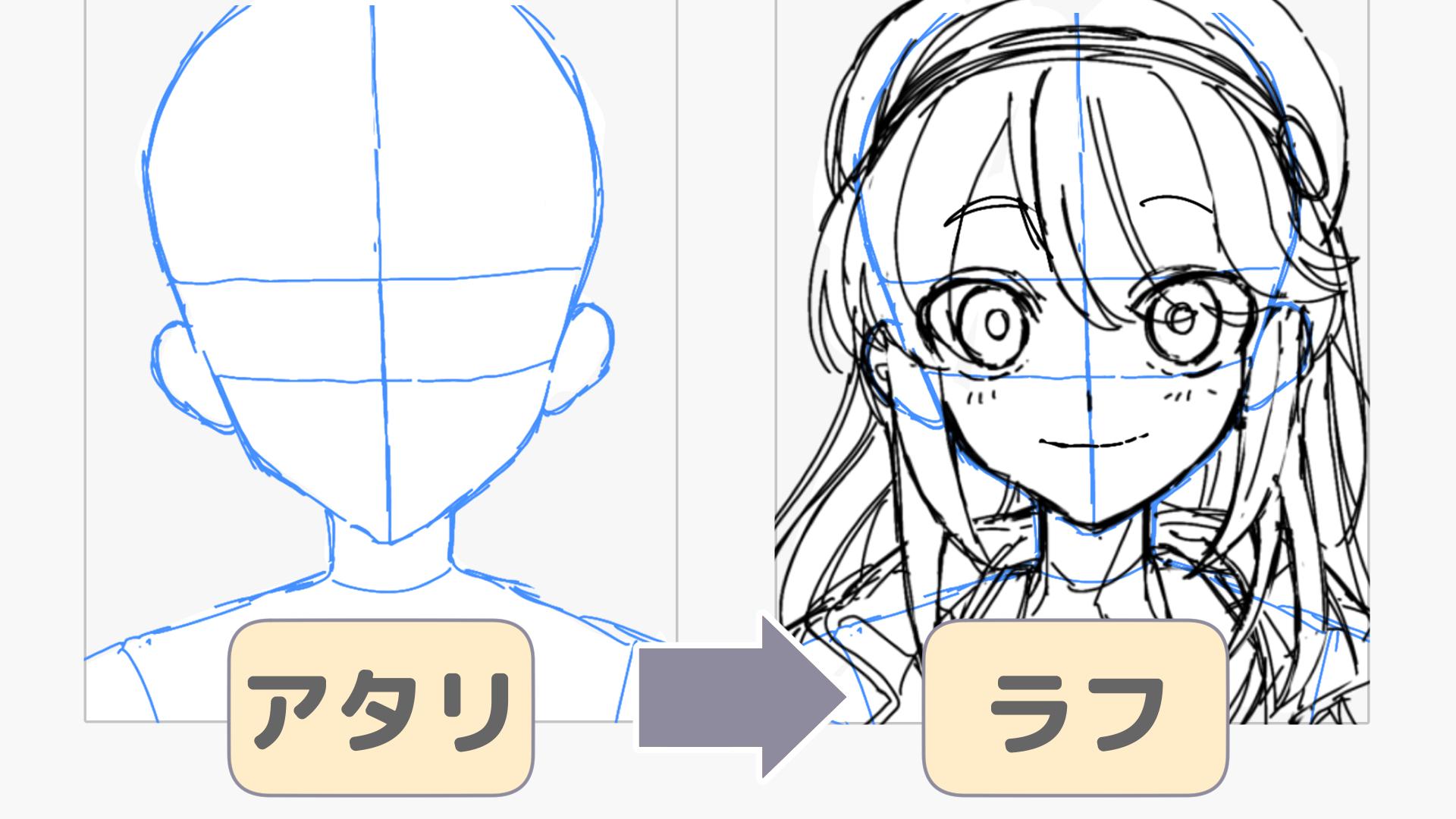
アタリがとれたら、上からラフを描きます。
ラフとは、アタリをもとにイラストの全体を細かく描きながらバランスを整える工程です。
下描きで構想やバランスが大きく崩れないように、ラフの段階で完成形が見えるクオリティーに仕上げておくといいです。
手順2:下描きでラフを整えよう
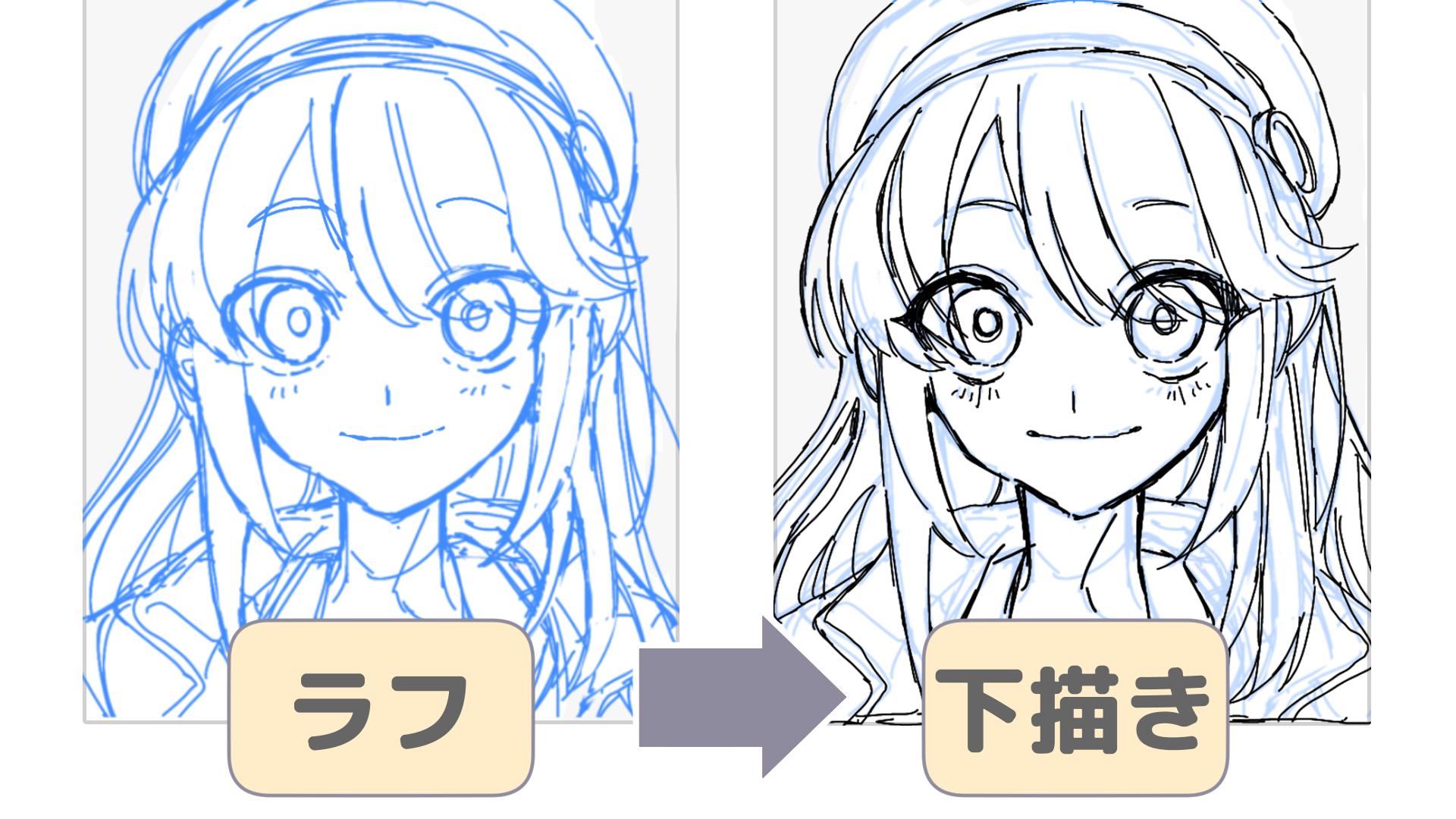
下描きとは、線画に向けてラフを整える工程です。
ラフで荒く描いていた部分を下描きで整えます。
線画のときに必要な情報のみ残しておきましょう。
手順3:カラーラフを作成してみよう
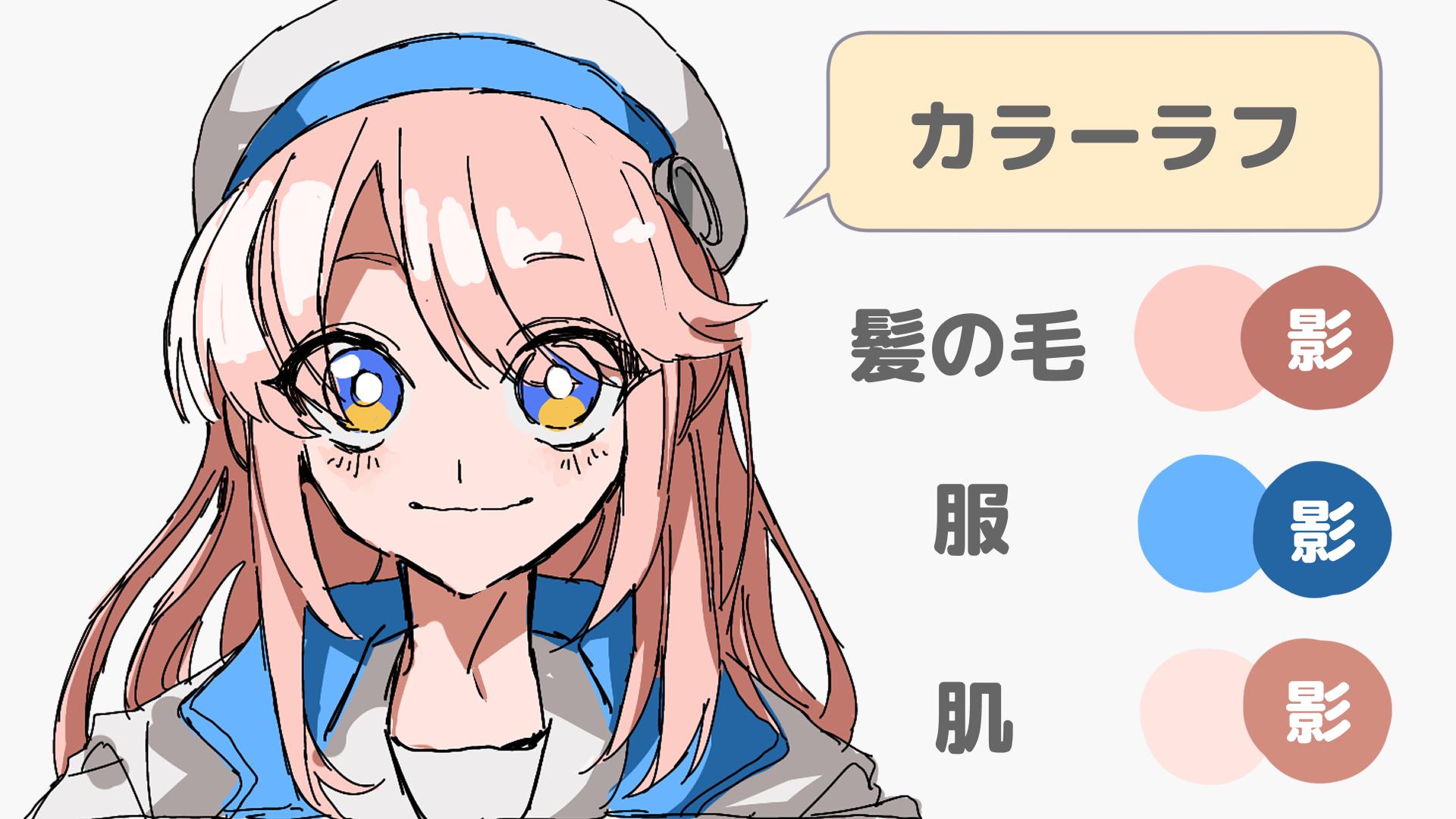
カラーラフとは、ラフや下描きの段階で大まかな配色や陰影などを決めておく工程です。
カラーラフがあると完成した絵とのギャップが起きづらくなります。
色塗りで配色や影の入れ方で迷ってしまう方は、カラーラフを作成してみましょう。
線画の描き方
線画は使うペンによって雰囲気が変わります。
今回はアイビスペイントで使用できる、線画にオススメなペンを2種類ご紹介します。線画について詳しくは下記の記事も参考にしてみましょう。
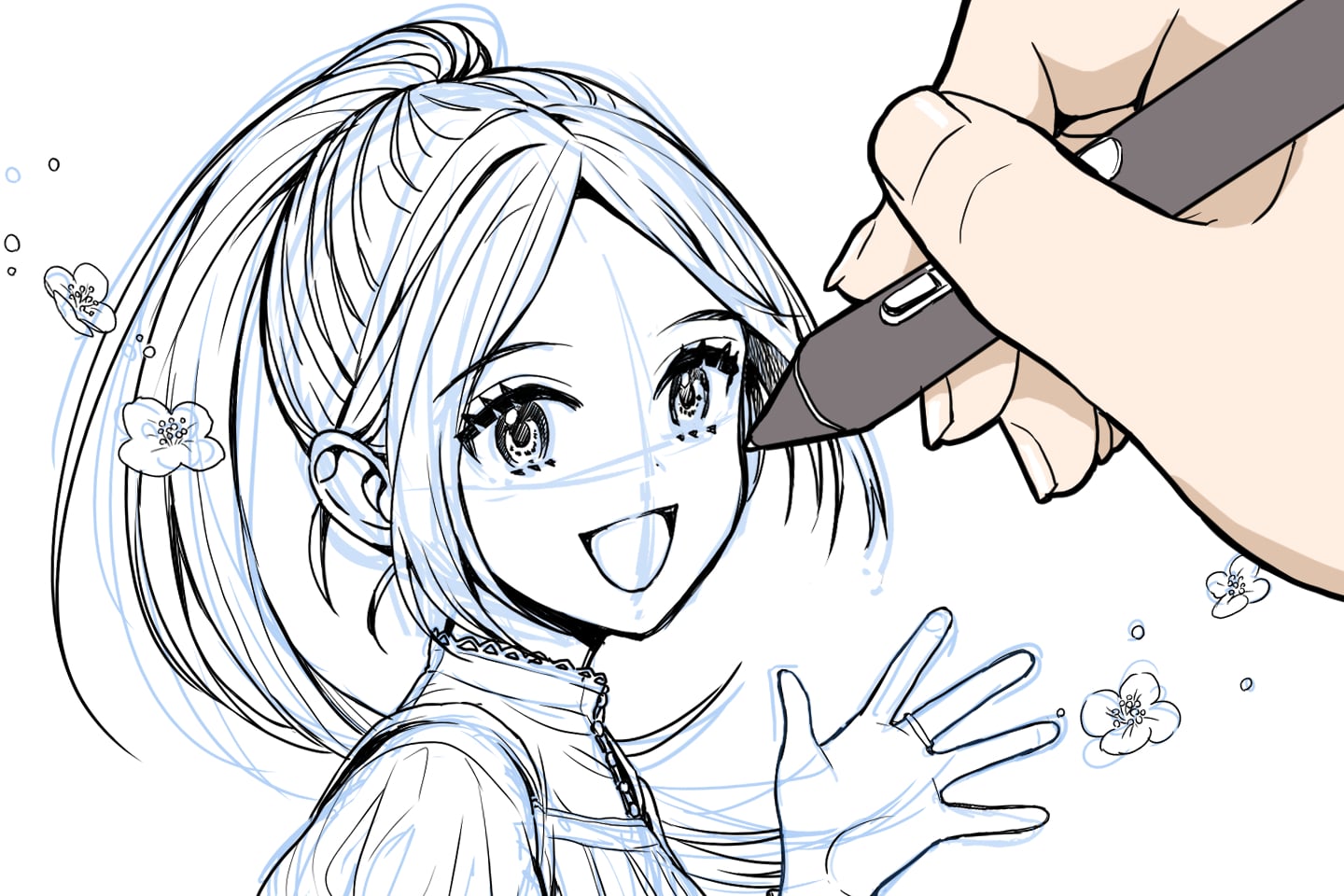
アイビスペイントの線画で使えるペン
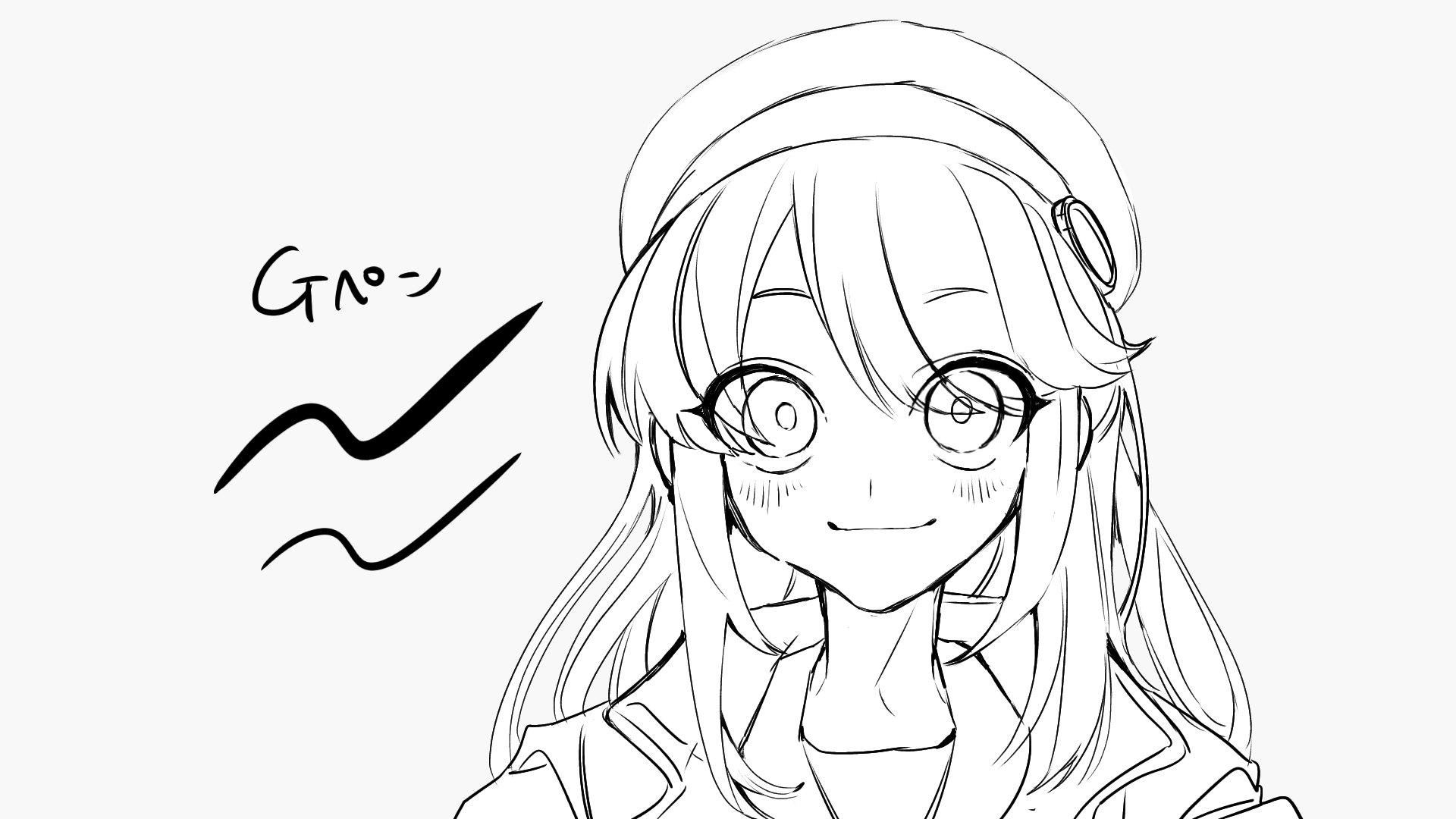
Gペン
Gペンは、クリップスタジオなど他のイラストソフトにもある最もスタンダードなペンです。
ペンの強弱をしっかり表現できるので、イラストだけではなく漫画でも使用されます。
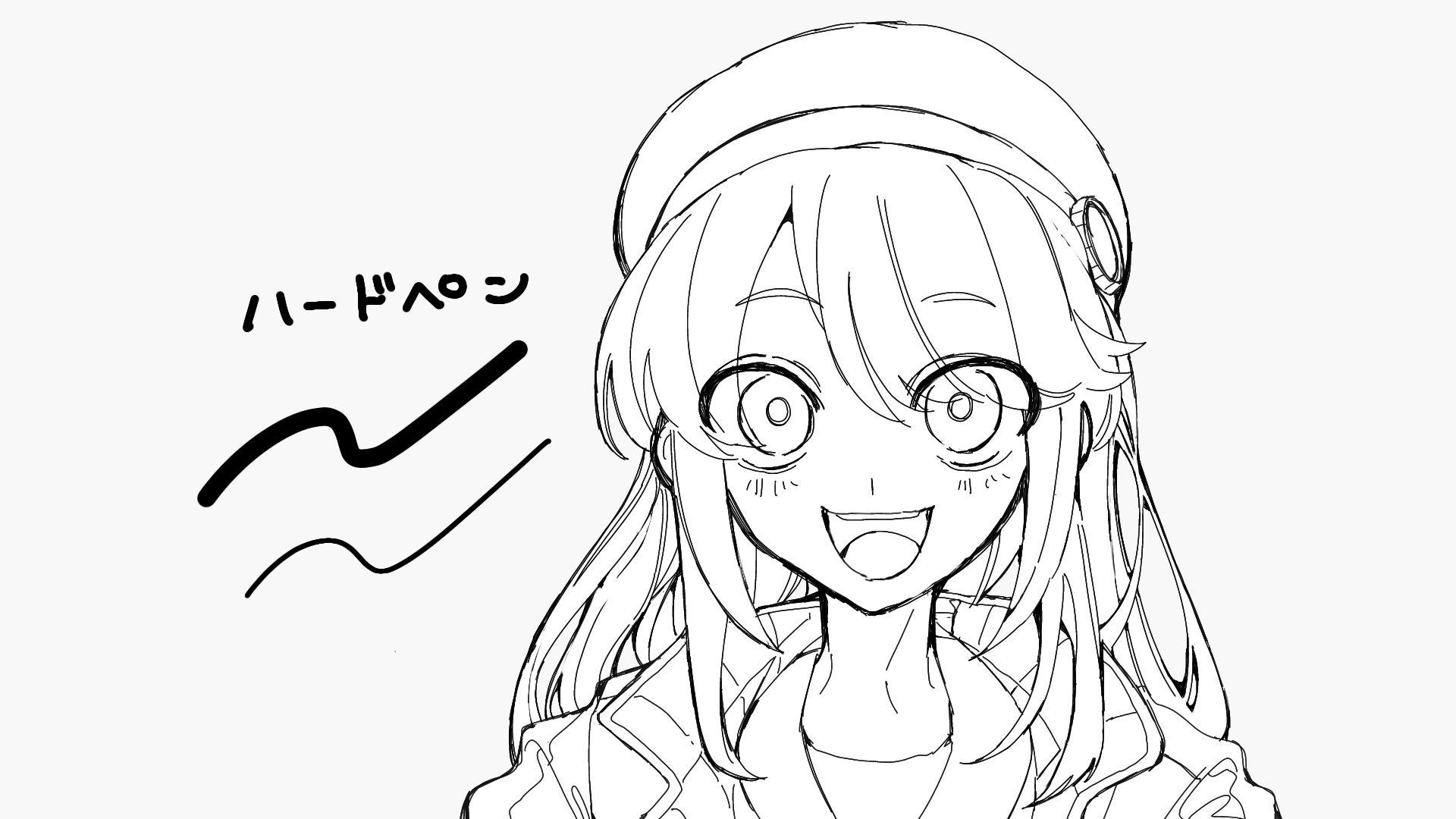
ハードペン
ハードペンは、アイビスペイントの人気ペンです。
他のペンとは違い筆圧を感知しないペンなので常に同じ太さで線を描けます。
スケッチのような軽やかな線が特徴です。
下塗りの方法
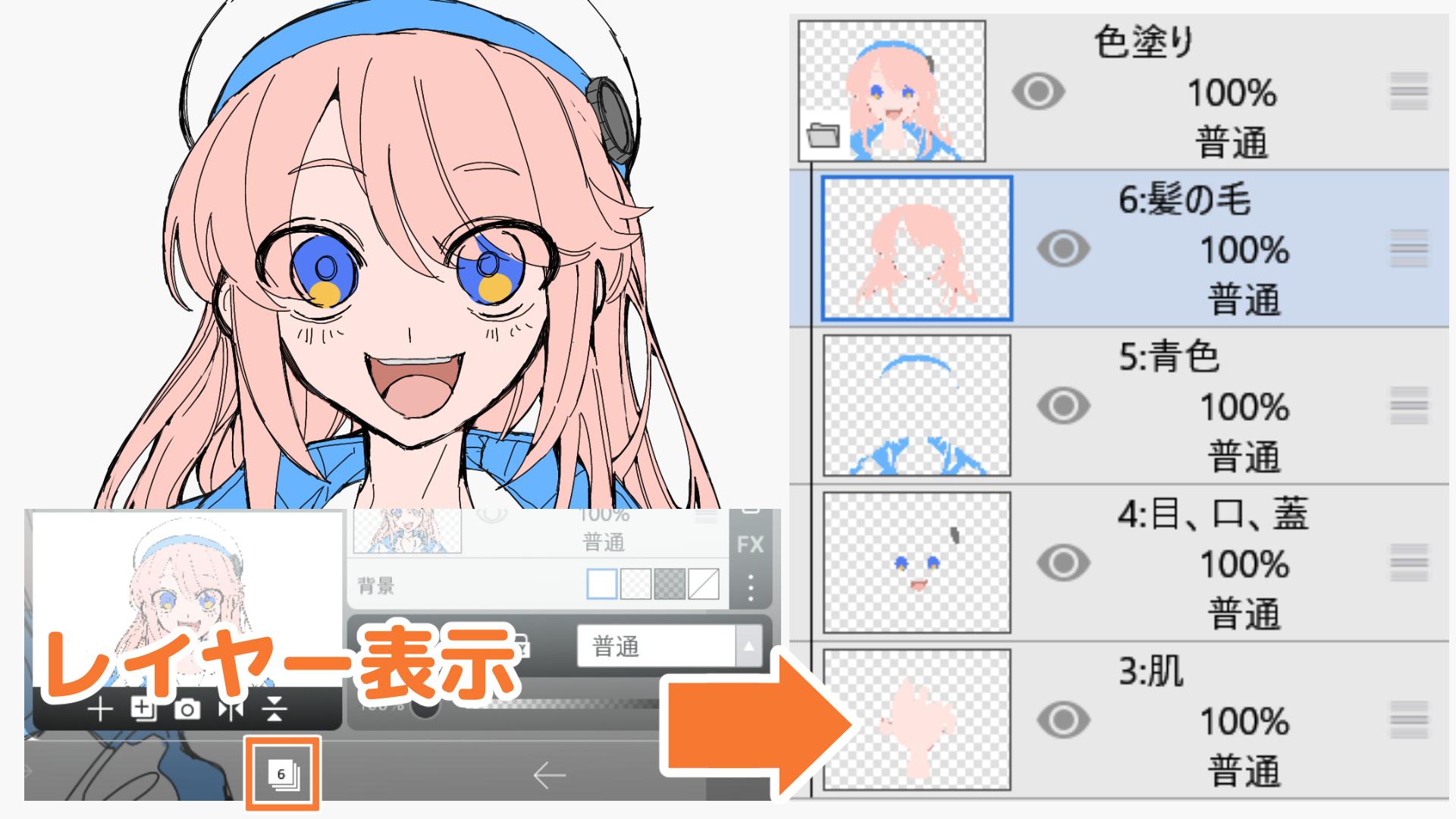
下塗りをするとき、パーツごとにレイヤー分けをします。
クリッピングを使用して影・ハイライトが入れやすくなったり、レイヤーごとの加筆・修正がしやすくなったりします。
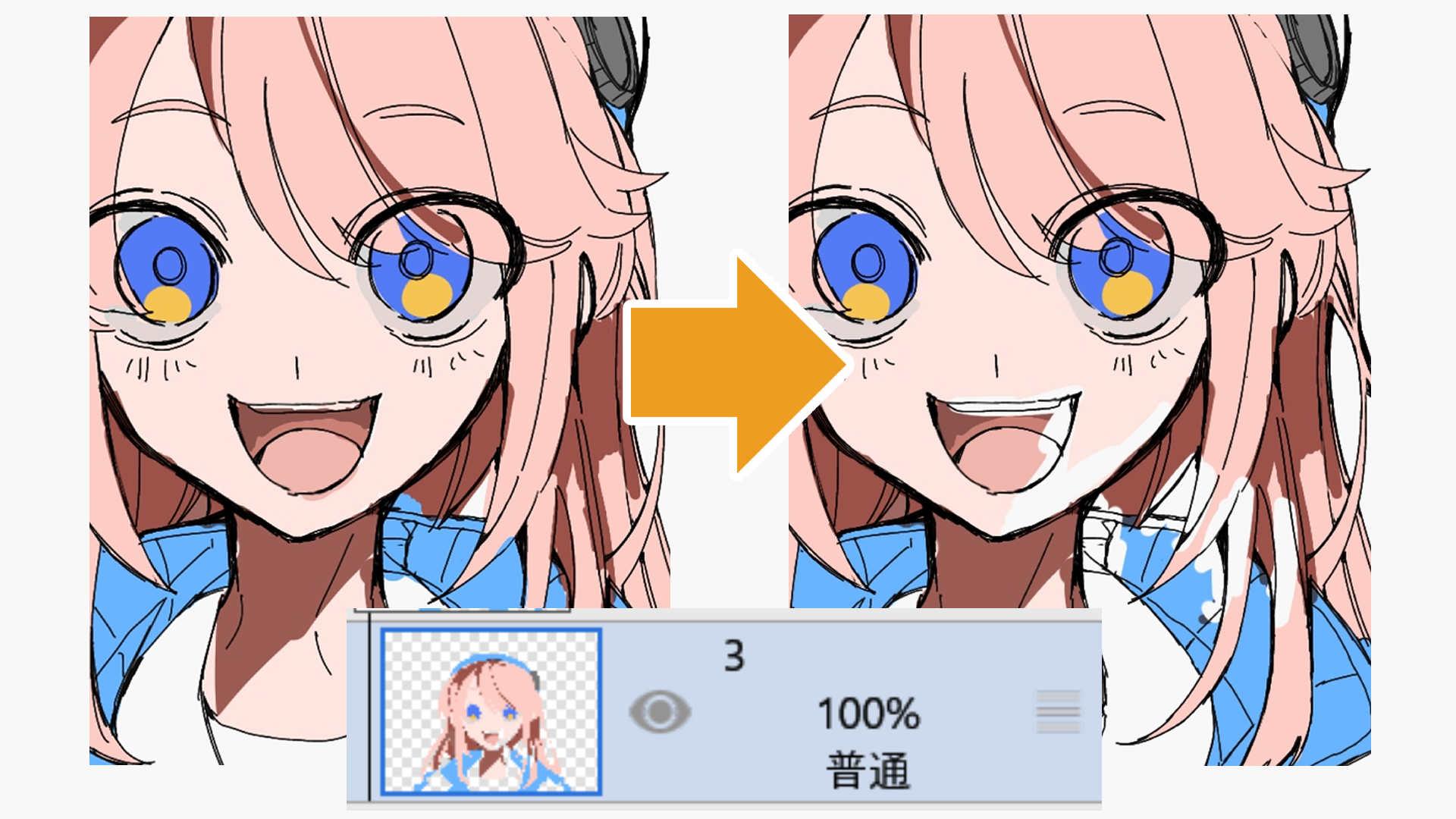
レイヤー分けとクリッピングなしで色塗りをすると、はみだしてしまった部分だけを消したくても他の部分も一緒に消えてしまいます。
アニメ塗りできれいに色を塗りたいときは、レイヤー分けとクリッピングを使用しましょう。
クリッピングの使い方
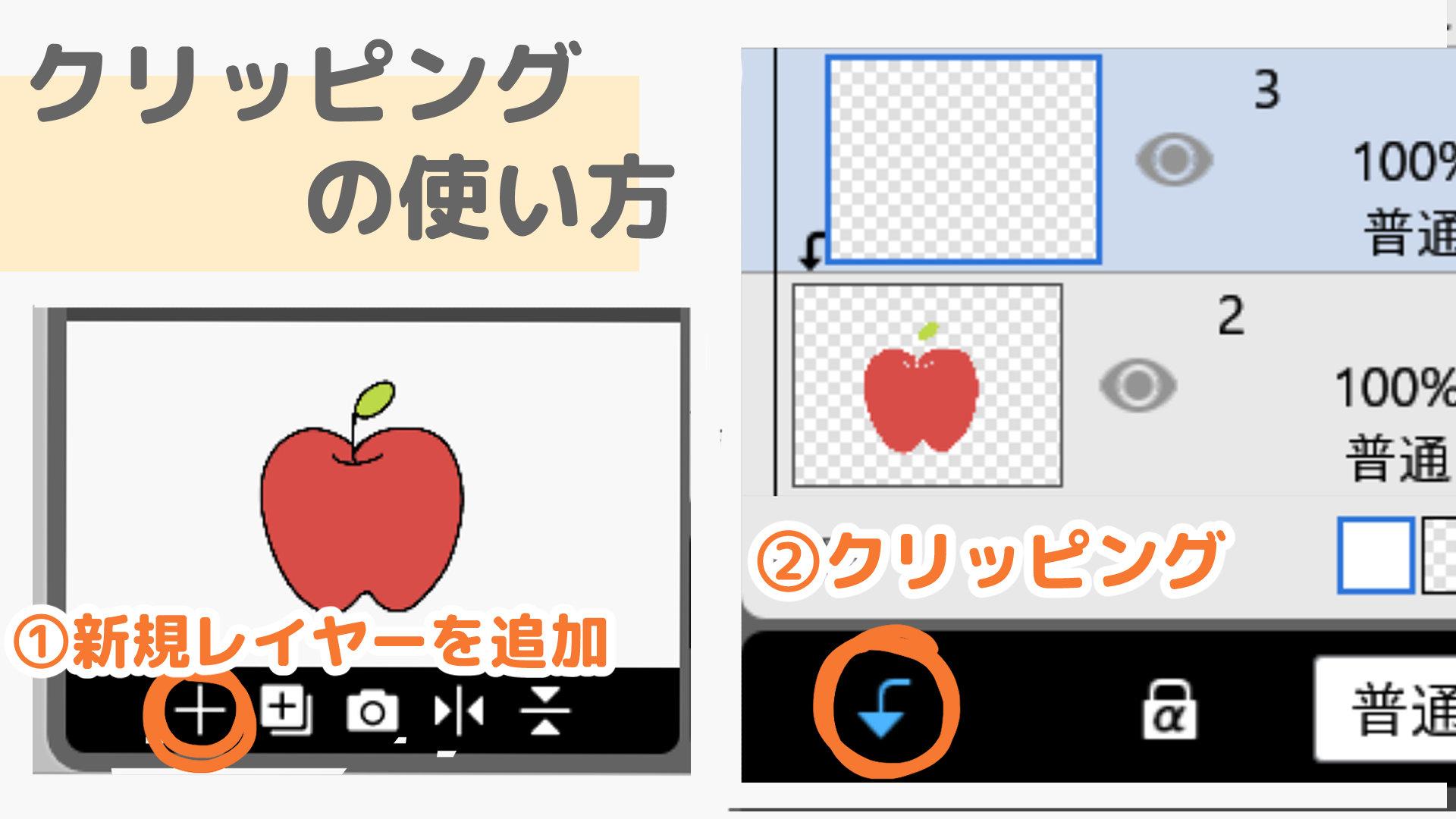
クリッピングとは、指定したレイヤーにだけ描画できる機能です。
クリッピングを使用することで選択ツールなどを使わずに、影やグラデーションをはみ出さずに塗れます。
①クリッピングの使用方法はまず、影やハイライトを描きたいレイヤーの真上に、新しいレイヤーを作成します。
②レイヤー表示の一番下にある下向きのやじるしを押してクリッピングをONにします。
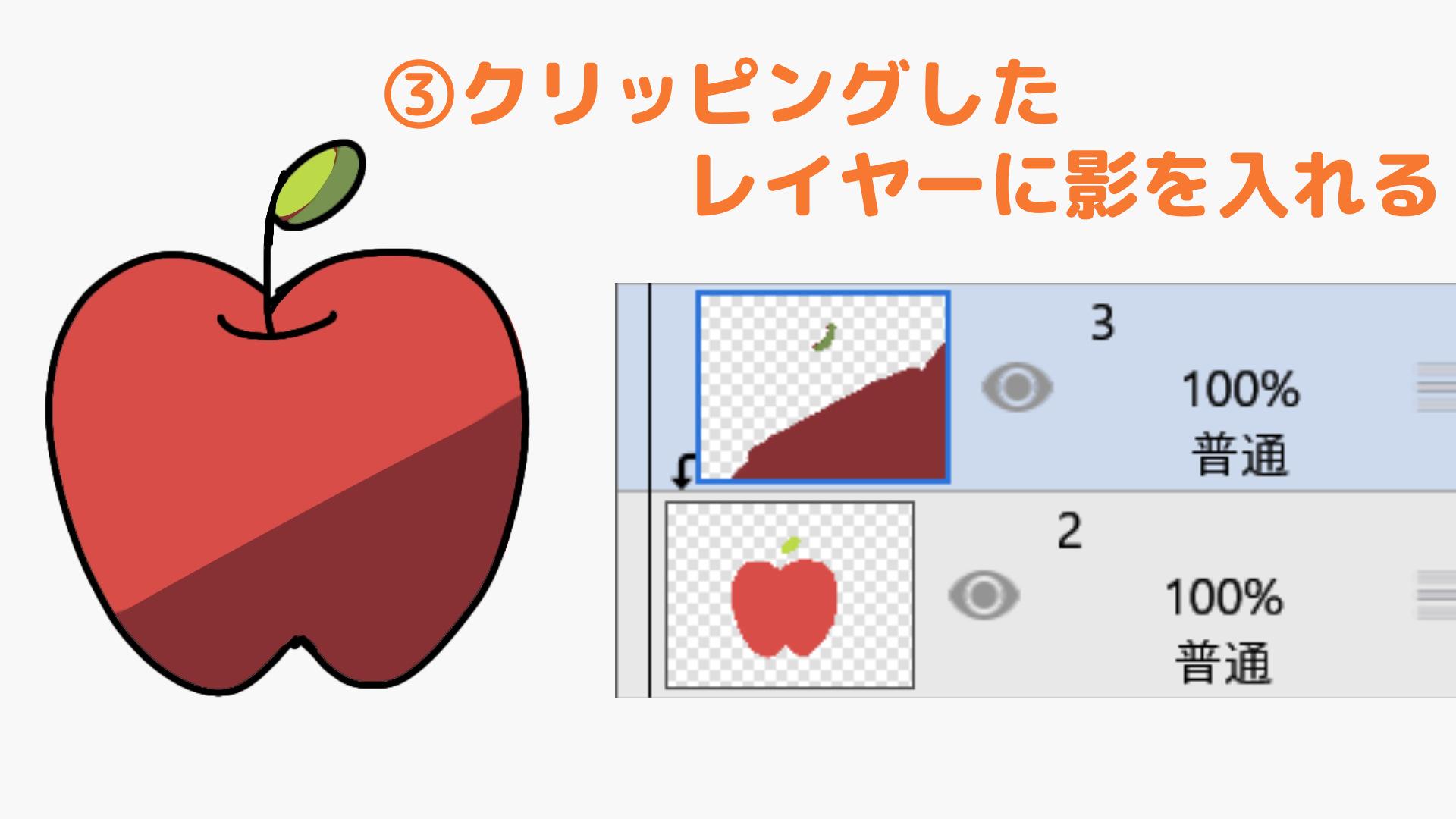
クリッピングをオンにして影を描くと、はみ出さずに影の色が入ります。
このようにクリッピングして影を塗る作業をパーツごとに行います。
影の塗り方
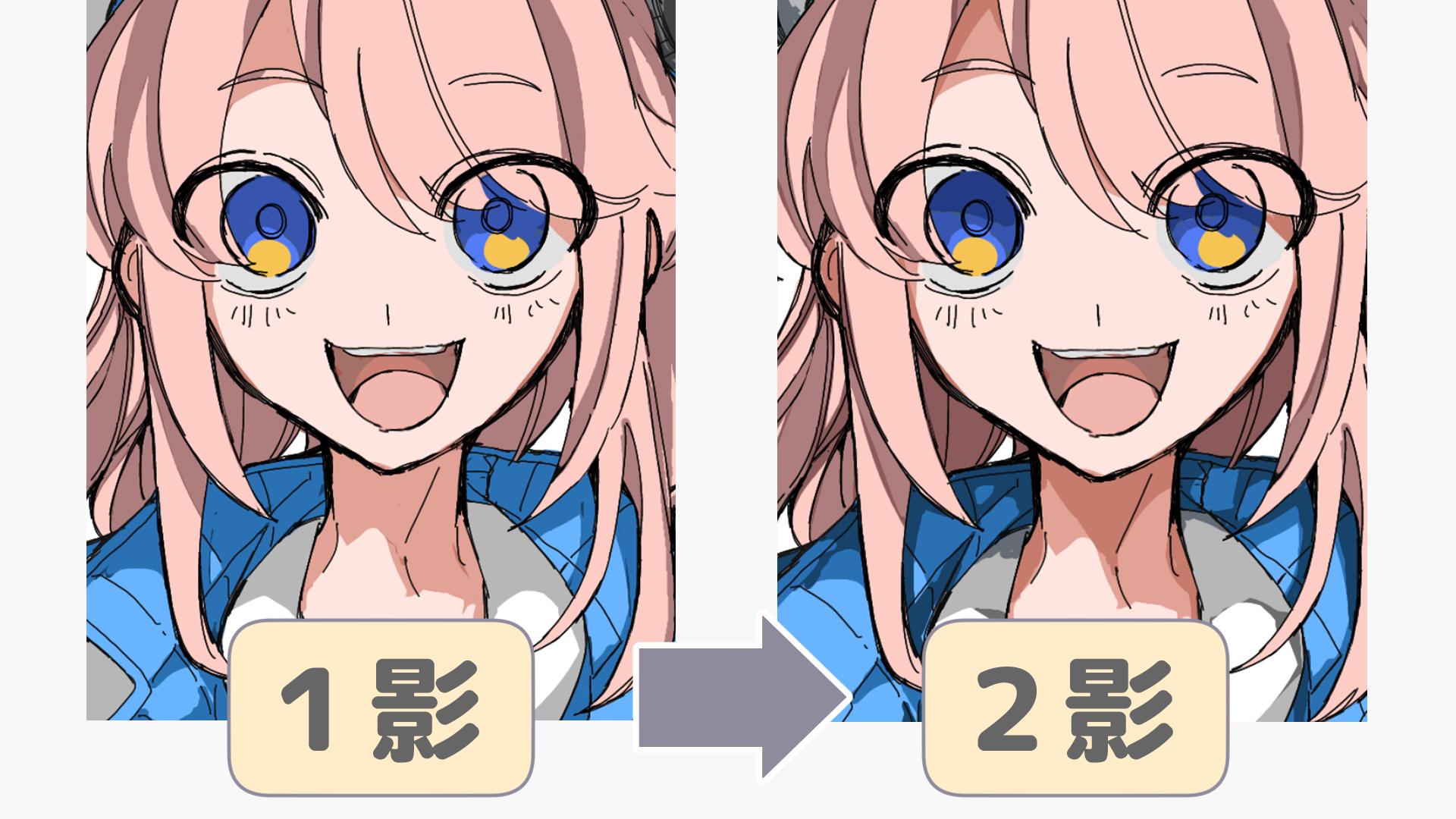
基本編では、アニメ塗りで色を塗っていきます。
1影と呼ばれる全体に大きくつく薄めの影と、2影と呼ばれる特定の場所につく濃い影を数字の順番に描いていきます。
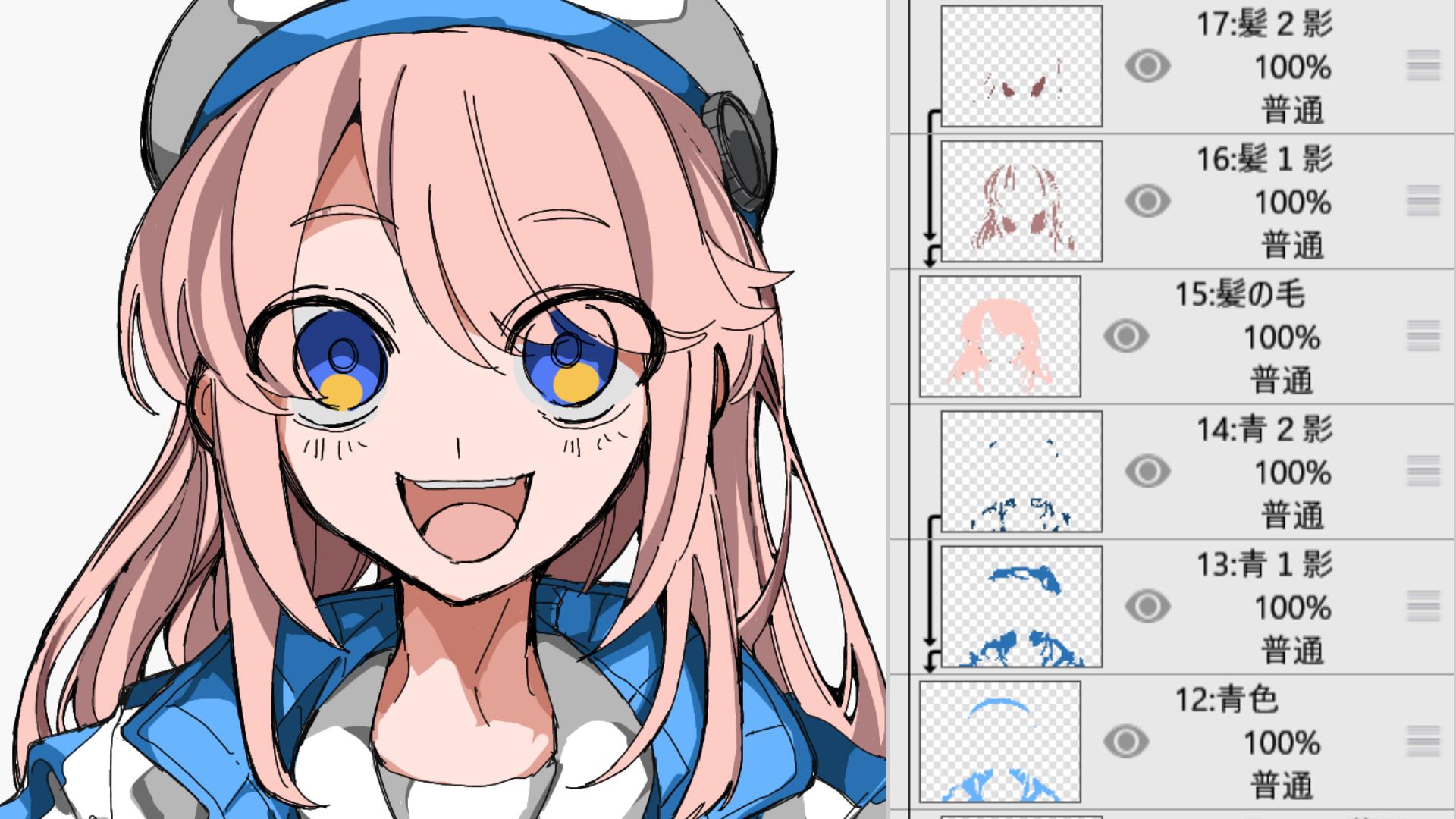
影やハイライトを入れるときは、塗りたいレイヤーにクリッピングして塗りましょう。
参考:アニメ塗りのやり方
ハイライトの入れ方
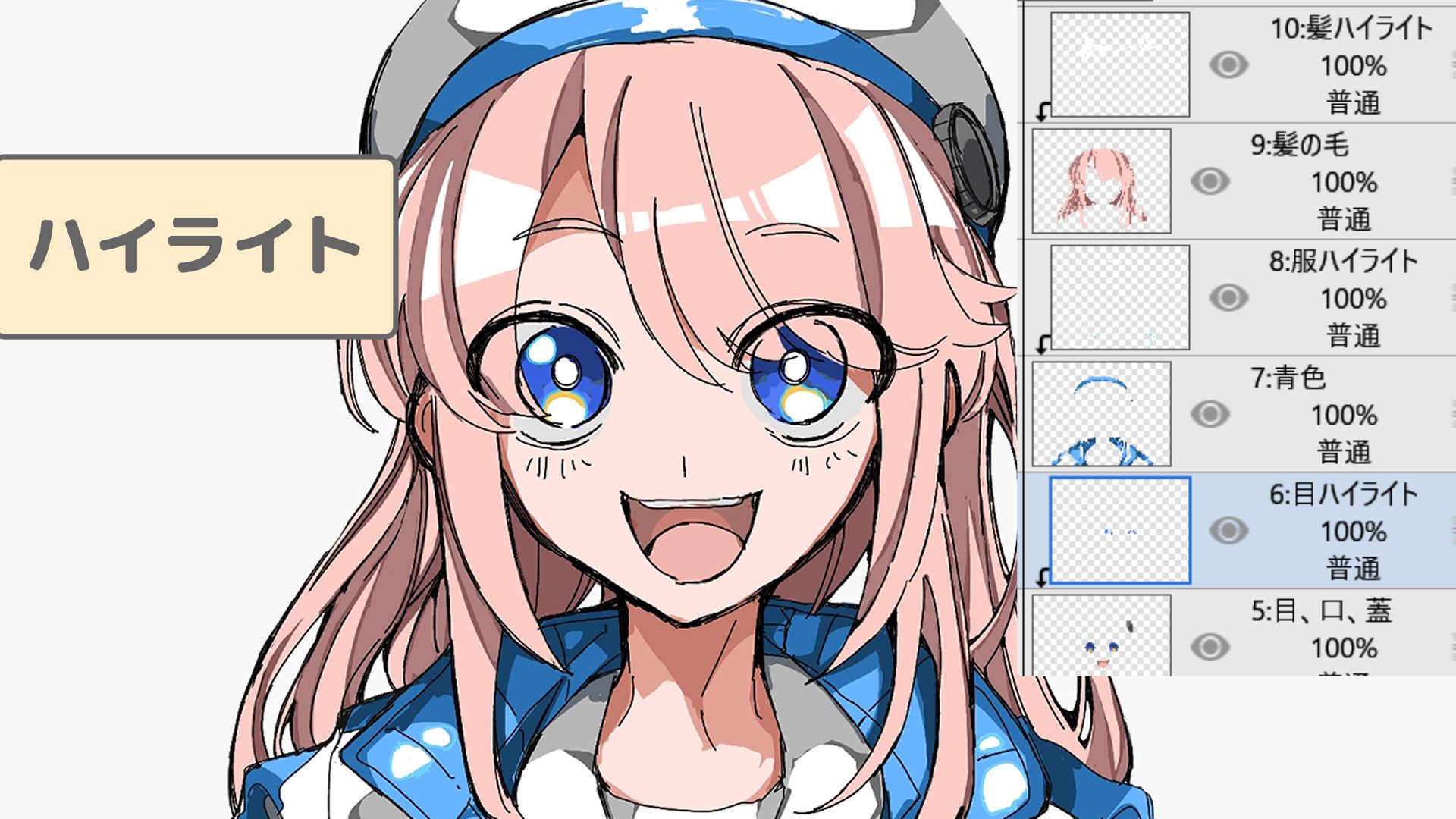
アニメ塗りは影で明るさや光の当たり方を表現するので、ハイライトは控えめに描きます。
今回は光源の位置などは決めずに、イラストの雰囲気に合わせたハイライトにしました。
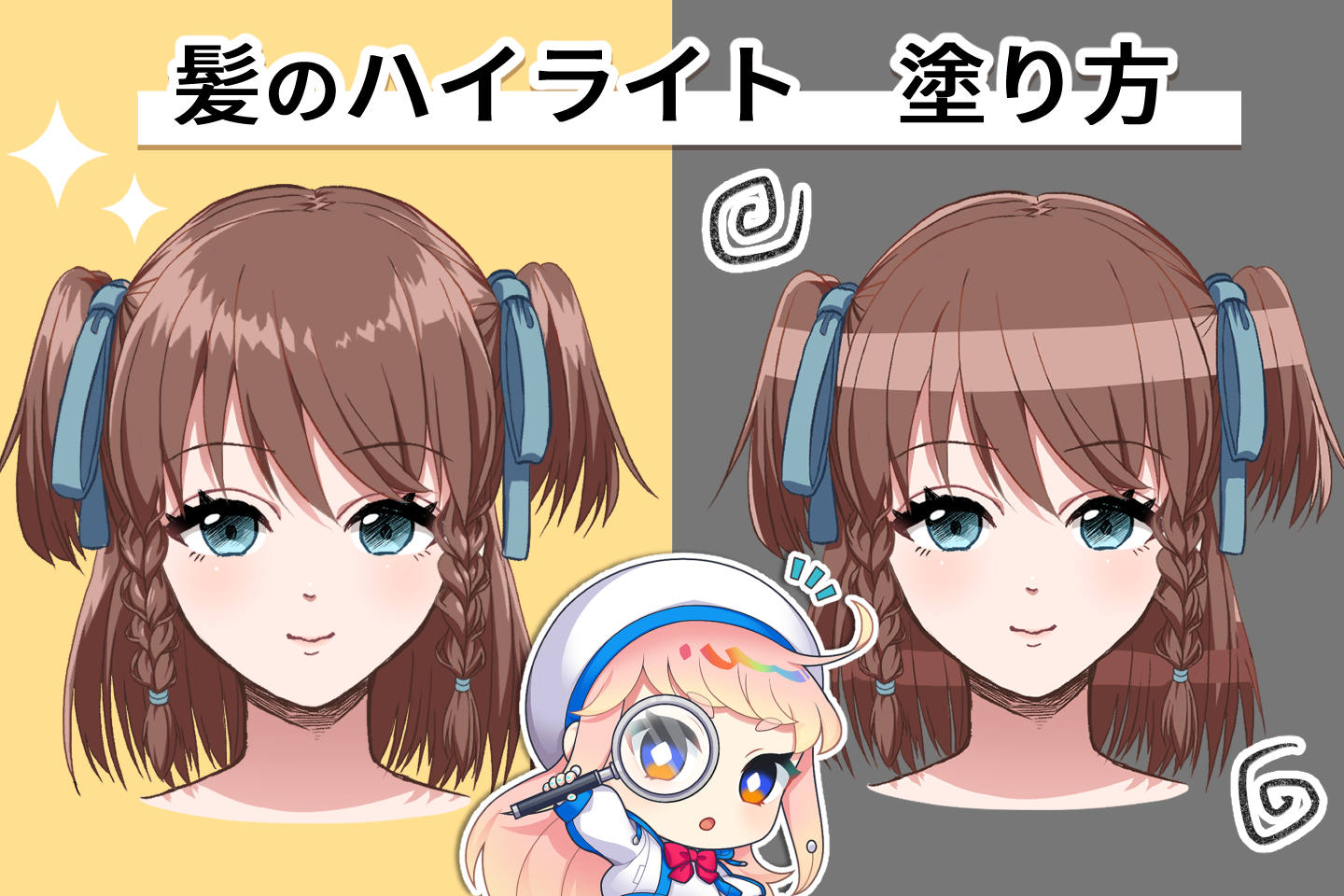
光源を意識した髪の塗り方をしたい場合は、以下の記事をご参照ください。
色トレスの仕方
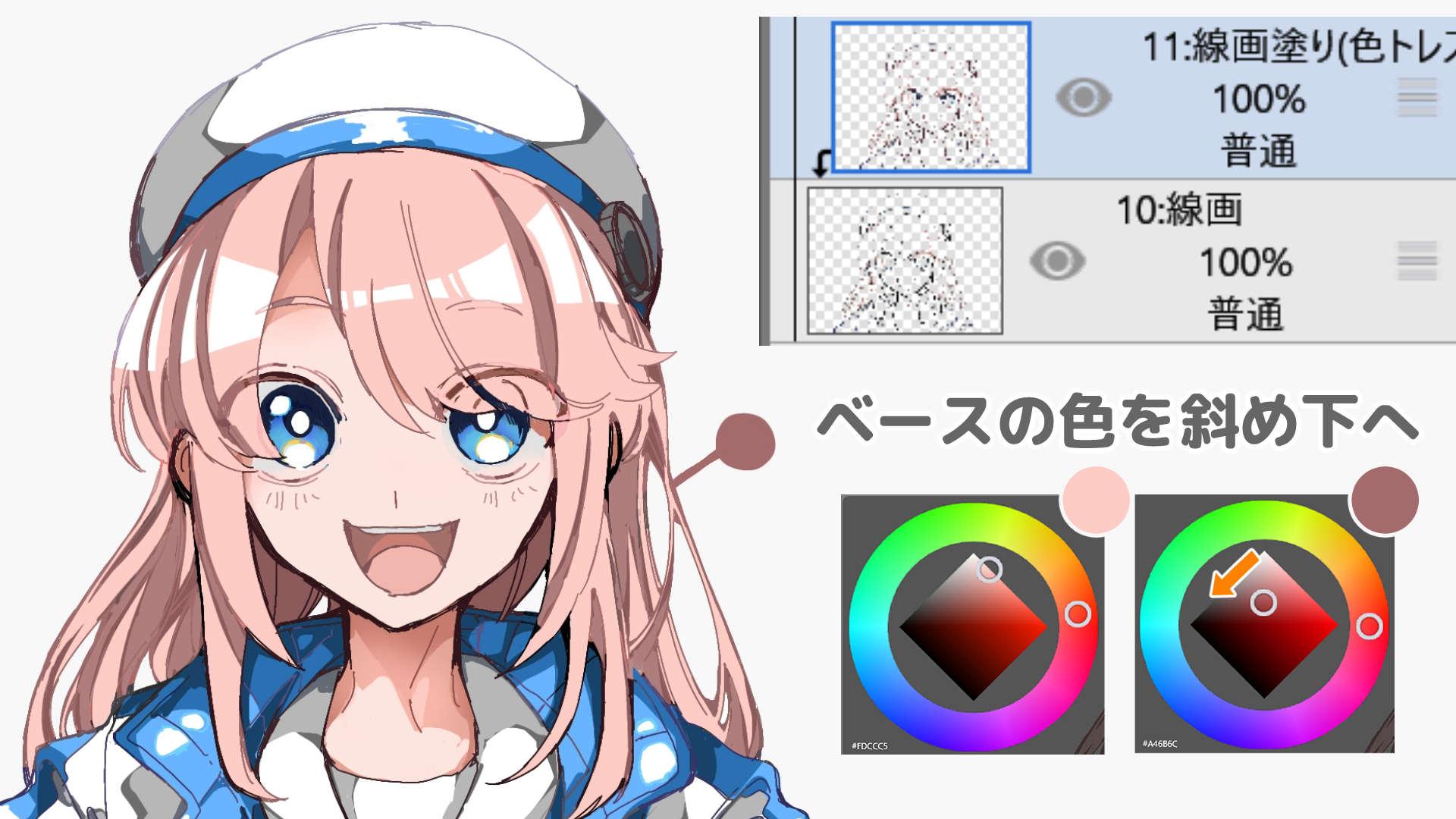
線画レイヤーにクリッピングし、影やハイライトなど周りの色にあわせて線画の色を変えることでよりスッキリしてまとまった印象になります。
この線画を塗る作業のことを色トレスといいます。
仕上げ・完成
仕上げにエアブラシを使用し肌に血色感をだします。
今回使用したのはエアブラシ(台形60%)です。
エアブラシの種類によって色のつき方が違うので、好みに合わせて使用しましょう。
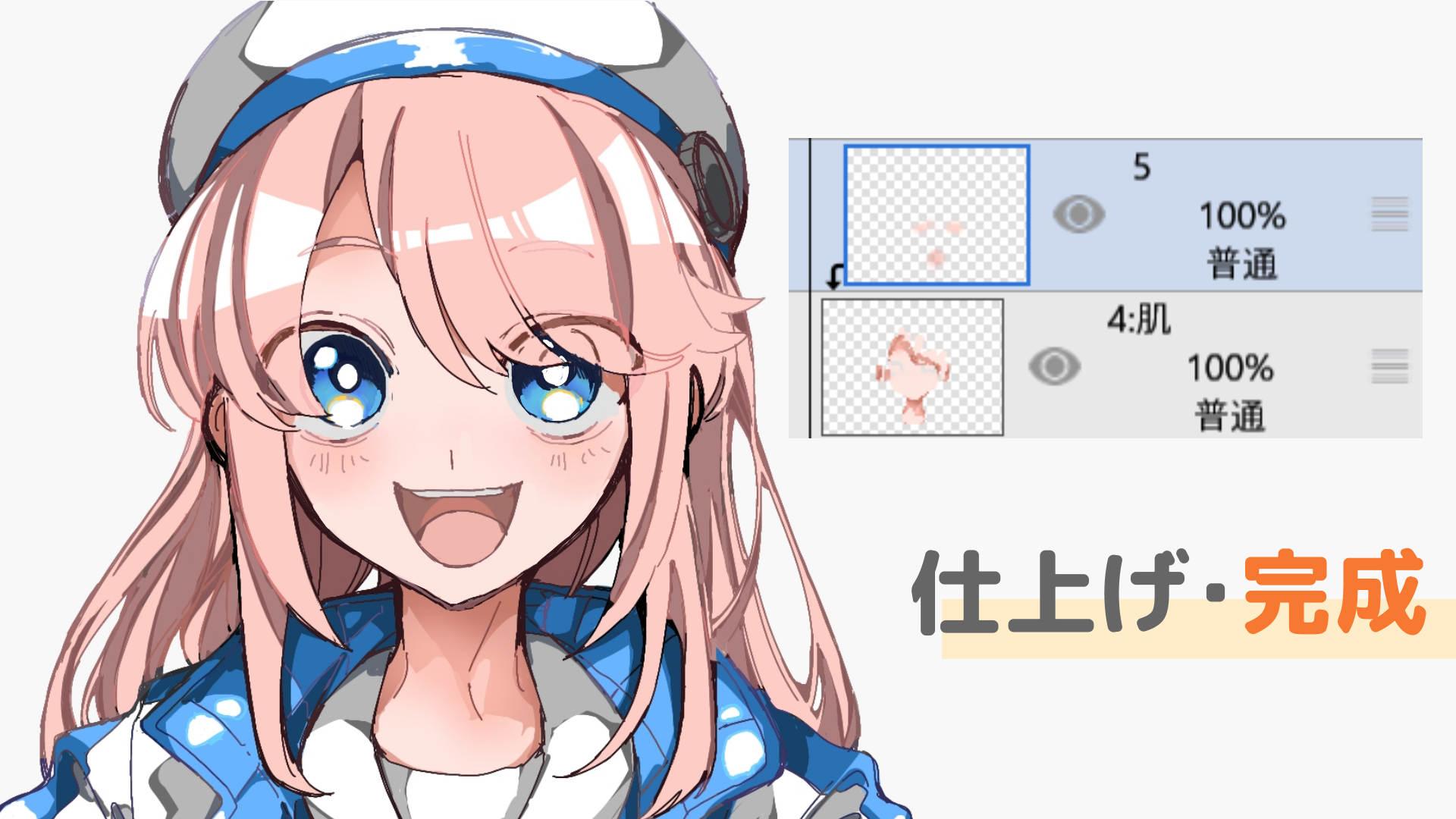
完成前の仕上げもパーツごとにクリッピングして行います。
血色感を表現するときは頬に赤みを加えたり、肌影の境界にふわっと色を乗せたりすると良いでしょう。
【応用編】アイビスペイントの便利ツールとブレンドモードの使い方
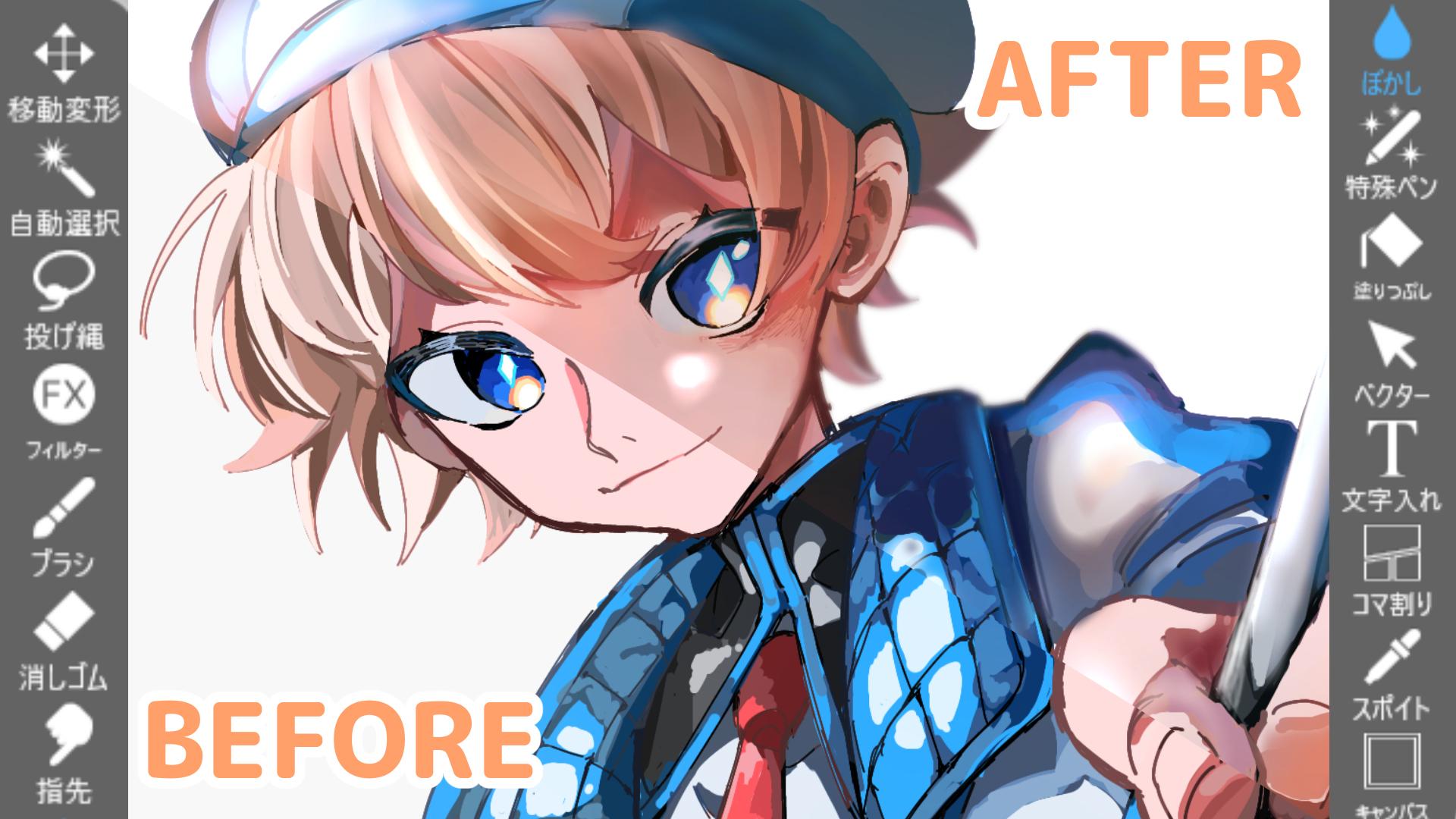
アイビスペイントには、他にも様々なツールがあります。
用途にあわせてツールを使用することで描ける絵の幅が広がります。
指先ツールとぼかしツール
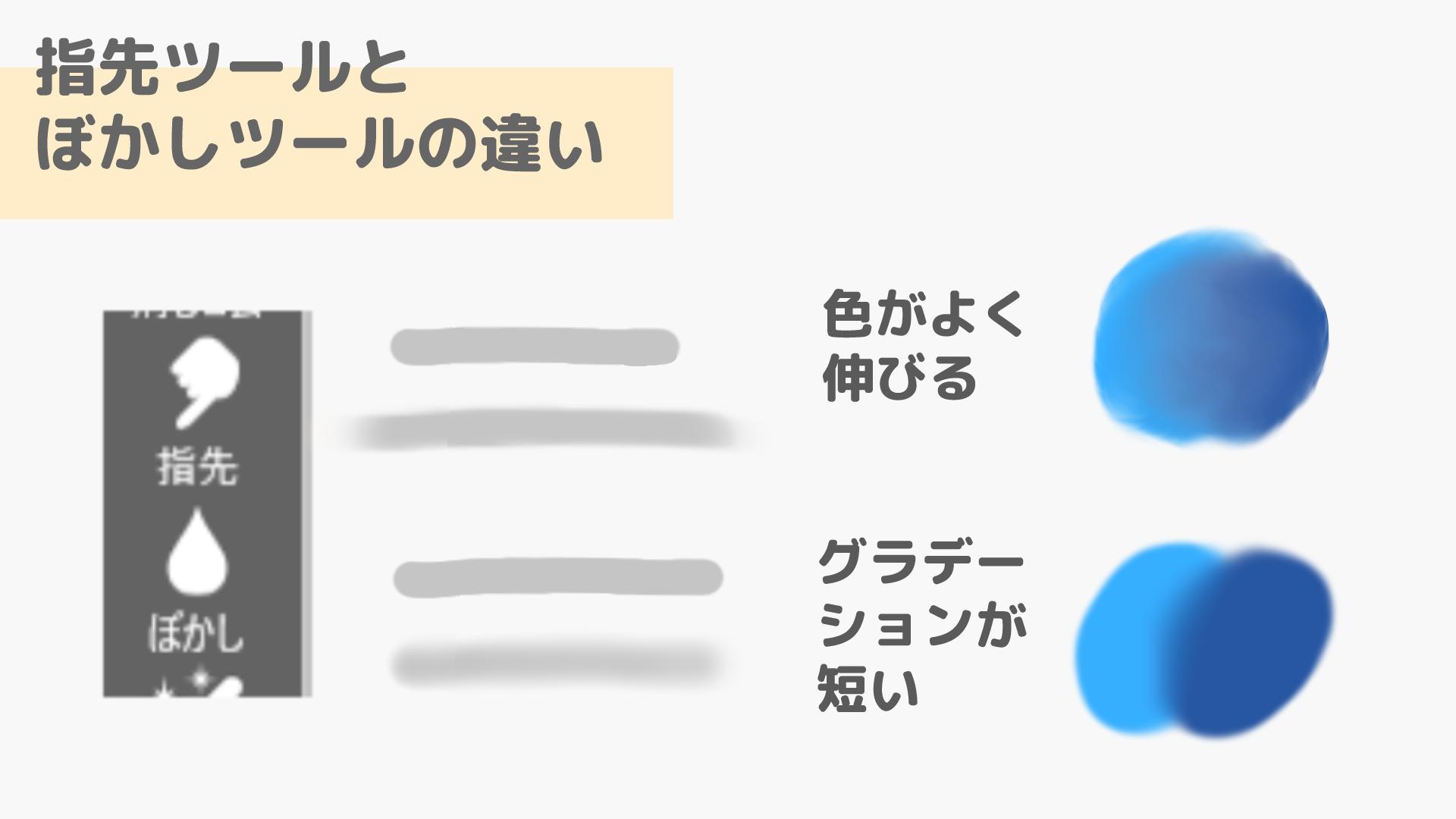
指先ツールとぼかしツールはどちらも色と色を馴染ませるときに使用します。
指先ツールは、筆の操作に合わせて色がよく伸びるのでグラデーションを表現したいときは指先ツールのほうが適しています。
一方でぼかしツールはグラデーションの幅が短いため境界を馴染ませるときに使用します。
境界をぼかすことで奥行きを表現できます。
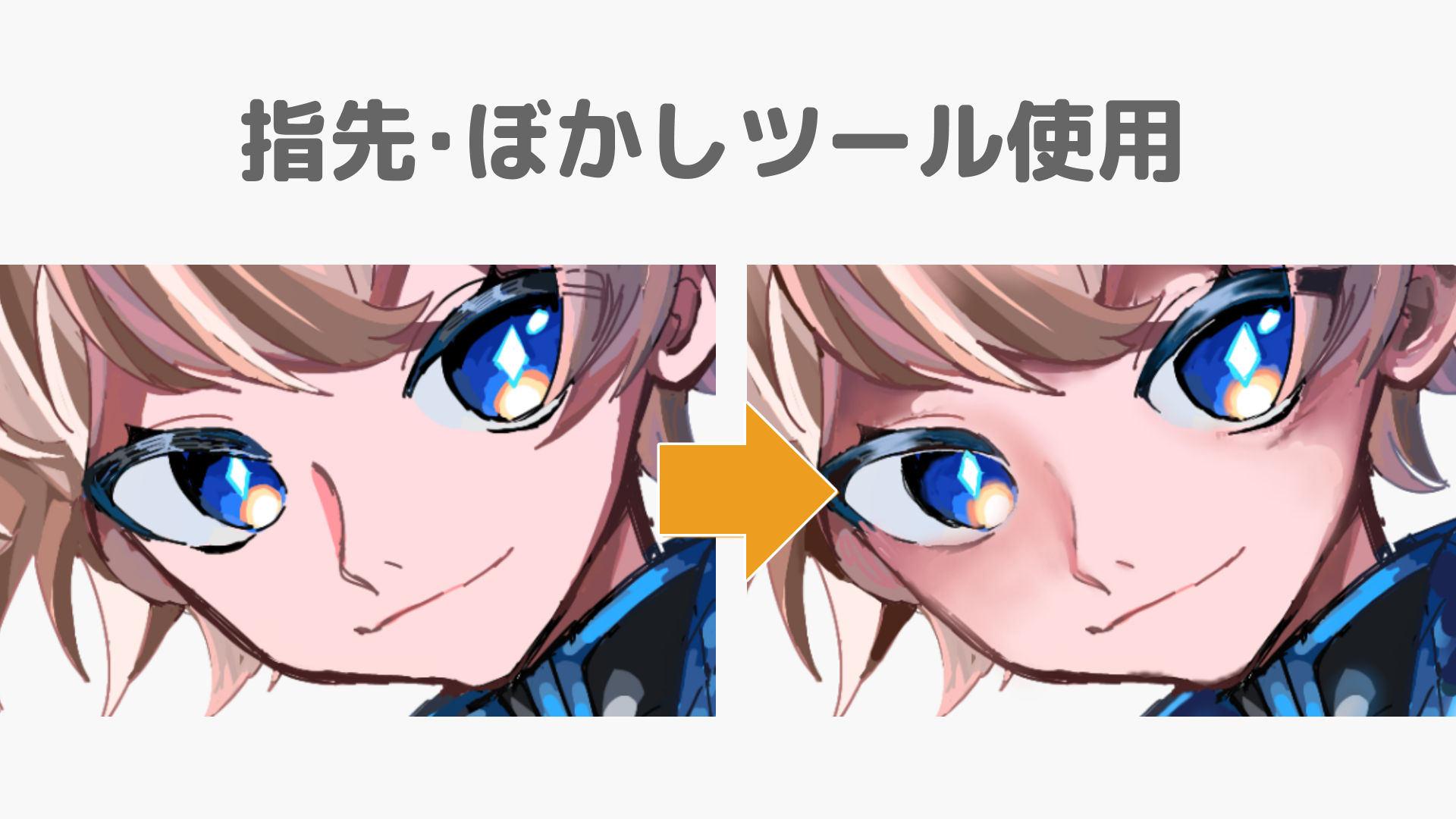
指先・ぼかしツールを使用することで、イラストに立体感がでて厚塗りのようなイラストになります。
ブレンドモード
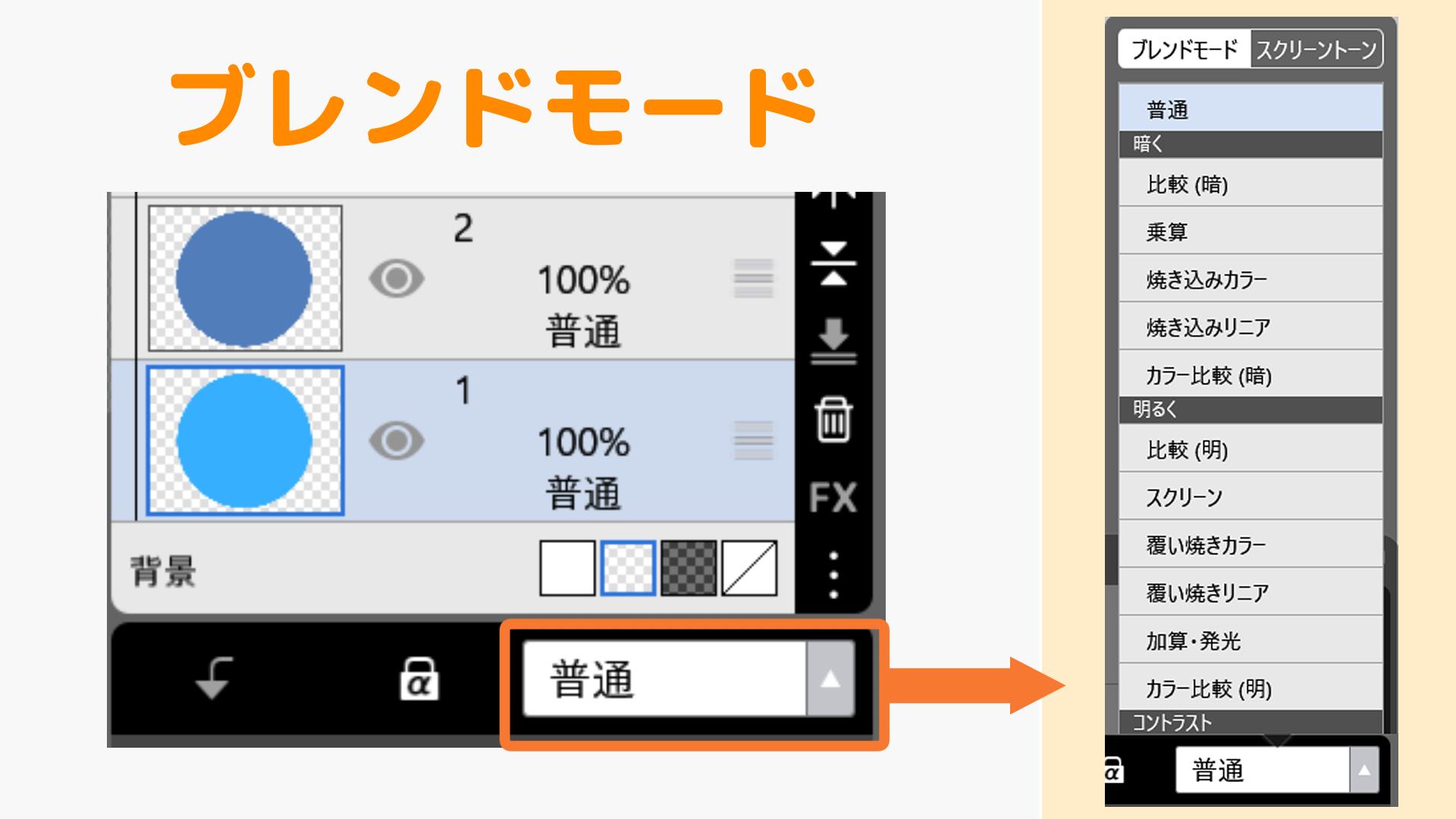
ブレンドモードとは、レイヤーとレイヤーを合成して色をつくる機能です。
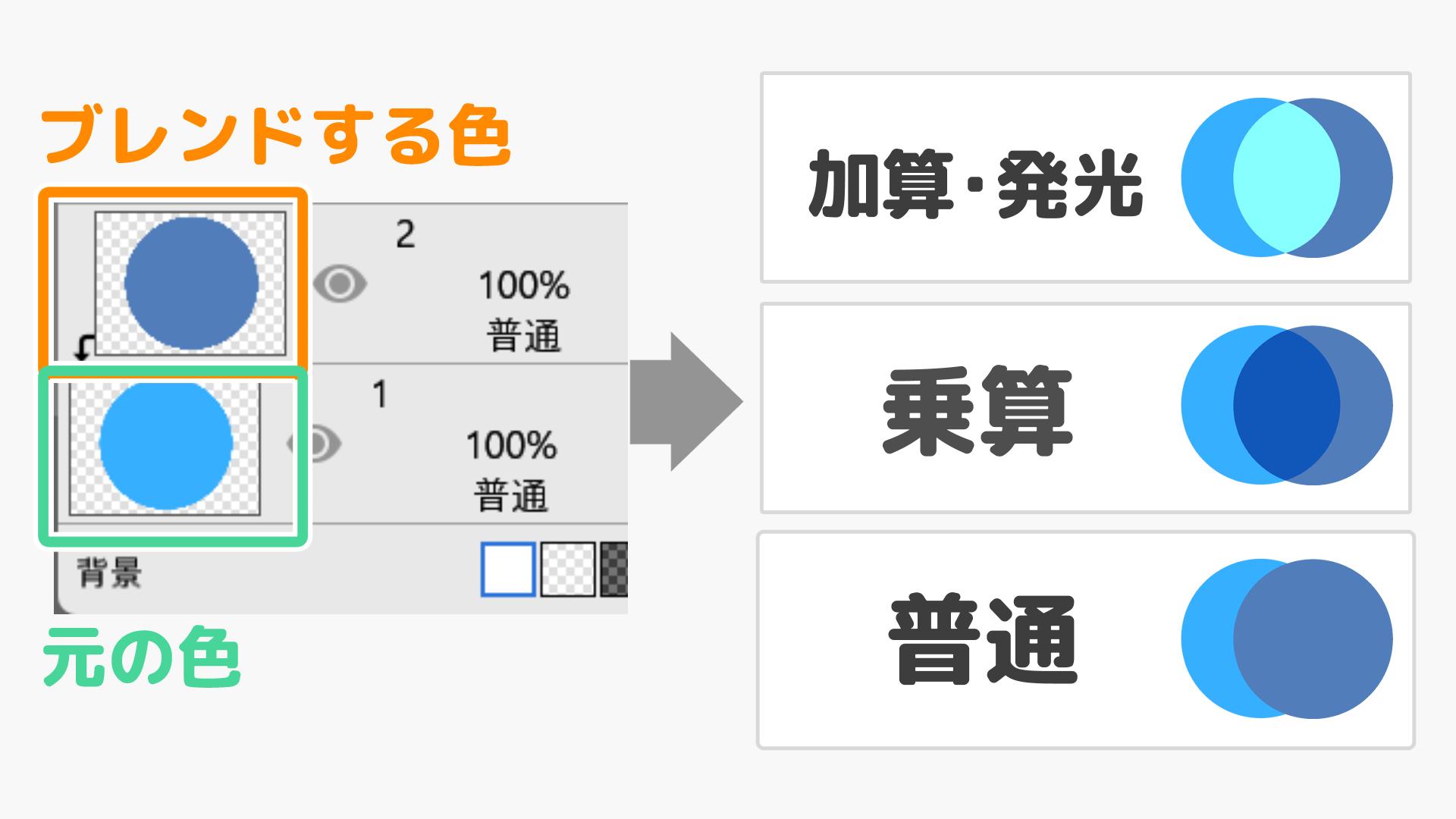
よく使用されるのは上の図で紹介している「乗算レイヤー」と「加算・発光レイヤー」です。
ブレンドモードは下のレイヤーに対してのみ影響するので、色を調整したいレイヤーの真上に置きます。
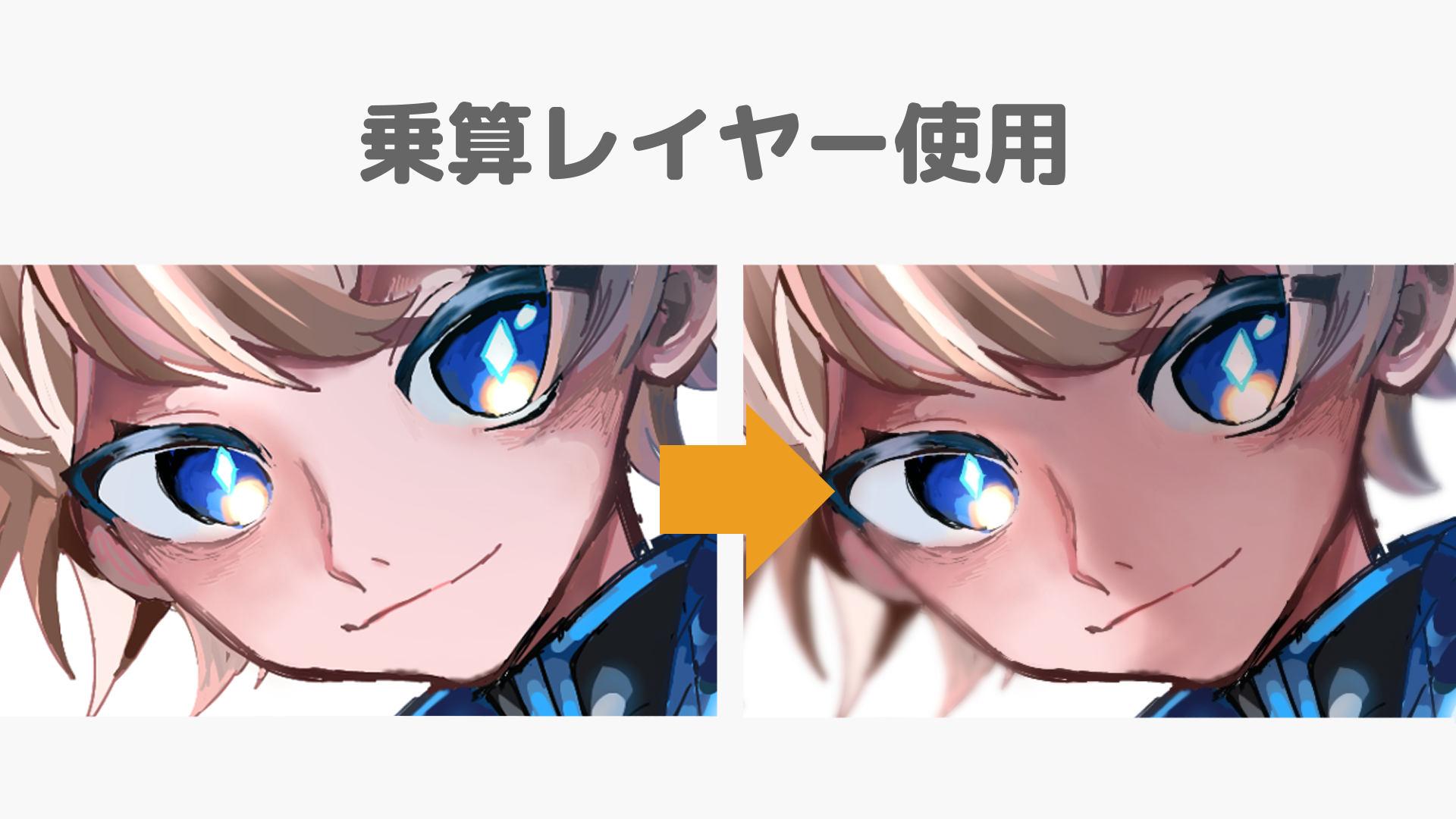
乗算は、主に影を塗るときに使用されるブレンドモードです。
ベースの色に合わせて影の色を合成してくれます。
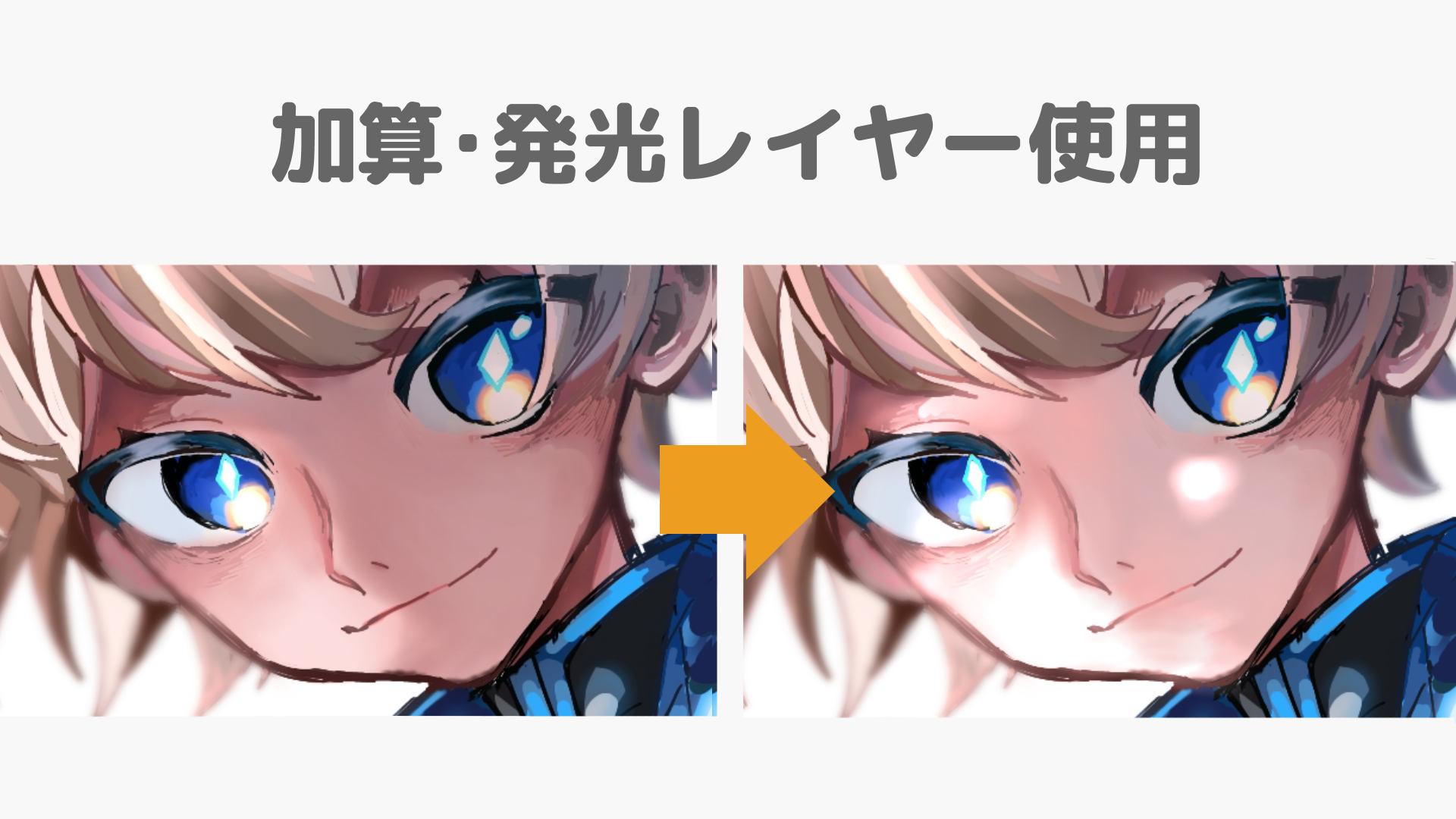
加算・発光は、より強いハイライトや光の表現を入れるときに使用されます。
イラストの空気感や立体感がより細かく表現できます。
その他のブレンドモード
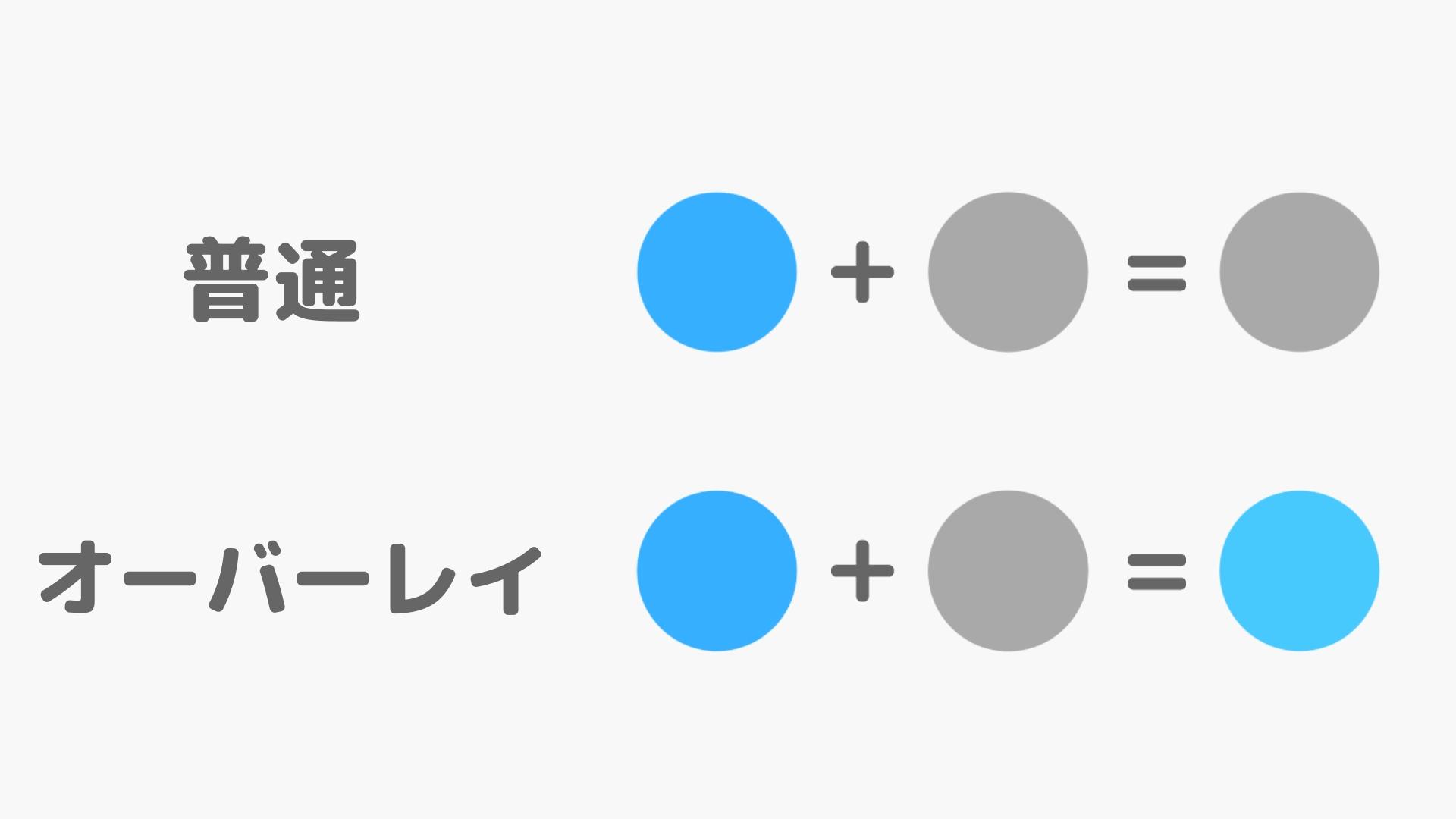
オーバーレイは、もとの色に対して色味を加えるブレンドモードです。
影の部分は影のまま色味が追加され、ハイライトの部分も明るいまま色味だけ追加されます。
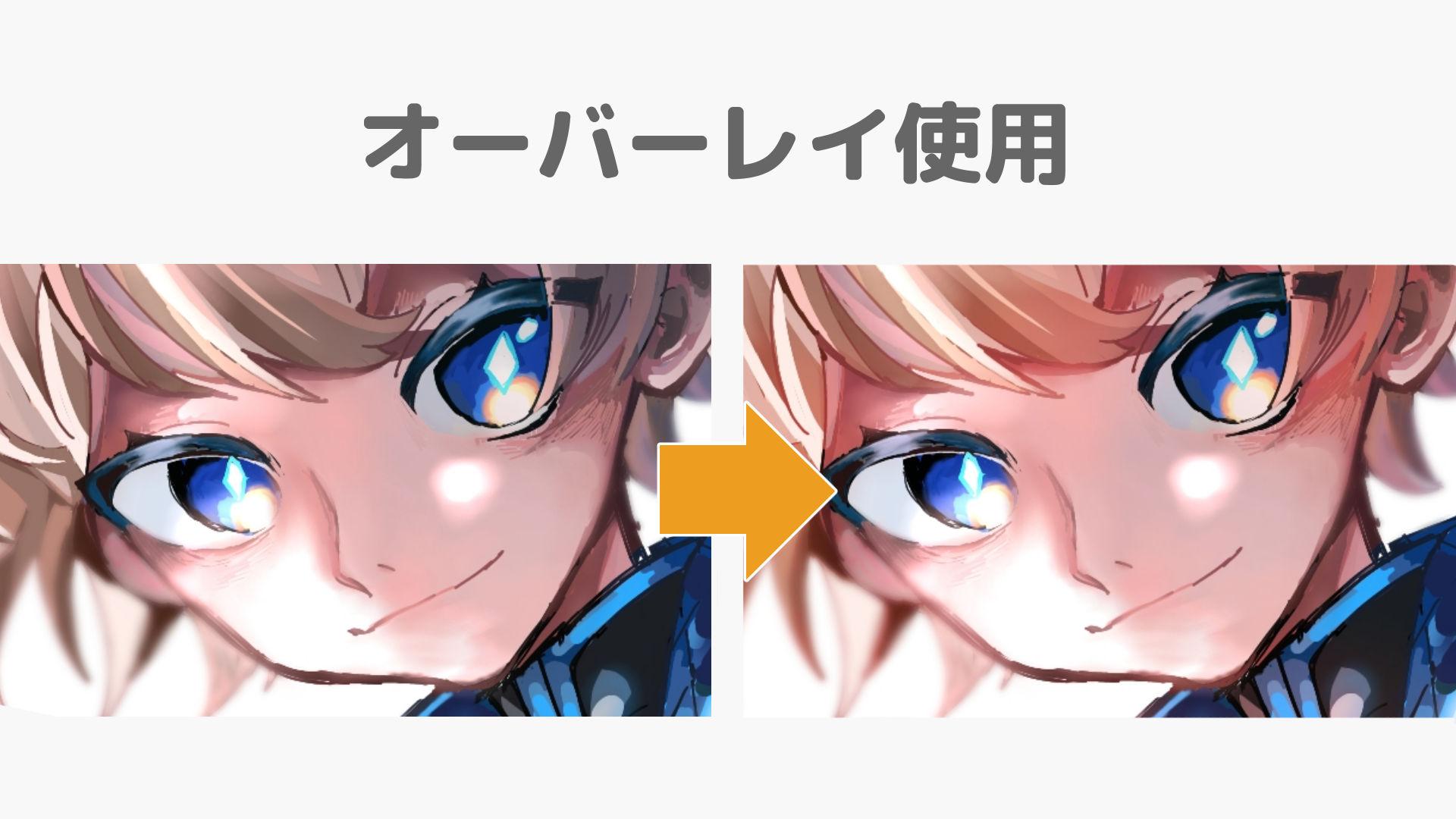
今回は肌に血色感を出しつつ、髪の毛から肌にかけて馴染ませるために使用しました。
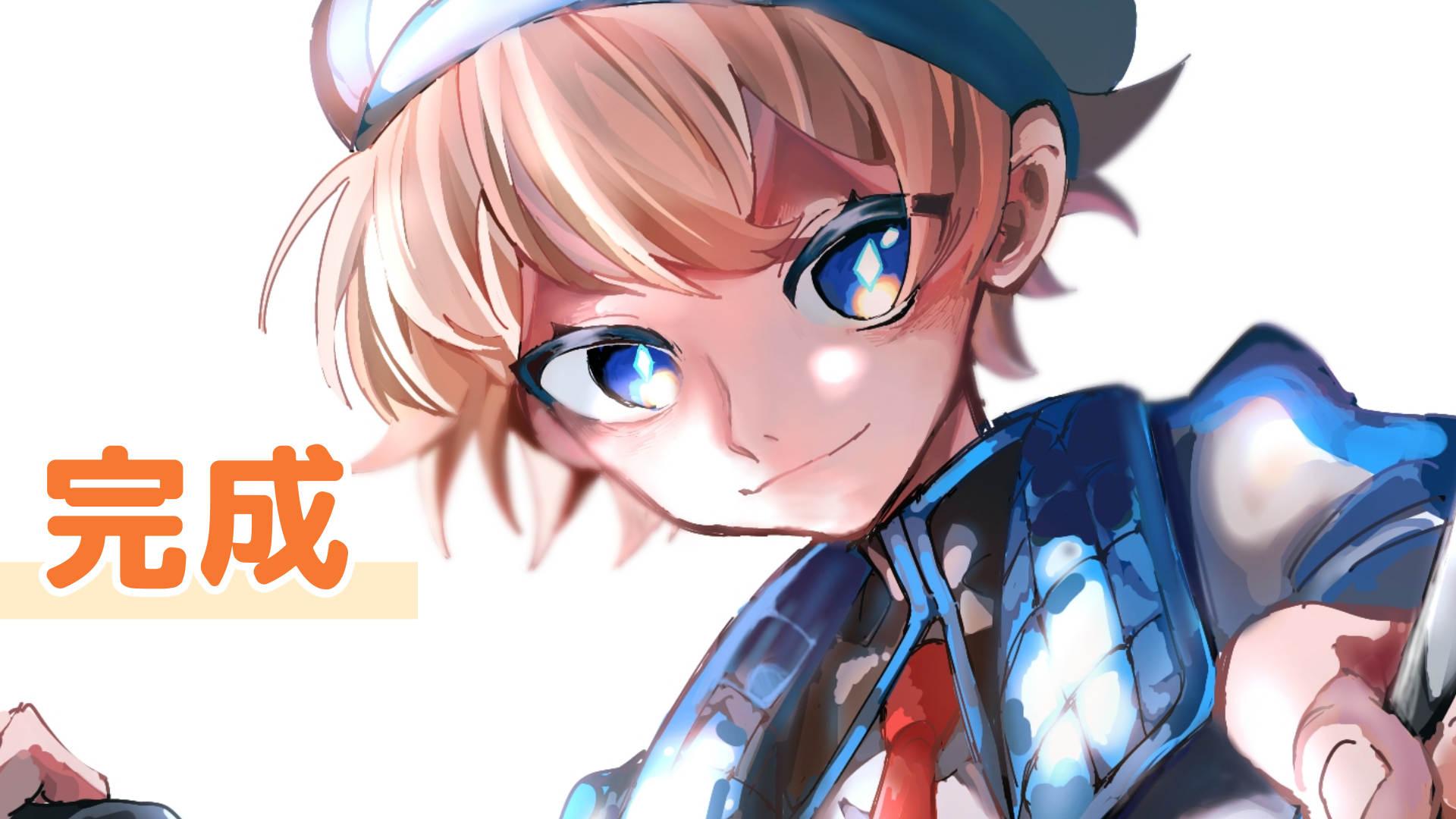
顔に色味を追加したので、統一感を出すために全体にも同じ色も重ねていきます。
おわりに
アイビスペイントでイラストを描くことが苦手に感じていた方も、この記事を読んでもう一度挑戦してみてください。
でもやっぱり一人で描き続けるのは難しい、機材の使い方なども直接教えてもらいながら練習したいと感じる方もいると思います。
そんな方は一度egacoの無料体験に来てみてはいかがでしょうか。
egacoイラスト・マンガ教室では、プロのイラストレーター講師による添削、アドバイスを受けることができます!
この記事を読んでぜひアイビスペイントでのイラスト作成にチャレンジしてみてくださいね!
イラストや漫画の描き方を もっと上達するには?
- 記事は読んでみたけどうまくいかない
- イラストや漫画がもっと上手になりたい
- 独学で学んでいるけど伸び悩んでいる
そんな方に、イラストや漫画の描き方を学ぶことができるスクールについて紹介しています。あなたに合った学び方を見つけてくださいね。


egacoで学んでみませんか?
「イラスト・マンガ教室egaco」では、生徒さん一人ひとりに合わせた個別指導を行なっています。
学習内容は、講師があなたの目標をヒアリングし、現在の画力や興味関心に合わせた学び方で個別に受講内容を提案するので、自分のペースで学ぶことができます。
あなたの描きたいイラストをegacoで学んでみませんか?
カテゴリ関連記事
Category related